
- Office Scripts permite automatizar tareas repetitivas en Excel online mediante scripts basados en TypeScript y ejecutables desde la pestaña Automatizar.
- Los scripts pueden crearse grabando acciones, editando código en el Editor o con ayuda de IA, y se integran fácilmente con Power Automate.
- El modelo de objetos de Excel (libros, hojas, rangos, tablas, gráficos y colecciones) es la base para manipular datos y generar informes avanzados.
- Compartir scripts en la organización y programar su ejecución en la nube mejora la coherencia de los procesos y reduce errores humanos.
Si trabajas a diario con Excel en la web y te pasas el día repitiendo las mismas acciones una y otra vez, los Office Scripts para Excel Online pueden convertirse en tu mejor aliado. Gracias a esta funcionalidad puedes transformar tareas manuales en procesos automáticos que se ejecutan con un clic o incluso de forma programada, ahorrando tiempo y reduciendo errores.
Microsoft ha apostado fuerte por la automatización dentro de Excel online, conectando los scripts con Power Automate y la nube de Microsoft 365. Esto permite no solo acelerar tu trabajo en las hojas de cálculo, sino también integrarlo con otros servicios, compartir soluciones dentro de tu organización y mantener flujos de trabajo más coherentes y profesionales.
Qué son los Office Scripts en Excel online y para qué sirven
Los Office Scripts son básicamente secuencias de instrucciones que automatizan acciones en libros de Excel abiertos en el navegador (Excel para la web) y, cada vez más, también en los clientes de Excel de Windows y Mac. En lugar de repetir siempre el mismo conjunto de pasos (dar formato, crear tablas, calcular totales, generar gráficos, etc.), grabas o escribes un script y dejas que Excel los ejecute por ti.
Con esta funcionalidad puedes convertir procedimientos rutinarios en procesos reutilizables, compartirlos con tus compañeros y garantizar que todos siguen exactamente el mismo flujo. Además, cuando cambias el script, la actualización se propaga en la nube, de modo que toda la organización utiliza la versión más reciente sin tener que reenviar archivos ni macros.
Los Office Scripts ofrecen dos grandes vías de trabajo: por un lado, la Grabadora de acciones, pensada para usuarios sin conocimientos de programación, que registra lo que haces en la hoja y lo transforma en código; y por otro lado, el Editor de código, que permite crear y modificar scripts basados en TypeScript para escenarios más avanzados y totalmente personalizados.
Otro punto clave es que estos scripts pueden integrarse con Power Automate, el servicio de automatización de flujos de Microsoft. Esto abre la puerta a desencadenar scripts desde correos, formularios, horarios programados o eventos en otras aplicaciones, y a construir automatizaciones de extremo a extremo que van mucho más allá de una simple hoja de cálculo.
En resumen, Office Scripts está pensado para que tanto usuarios de negocio como usuarios técnicos puedan automatizar tareas en Excel online sin depender de VBA clásico, con una tecnología moderna y centrada en la nube, ideal para entornos colaborativos y trabajo remoto.
Cómo crear un script de Office en Excel online
Excel en la web ofrece varias formas de crear nuevos Office Scripts, adaptadas a diferentes niveles de conocimiento técnico. No hace falta ser programador para empezar, pero si sabes algo de código podrás llegar mucho más lejos en la personalización.
La opción más directa es usar la Grabadora de acciones. Activando esta herramienta, Excel capta al detalle tus pasos: edición de celdas, cambios de formato, creación de tablas, inserción de fórmulas, etc. Una vez terminas, esos pasos se guardan como un script que puedes volver a ejecutar siempre que quieras, incluso en otros libros y hojas.
Si necesitas ir un poco más allá, puedes acudir al Editor de código. Desde ahí trabajas con TypeScript, añadiendo lógica condicional, bucles y estructuras que no se pueden captar solo grabando acciones. Es ideal para quienes empiezan con la grabadora y luego quieren retocar el resultado, optimizarlo o adaptarlo a distintos contextos de datos.
Además, Microsoft ha incorporado la posibilidad de redactar un script con ayuda de IA. Esta característica, que aún está en versión preliminar, genera un borrador de script a partir de una descripción de lo que quieres hacer. Después puedes revisar el código, ajustarlo y adaptarlo a tus necesidades. No está disponible para todos los usuarios, pero apunta claramente a un futuro donde crear automatizaciones será cada vez más accesible.
En cualquiera de los casos, la idea es que puedas pasar de un proceso manual repetitivo a un script reutilizable en cuestión de minutos. Una vez lo tengas listo, podrás compartirlo, ejecutarlo desde botones en la cinta o conectarlo con Power Automate para integrarlo en flujos más amplios.
Cómo ejecutar un Office Script en Excel
Una vez que tienes el script creado, lo que interesa es poder ejecutarlo de forma rápida y sencilla desde Excel. La experiencia se centra en la pestaña Automatizar de la cinta y en el panel del Editor de código, donde gestionas todos tus scripts.
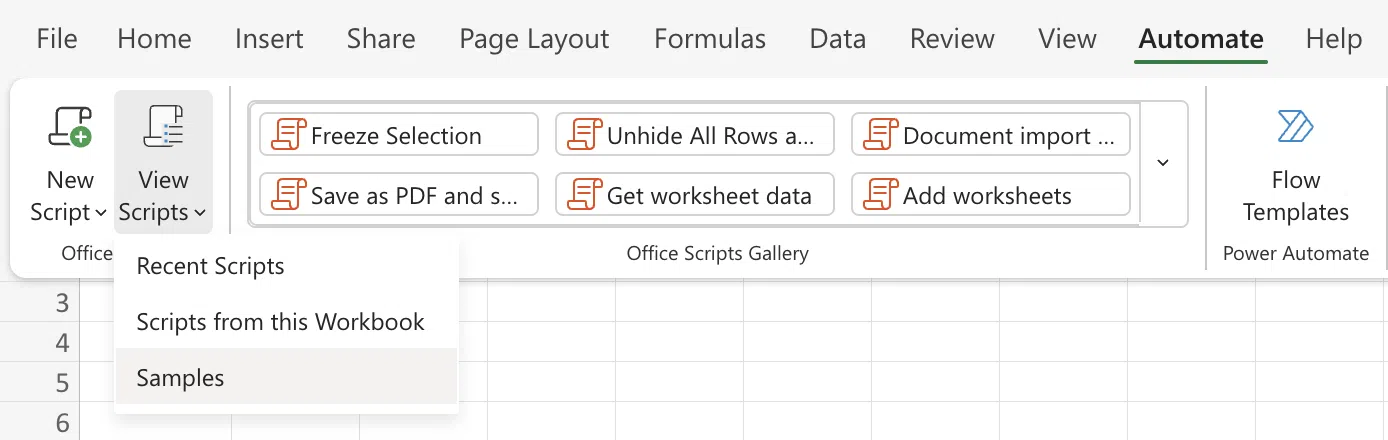
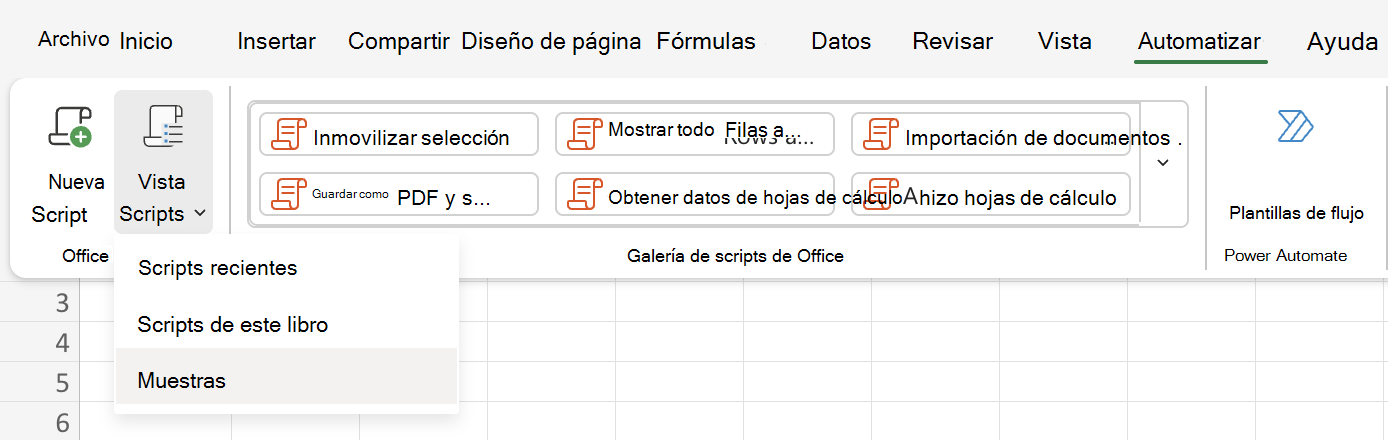
Para ver la lista de scripts disponibles, debes ir a la pestaña Automatizar > Ver scripts. Allí se muestra la galería con los scripts más recientes, de forma que puedas identificar al instante los que utilizas con más frecuencia y ejecutarlos sin perder tiempo buscando.
Al seleccionar un script concreto, este se abre en el Editor de código. Desde esa vista puedes pulsar el botón Ejecutar para lanzar el script sobre el libro actual. Mientras se está ejecutando, Excel muestra una pequeña notificación indicando que el proceso está en marcha, que desaparece automáticamente cuando todo ha finalizado.
En el propio panel del Editor de código, pulsando en los tres puntos suspensivos del script (el menú de Más opciones), puedes realizar acciones adicionales: borrar el script, cambiarle el nombre para identificarlo mejor, integrarlo con Power Automate mediante la opción Automatizar una tarea o añadir un botón a la cinta para tenerlo aún más a mano desde la galería de scripts.
Todo este diseño está pensado para que el usuario medio pueda lanzar scripts como si fueran comandos estándar de Excel, sin necesidad de entrar cada vez en el detalle del código, pero a la vez conservando la posibilidad de editar y evolucionar la solución cuando haga falta.
Cuándo merece la pena usar Office Scripts
Los Office Scripts brillan especialmente cuando detectas que en tu día a día repites siempre la misma secuencia de pasos en diferentes libros o hojas. Si te reconoces abriendo ficheros, borrando columnas, cambiando formatos y montando siempre los mismos informes, estás ante un candidato perfecto para automatizar.
Imagina que cada mañana descargas un archivo .csv de un sistema contable, y tu rutina consiste en limpiar columnas sobrantes, aplicar un formato específico, añadir fórmulas y construir una tabla dinámica nueva en otra hoja. En vez de invertir varios minutos al día en lo mismo, puedes hacer una única grabación con la Grabadora de acciones y guardarla como script.
Después, cada vez que recibas un archivo similar, solo tendrás que ejecutar el script y dejar que Excel transforme automáticamente el .csv. No solo ganas tiempo, sino que eliminas la posibilidad de saltarte algún paso o cometer un fallo de copia y pega. Y si compartes el script con tus compañeros, ellos obtendrán el mismo resultado sin necesidad de aprender todo el proceso.
Otro punto interesante es que estos scripts se pueden usar en combinación con Power Automate, lo que permite ejecutar la misma lógica de transformación de datos en respuesta a eventos externos o según una planificación automática. De este modo, no solo automatizas la parte de Excel, sino que integras todo el flujo con otros sistemas.
En entornos donde la consistencia y la trazabilidad son importantes, los Office Scripts ayudan a que todo el equipo use la misma “receta” de trabajo. Cada vez que actualices el script, el cambio se sincroniza en la nube, con lo que evitas la proliferación de versiones antiguas o macros desfasadas repartidas por distintos ficheros.
Grabadora de acciones: automatización sin programar
La Grabadora de acciones es la pieza clave para quienes quieren automatizar tareas sin escribir ni una sola línea de código. Al activarla, Excel va registrando paso a paso lo que haces en la interfaz: edición de celdas, inserción de datos, cambios de colores, creación de tablas, etc.
Cuando detienes la grabación, se genera un script de Office que puedes ejecutar posteriormente en el mismo libro o en otros, siempre que haya una estructura de datos compatible. Es como grabar una macro de toda la vida, pero con una tecnología moderna basada en TypeScript y pensada para Excel Online.
La gran ventaja de este enfoque es que los usuarios con menos perfil técnico pueden crear automatizaciones prácticas en pocos minutos, sin preocuparse del modelo de objetos ni de los detalles del lenguaje. Después, si se necesita un ajuste fino, un usuario con más experiencia puede abrir el Editor de código y retocar el script generado.
Hay que tener en cuenta, eso sí, que la grabadora no puede capturar absolutamente todas las características de Excel. Algunas funcionalidades todavía no son compatibles con Office Scripts, y al grabar verás una nota en el panel de acciones indicando que ciertas operaciones serán omitidas y no se incluirán en el script final.
Para sacar todo el partido a esta herramienta, los tutoriales de Microsoft muestran ejemplos detallados de grabación, edición posterior del script y adaptación a distintos escenarios. Esto te ayuda a ir dando el salto paulatino desde la simple grabación hacia un uso más avanzado del Editor de código.
Editor de código y TypeScript: el lado técnico de los scripts
Detrás de cada Office Script hay código en TypeScript, un superconjunto de JavaScript. Si ya tienes experiencia con JavaScript te sentirás bastante cómodo, porque muchas estructuras y sintaxis son prácticamente idénticas. TypeScript añade tipado estático y alguna funcionalidad adicional que facilita el trabajo con objetos complejos.
Todo script debe incluir una función principal llamada main, cuyo primer parámetro es siempre de tipo ExcelScript.Workbook. Ese parámetro representa el libro de Excel sobre el que va a actuar el código, y es el punto desde el que se accede a hojas, rangos, tablas y resto de elementos.
El código que escribas dentro de main es el que se ejecutará cuando lances el script. Esta función puede llamar a otras funciones definidas en el mismo archivo, lo cual te permite organizar mejor la lógica e ir componiendo piezas reutilizables. En cambio, cualquier fragmento de código que no esté dentro de una función no se ejecutará.
Cuando conectas el script con Power Automate, esta función principal puede aceptar parámetros y devolver un resultado. De este modo, un flujo de Power Automate puede pasar datos al script y recibir información de vuelta, encadenando varios scripts y servicios en un mismo proceso automatizado.
Aunque no es obligatorio ser un experto en programación, Microsoft recomienda tener nociones básicas de desarrollo para sacarle todo el jugo a Office Scripts: entender variables, bucles, condicionales y colecciones te permitirá construir soluciones más robustas y versátiles.
Modelo de objetos de Excel en Office Scripts
Para escribir scripts potentes conviene entender cómo se organiza el modelo de objetos de Excel al que accedes desde TypeScript. La estructura sigue la lógica de la interfaz de Excel: primeros libros, luego hojas, después rangos y, a partir de ahí, tablas, gráficos y otros objetos.
Un libro de trabajo está formado por una o varias hojas de cálculo. Cada hoja expone sus celdas a través de objetos de tipo Rango, que representan uno o varios bloques de celdas adyacentes. Estos rangos son la base para crear tablas, gráficos, tablas dinámicas, formas, imágenes y otros elementos de presentación de datos.
Los Office Scripts utilizan principalmente dos espacios de nombres: ExcelScript, que agrupa las API que trabajan directamente con libros de Excel, y OfficeScript, que recoge funcionalidades más generales que no dependen de un libro concreto. En el día a día, trabajarás sobre todo con ExcelScript.
Desde el objeto Workbook puedes acceder a colecciones de hojas, tablas y otros elementos, tanto a nivel de libro como en el ámbito de cada hoja. Esta jerarquía te permite recorrer todos los objetos que necesites, crear nuevos o modificar los existentes, siempre dentro de la estructura lógica de Excel.
La documentación oficial de Scripts de Office incluye una referencia completa de todas las clases, métodos y propiedades disponibles, con ejemplos para rangos, tablas, gráficos, tablas dinámicas y mucho más, de forma que puedas explorar en detalle cada tipo de objeto a medida que tus automatizaciones se vuelven más complejas.
Rangos: valores, fórmulas y formato
El concepto de rango es central en Office Scripts. Un rango es un grupo de celdas contiguas identificado normalmente con notación A1, como B3 para una sola celda o C2:F4 para un bloque de varias filas y columnas. Desde código, los rangos son el punto de partida para leer y escribir datos.
Cada rango expone tres propiedades fundamentales: valores, fórmulas y formato. Los valores se gestionan con getValues y setValues, las fórmulas con getFormulas y setFormulas, y el aspecto visual mediante getFormat, que devuelve un objeto RangeFormat con subobjetos especializados (relleno, fuente, bordes, etc.).
Los rangos trabajan siempre con matrices bidimensionales. Incluso si seleccionas una sola columna o una sola celda, la estructura interna será un array de arrays, lo que conviene tener en cuenta al recorrer los datos. Esta forma de trabajar encaja muy bien con la lógica tabular de Excel.
Es importante entender que el valor real de una celda puede diferir de lo que ves en pantalla. Por ejemplo, una fecha mostrada como “02/05/2021” puede almacenarse internamente como un número de serie. El formato de número controla la presentación, pero el tipo subyacente (string, number o boolean) es el que maneja el script cuando accede a los valores.
Para que TypeScript pueda ayudarte con el tipado, es buena práctica indicar explícitamente el tipo de los valores que esperas al recuperar datos de un rango, por ejemplo declarando que lo que devuelve getValues será un number[][] cuando vayas a realizar cálculos aritméticos con esos datos.
Tablas, gráficos y otros objetos de datos
Más allá de los rangos simples, los Office Scripts permiten crear y manipular estructuras avanzadas de datos como tablas, gráficos, tablas dinámicas, formas e imágenes. Estas estructuras se apoyan en rangos, pero ofrecen funcionalidad adicional de filtrado, agregación y visualización.
Las tablas se construyen a partir de un rango con datos y proporcionan de forma automática filtros, estilos y encabezados. Mediante los métodos de la API puedes cambiar el estilo, mostrar u ocultar encabezados o activar los botones de filtro, todo ello desde el script y para todas las tablas del libro o de una hoja concreta.
Los gráficos se crean también a partir de rangos y ofrecen decenas de tipos disponibles: columnas, líneas, barras, áreas y muchos más. Desde el script puedes personalizar el tipo de gráfico, sus datos de origen y su posición en la hoja, por ejemplo fijando la distancia desde la parte superior en píxeles.
Las tablas dinámicas, formas e imágenes siguen una lógica similar: se accede a ellas a través de colecciones y métodos de creación específicos, lo que te permite construir informes visuales completos sin mover el ratón, únicamente ejecutando un script sobre datos actualizados.
La documentación oficial incluye ejemplos paso a paso para trabajar con cada tipo de objeto, de modo que puedas inspirarte y adaptar los scripts a las necesidades de tus propios informes y paneles de control en Excel online.
Colecciones y gestión masiva de objetos
Cuando un objeto de Excel contiene varios elementos del mismo tipo, estos se agrupan en una colección representada como una matriz. Por ejemplo, un libro expone sus hojas mediante un Worksheet[], accesible con Workbook.getWorksheets().
Los métodos que devuelven colecciones suelen usar nombres en plural, como getTables() o getCharts(). Estos métodos proporcionan la lista completa de objetos, sobre la que puedes usar todas las operaciones habituales de arrays de JavaScript o TypeScript: recorrerla con forEach, filtrar, buscar, etc.
Si quieres acceder a un elemento concreto de la colección, puedes hacerlo por índice o por nombre. El acceso por índice se basa simplemente en la posición del objeto en el array, mientras que el acceso por nombre se realiza con métodos como getTable(nombre), que devuelven un único objeto o undefined si no existe.
Esta capacidad de recorrer colecciones y actuar sobre cada objeto te permite aplicar cambios masivos, por ejemplo ajustar el estilo de todas las tablas del libro, activar los filtros en todas ellas o configurar propiedades comunes en todos los gráficos de una hoja de cálculo con unas pocas líneas de código.
Para gestionar correctamente los objetos conviene adoptar patrones habituales, como comprobar la existencia de una tabla antes de crearla de nuevo o eliminar versiones antiguas de gráficos y tablas si ya no son necesarios, evitando conflictos de nombres y situaciones confusas para el usuario final.
Agregar y eliminar objetos de Excel con scripts
Office Scripts permite no solo modificar lo que ya hay, sino también crear y eliminar objetos de Excel de forma programática, desde tablas hasta gráficos o incluso hojas completas. Esto es esencial para automatizaciones que regeneran informes desde cero cada vez.
Para añadir un nuevo objeto se utilizan métodos add específicos del objeto padre: por ejemplo, addTable en una hoja para crear una tabla a partir de un rango de datos, o métodos análogos para gráficos y otros elementos. Normalmente, estos métodos devuelven una referencia al objeto recién creado, lo que te permite seguir trabajando con él dentro del mismo script.
Un patrón muy habitual consiste en comprobar si ya existe un objeto con un nombre determinado y, si es así, eliminarlo antes de crear uno nuevo. De este modo, cada ejecución del script deja el libro en un estado limpio y predecible, sin acumular restos de ejecuciones anteriores.
La eliminación se realiza llamando al método delete del propio objeto, por ejemplo sobre una hoja, una tabla o un gráfico concreto. Esto resulta especialmente útil cuando generas periódicamente informes sobre datos cambiantes y quieres evitar que se mezclen con resultados antiguos.
Adoptar estos patrones de creación y borrado controlado ayuda a mantener scripts robustos y fáciles de mantener, sobre todo cuando se ejecutan de forma regular mediante programación con Power Automate o se comparten entre varios usuarios de la organización.
Integración con Power Automate y programación de scripts
Una de las grandes bazas de Office Scripts es su integración nativa con Power Automate, el servicio de flujos de trabajo de Microsoft. Gracias a esta conexión, los scripts dejan de ser algo que solo se lanza desde Excel para convertirse en piezas clave de automatizaciones más amplias.
Desde el Editor de código puedes acceder a la sección de Programación de scripts, donde configuras la ejecución automática del script en un libro concreto a intervalos definidos (diarios, horarios, etc.). Para ello, se establece un flujo de Power Automate en segundo plano que se encarga de lanzar el script incluso aunque el libro esté cerrado.
Al conectar un script con Power Automate puedes desencadenar su ejecución a partir de eventos externos, como la llegada de un correo, la recepción de un formulario, la actualización de un archivo en OneDrive o SharePoint, y mucho más. Así conviertes tu lógica de Excel en un eslabón más de un proceso de negocio completo.
En estos flujos, los parámetros de la función main y su valor de retorno sirven para intercambiar datos entre Power Automate y el script. Por ejemplo, el flujo puede enviar una serie de valores que el script utilizará para rellenar un informe, y el script puede devolver resultados que luego se integran en otro servicio, como un correo, una base de datos o un panel de Power BI.
Esta combinación de Excel online, Office Scripts y Power Automate permite montar soluciones muy potentes: desde envío automático de informes actualizados por correo hasta sincronización de datos con sistemas externos o actualización periódica de paneles analíticos, todo ello sin intervención manual una vez configurado el flujo.
Requisitos, licencias y problemas frecuentes
Para usar Office Scripts es importante comprobar que tu licencia de Microsoft 365 incluye esta característica. No todas las suscripciones ofrecen el mismo nivel de funcionalidades, así que si no ves la pestaña Automatizar en Excel online, lo primero es confirmar los detalles de tu plan con el administrador de tu organización.
En el caso de Excel en la web, puede ser necesario habilitar las cookies de terceros para que los scripts funcionen correctamente. Si estas cookies están bloqueadas, la pestaña Automatizar o algunas opciones de scripts pueden no aparecer o comportarse de forma inesperada durante la ejecución.
Además, los administradores de Microsoft 365 tienen la capacidad de desactivar Office Scripts desde el centro de administración o mediante políticas de grupo (especialmente en entornos Windows). Si trabajas en una empresa con políticas de seguridad estrictas, es posible que la característica se encuentre limitada y tengas que pedir su activación.
Otro detalle importante es asegurarte de que no estás utilizando una cuenta externa o de invitado en el inquilino de tu organización, ya que esto también puede restringir el acceso a Office Scripts. En Windows, puede ser necesario tener instalado WebView2 para que la experiencia funcione correctamente.
Formar parte de comunidades técnicas como Excel Tech Community o recurrir a los foros de soporte de Microsoft te ayudará a resolver problemas habituales, entender las limitaciones actuales y conocer nuevas capacidades que se van incorporando con el tiempo a Office Scripts.
Errores, limitaciones y cómo solucionar problemas en scripts
Al ejecutar un Office Script es normal encontrarse con errores derivados de diferencias entre libros, como nombres de hojas que no coinciden, tablas que no existen o rangos que han cambiado. Lo que funcionaba al grabar puede fallar al reproducirse en un contexto ligeramente distinto.
Cuando se produce un error, Excel muestra mensajes en el Editor de código indicando qué ha fallado. Además, dispones de un botón para ver registros, donde se detalla una explicación breve del problema, lo que te orienta sobre el punto del script que debes revisar o adaptar.
Algunas características de Excel todavía no son compatibles con la Grabadora de acciones ni con Office Scripts. En esos casos, al intentar grabar verás una nota en el panel que indica que ciertas acciones no se añadirán al script y serán omitidas. Es importante tener esto presente al diseñar una automatización basada en la grabadora.
Muchos errores se pueden evitar si los scripts comprobar la existencia de objetos clave: por ejemplo, verificando si una tabla con un nombre concreto está presente antes de trabajar con ella, y tomando decisiones alternativas (crear la tabla, avisar al usuario, etc.) cuando no se cumple esa condición.
Conforme vayas ganando experiencia, aprenderás a escribir scripts más defensivos y flexibles, preparados para lidiar con pequeñas variaciones en los datos y en la estructura del libro, minimizando las interrupciones y garantizando que la automatización siga funcionando a pesar de cambios moderados.
Formación, recursos y diferencia con VBA
Si quieres profundizar en Office Scripts es muy recomendable contar con un nivel medio o avanzado de Excel y cierta soltura con Excel en la web. No necesitas ser desarrollador profesional, pero sí te ayudará estar cómodo con funciones, tablas y gestión básica de datos en la hoja de cálculo.
Existen cursos específicos centrados en Scripts de Excel en la web que ofrecen formación práctica: aprenderás a grabar scripts, editarlos en el Editor de código, guardarlos correctamente, ejecutarlos en el momento adecuado y añadir botones personalizados para que cualquier usuario pueda lanzarlos sin complicaciones.
En estas formaciones también se explican las diferencias entre Office Scripts y VBA. Mientras que VBA está más orientado al cliente de escritorio clásico y a macros locales, Office Scripts se centra en Excel online, TypeScript y la integración con la nube y Power Automate. Ambas tecnologías pueden convivir y complementarse según el escenario.
Muchos cursos incluyen ejemplos prácticos como la creación de una plantilla de factura automatizada o flujos de actualización de informes, permitiendo que veas el potencial real de los scripts y puedas aplicar los conceptos de inmediato en tu trabajo diario.
Además, encontrarás abundante documentación oficial: tutoriales paso a paso sobre cómo registrar acciones, editar scripts, entender el entorno del Editor de código y profundizar en el modelo de objetos de Excel, incluidos temas avanzados como tablas dinámicas y colecciones complejas.
Todo este ecosistema formativo y de soporte facilita que tanto usuarios de negocio como perfiles más técnicos puedan adoptar Office Scripts progresivamente, empezando por pequeñas automatizaciones y terminando con soluciones integradas y sofisticadas en el entorno de Microsoft 365.
Al adoptar Office Scripts en tu día a día con Excel online puedes pasar de procesos manuales y repetitivos a flujos de trabajo automáticos, compartidos y coherentes, donde la combinación de grabadora, Editor de código, integración con Power Automate y un sólido modelo de objetos basado en TypeScript te permite construir soluciones que ahorran tiempo, reducen errores y hacen que toda la organización trabaje de forma más inteligente con sus datos.