- La caché de Internet Explorer se controla combinando GPO de historial, zonas de seguridad y borrado al salir, más que con un simple límite de MB.
- Profile Management y la gestión de perfiles (cookies, WebCache, redirección de carpetas) son clave para que la caché no infle el tamaño del perfil.
- BranchCache y las políticas de red influyen en qué datos se descargan y cuánto se almacenan localmente, afectando también al navegador.
- Separar GPO por SO y navegador, y revisar el estado de las políticas tras fallos de replicación, evita muchos problemas de rendimiento y soporte.
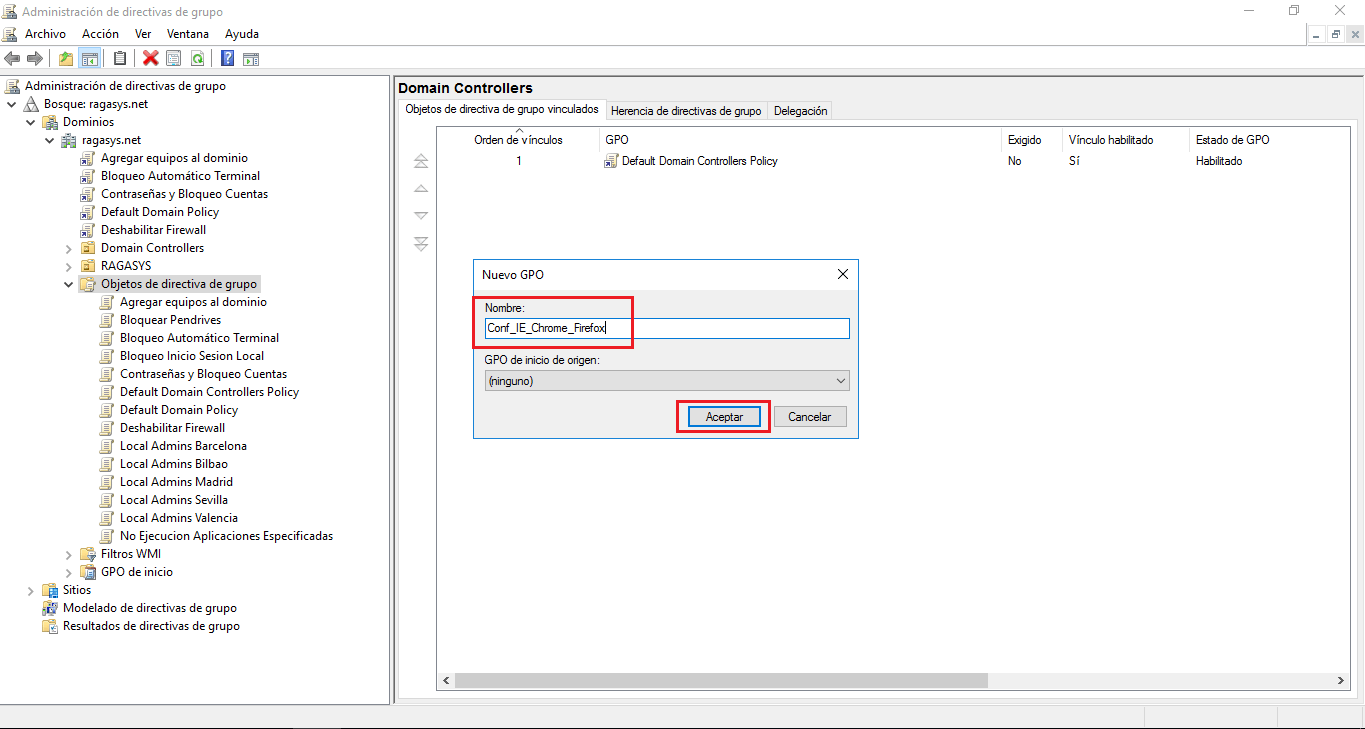
Cuando administras un entorno corporativo con cientos de equipos Windows, controlar cómo se comporta el navegador y su caché deja de ser un capricho y se convierte en una necesidad. En Internet Explorer (y en el modo IE de Edge) la caché influye directamente en el rendimiento, en el consumo de disco y hasta en cómo se aplican algunas políticas de seguridad. La buena noticia es que puedes gobernar todo esto desde Directiva de Grupo (GPO), sin ir equipo por equipo a tocar configuraciones.
Además, en entornos mixtos con DC antiguos, distintos sistemas operativos cliente y problemas históricos de replicación de GPO, conviene entender bien qué se puede hacer desde las plantillas administrativas de Internet Explorer, qué se controla vía CSP (Policy CSP) en Windows 10/11 y qué otros ajustes de Windows (como BranchCache o la caché de perfiles) pueden interferir en el comportamiento del navegador. La idea de esta guía es darte una visión completa y práctica para controlar el tamaño y el uso de la caché de IE con GPO, y a la vez ayudarte a evitar problemas típicos como perfiles hinchados, GPO que no se refrescan bien o aplicaciones web que dejan de funcionar sin motivo aparente.
Qué significa realmente “controlar la caché” de Internet Explorer
Cuando hablamos de controlar la caché de IE con GPO, no se trata solo de poner un número de megas y olvidarse. La caché de IE está afectada por varias capas de configuración de seguridad, rendimiento y almacenamiento que se cruzan entre sí:
- Zona de seguridad desde la que se carga el sitio (Internet, Intranet, Sitios de confianza, Sitios restringidos, Máquina local y sus variantes “bloqueadas”).
- Políticas de Borrado de historial y caché al salir, muy útiles para reducir el espacio ocupado en disco.
- Comportamiento de BranchCache y caché de archivos a nivel de sistema, que también afecta al tráfico HTTP/SMB.
- Configuración del perfil de usuario (Profile Management, redirección de carpetas, exclusiones de streaming, etc.) que marca cuánto crece el perfil con el tiempo.
Por eso, más que un único ajuste mágico, lo que necesitas es una estrategia de control de caché apoyada en varias GPO: unas centradas en Internet Explorer / modo IE, otras en la gestión de perfiles y otras en el subsistema de red (BranchCache, zona de seguridad, etc.).
Políticas clave de Internet Explorer que influyen en la caché
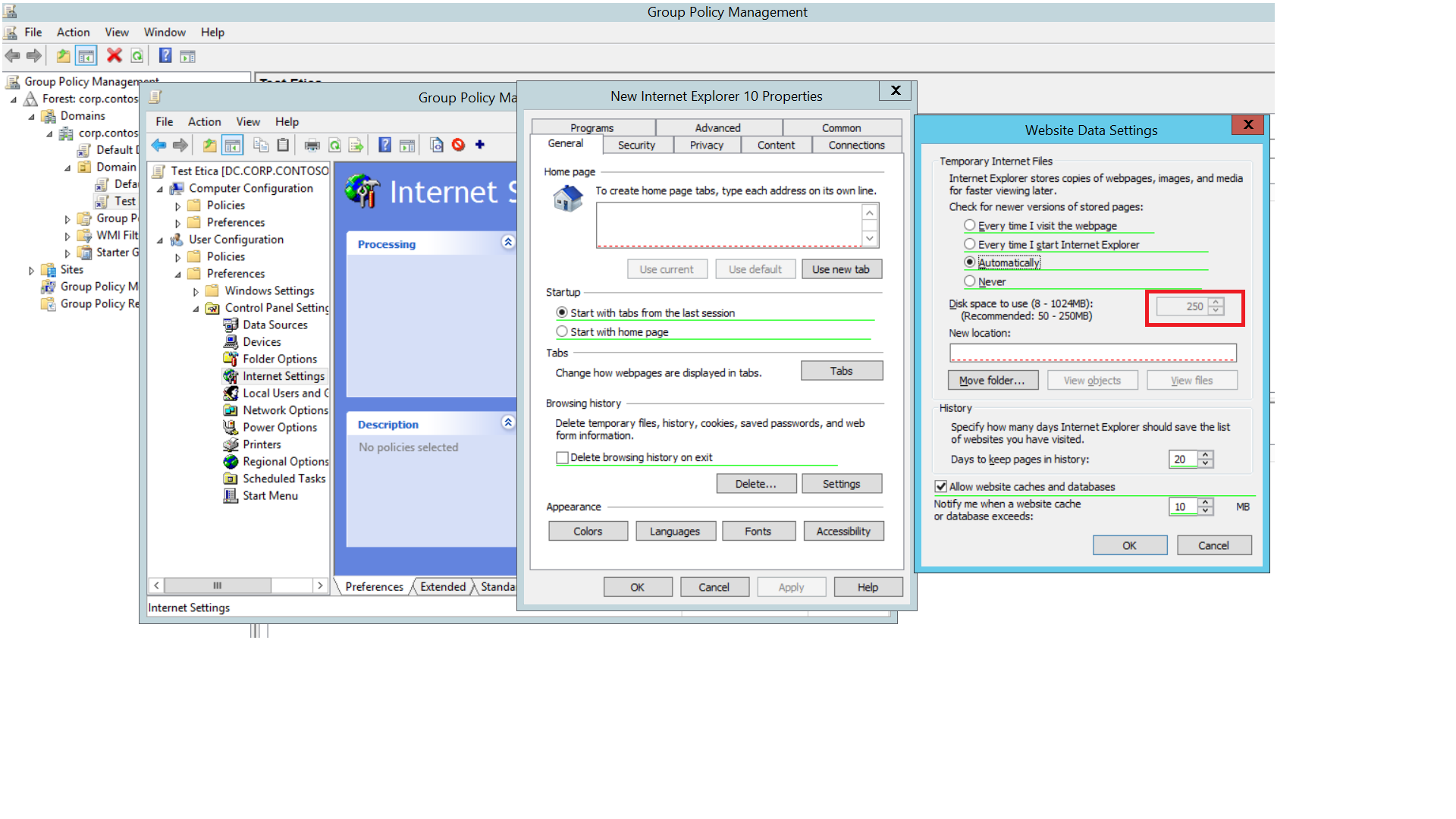
Las plantillas administrativas clásicas de IE (inetres.admx) no traen una casilla que diga literalmente “límite de MB de caché”, pero sí un conjunto amplio de ajustes que, bien combinados, te permiten reducir el volumen de datos cacheados y controlar su ciclo de vida. Algunos de los más relevantes son:
Eliminación automática del historial y datos de caché al salir
La directiva AllowDeletingBrowsingHistoryOnExit (nombre de GPO: Permitir la eliminación del historial de exploración al salir) te deja forzar que, cuando se cierra la última ventana de Internet Explorer, se borren automáticamente elementos como:
- Archivos temporales de Internet (caché de páginas, scripts, imágenes).
- Cookies y datos de formulario.
- Historial de navegación y contraseñas guardadas.
Si habilitas la política, activas de forma forzada ese borrado al cerrar. Con esto reduces el tamaño total de la caché acumulada (no sirve para fijar un máximo en MB, pero sí para evitar que el perfil crezca de forma continua). Ten en cuenta que si también está activa la política de impedir el acceso al borrado de historial, esta directiva prevalece y el usuario ni siquiera puede cambiar la opción en Opciones de Internet.
Impedir el borrado selectivo de webs visitadas
La política DisableDeletingUserVisitedWebsites (Impedir la eliminación de sitios web que el usuario ha visitado) influye indirectamente en cuánto se acumula el historial y, por tanto, cierta información cacheada. Si la activas, el usuario puede borrar la caché, pero se conservan los registros de las webs visitadas, algo importante en entornos donde necesitas auditoría pero quieres minimizar el espacio ocupado borrando el resto de elementos.
Control del historial y su relación con el tamaño del perfil
Con la GPO DisableConfiguringHistory (Deshabilitar “Configurar historial”) decides cuántos días de historial guarda IE y si el usuario puede modificarlo. A menor número de días, menos entradas de historial y menos archivos asociados en disco. Si la habilitas, tú defines el número de días de retención y bloqueas al usuario para que no lo cambie ni pueda eliminar el historial manualmente.
Caché y seguridad por zonas
Otro bloque fundamental son las políticas por zona: Internet, Intranet, Sitios de confianza, Sitios restringidos, Máquina Local y sus versiones bloqueadas. Aunque muchas parecen puramente de seguridad (XSS, ActiveX, Java, scripting), varias tienen impacto en la caché porque controlan:
- Si se pueden descargar fuentes, archivos o ActiveX (menos descargas, menos caché).
- Si se permite acceso a orígenes de datos entre dominios (AccessToDataSources), algo clave en intranets con XML o ADO.
- Uso del bloqueador de ventanas emergentes y ciertas acciones iniciadas por scripts.
Por ejemplo, en la zona de Internet tienes ajustes como:
- InternetZoneAllowFontDownloads: si bloqueas descargas de fuentes, reduces el volumen de datos cacheados para webs externas.
- InternetZoneAllowFileDownloads y variantes para dominar las descargas desde IFRAME, etc.
- InternetZoneEnableMIMESniffing y directivas MIME a nivel de proceso (FEATURE_MIME_HANDLING, FEATURE_MIME_SNIFFING) para evitar que contenido sospechoso se trate como ejecutable y se cachee con extensión distinta.
En Sitios restringidos, todas estas opciones suelen fijarse en Bloquear, lo que reduce muchísimo la cantidad de ficheros que acaban en la caché cuando un usuario navega por zonas de riesgo.
Gestión avanzada: caché, perfiles y Citrix Profile Management
En entornos con perfiles móviles o escritorios virtuales (VDI), la caché de Internet Explorer no es solo una carpeta en %LOCALAPPDATA%, sino parte de un perfil que se sincroniza contra un almacén central. Si no pones orden, cada vez que el usuario cierra sesión arrastras:
- Cookies, WebCache, historial y temporales de IE.
- Ficheros OST de Outlook, base de datos de búsqueda, etc.
Eso penaliza de forma brutal el tiempo de inicio y cierre de sesión. Por eso, soluciones como Citrix Profile Management incluyen directivas específicas para tratar las cookies y la caché de IE:
Procesar cookies de Internet al cerrar la sesión
La directiva de Profile Management Procesar cookies de Internet al cerrar la sesión está pensada para IE 10 e IE 11. Lo que hace es eliminar cookies obsoletas al cerrar sesión, evitando que la carpeta de cookies crezca sin control. Se recomienda combinarla con:
- Reflejo (mirror) de estas carpetas: AppData\Local\Microsoft\Windows\INetCookies, AppData\Local\Microsoft\Windows\WebCache y AppData\Roaming\Microsoft\Windows\Cookies.
- Configuración adecuada de exclusiones de streaming, para que esas rutas no se transmitan completas si ya se procesan al cierre.
Con ese enfoque atacas el problema desde dos frentes: por un lado IE no guarda basura indefinidamente y, por otro, el perfil solo sincroniza lo estrictamente necesario. Esto es crítico para mantener pequeño el tamaño total en disco de cada perfil, especialmente en RDS/VDI.
Redirección y sincronización de carpetas relacionadas con caché
En la misma línea, el propio Profile Management (o las GPO nativas de Windows) te permiten:
- Redirigir carpetas de usuario como Documentos, Imágenes o Descargas a un recurso de red, para que no se mezclen con la caché del navegador dentro del perfil.
- Usar listas de “Carpetas que reflejar” y “Archivos que sincronizar” para elementos sensibles como AppData\Local\Packages, AppData\Local\Microsoft\Windows\Caches o el fichero UsrClass.dat*, muy relacionados con el menú Inicio y la experiencia del usuario.
La clave es no meter en el mismo saco datos de usuario, perfil, caché de navegador y temporales varios, porque acabarás con perfiles gigantes que tardan una eternidad en sincronizarse.
Caché de red: BranchCache y su impacto en Internet Explorer
Además de la caché del propio IE, en muchos despliegues se usa BranchCache para acelerar el acceso a contenido situado en servidores remotos (típico escenario: delegaciones con enlaces WAN limitados). BranchCache no es una caché de navegador como tal, pero sí influye en cómo se almacenan localmente los datos que luego verá IE.
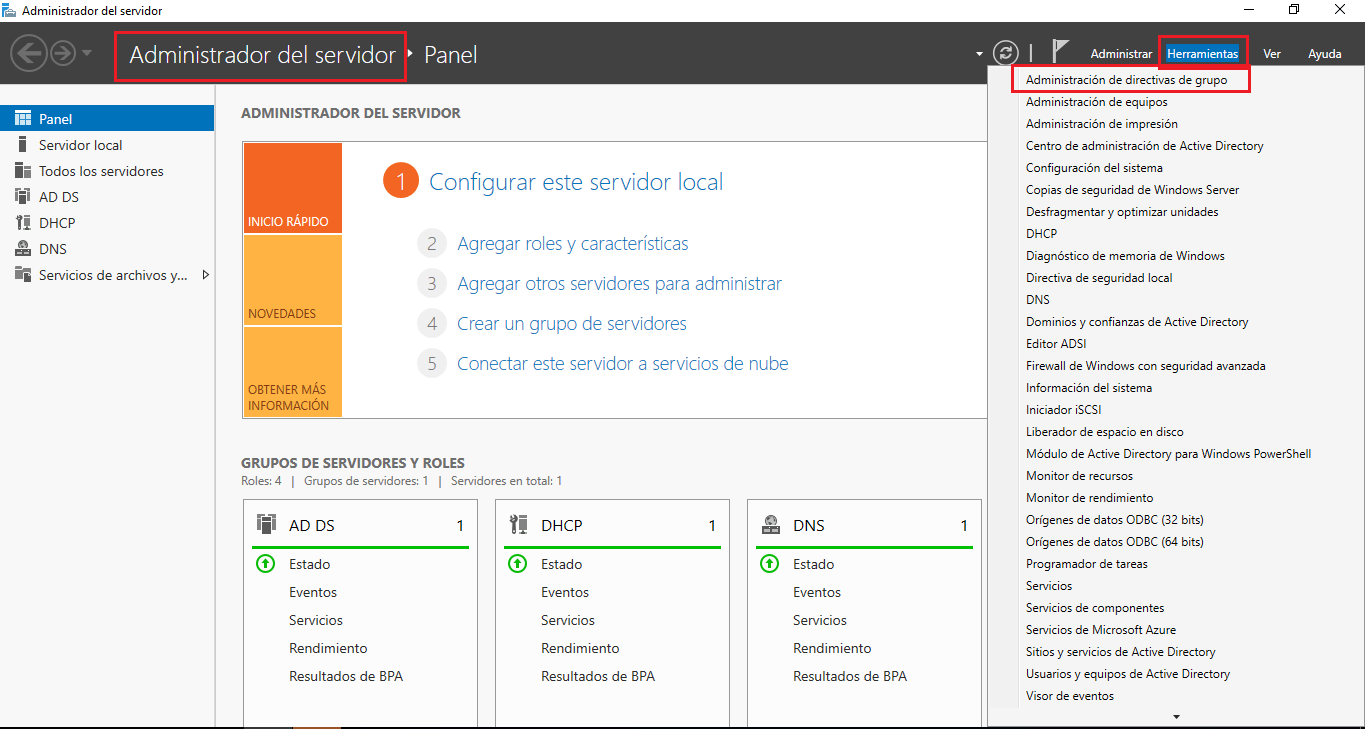
Desde la consola de Administración de directivas de grupo puedes configurar, para las máquinas cliente:
- La activación de BranchCache (Activar BranchCache).
- El modo (caché distribuida o caché hospedada) mediante políticas como Habilitar detección automática de caché hospedada por punto de conexión de servicio.
- El porcentaje de espacio en disco reservado para la caché de BranchCache en cada equipo.
- La “antigüedad” máxima de los segmentos cacheados, es decir, cuanto tiempo se consideran válidos.
Esto no cambia directamente el tamaño de la caché de IE, pero sí define cuánto tráfico y cuántos datos pasan por el cliente al acceder a recursos (SMB/HTTP) desde IE. Bien afinado, BranchCache puede reducir los tiempos de carga de sitios internos y minimizar la presión sobre la caché del navegador.
Configuración de tamaño de caché en otros navegadores Windows: Edge, Chrome y Firefox
Aunque la consulta original gira en torno a Internet Explorer y GPO, en casi cualquier empresa moderna conviven IE, Edge (modo IE), Chrome y Firefox. Controlar solo la caché de IE y olvidarse del resto es pegarse un tiro en el pie, porque el disco se llenará igual por otro navegador. En los navegadores basados en Chromium (Edge y Chrome) y en Firefox puedes fijar el tamaño de la caché de disco con distintos enfoques:
Edge y Chrome: parámetros de inicio
Para Microsoft Edge y Google Chrome, una forma directa de fijar el tamaño máximo de caché es modificar el acceso directo con el parámetro:
- –disk-cache-size=<tamaño en bytes>
El procedimiento manual es:
- Buscar el acceso directo (desde la barra de tareas o el menú Inicio, con “Abrir ubicación de archivo”).
- Ir a Propiedades > Acceso directo.
- En el campo Destino, añadir al final el parámetro –disk-cache-size con el valor deseado.
- Ejecutar el navegador con ese acceso directo (idealmente como administrador la primera vez).
A nivel corporativo, esto se puede desplegar mediante GPO de preferencias que reescriban los accesos directos de escritorio o barra de tareas, para que todos los usuarios usen el mismo límite de caché sin tener que tocar equipo a equipo. Si trabajas con Google Chrome y problemas de caché orientados al cliente, revisa también soluciones específicas como la resolución del error ERR_CACHE_MISS en Google Chrome.
Firefox: parámetros internos de caché
Firefox permite configurar la caché de disco desde about:config. Los parámetros clave son:
- browser.cache.disk.max_entry_size
- browser.cache.disk.capacity
- browser.cache.disk.smart_size.enabled = false
- browser.cache.disk.smart_size.first_run = false
Con estos valores defines la capacidad máxima de la caché en KB y el tamaño máximo de cada entrada. Deshabilitar el “smart size” evita que el navegador cambie el tamaño por su cuenta. Se puede automatizar con políticas de Firefox (policies.json) o con herramientas de gestión de configuración para no ir usuario por usuario. Para procedimientos detallados de limpieza y gestión en Firefox, consulta cómo borrar historial, caché, cookies y contraseñas en Firefox.
Buenas prácticas GPO para IE, caché y entornos mixtos
En dominios con controladores veteranos (Server 2008, nivel funcional 2003) y clientes Windows 7, 8, 10 y XP, es fácil acabar con un batiburrillo de GPO heredadas, filtros WMI y plantillas antiguas de IE 7/8. Para no liarla, conviene seguir una serie de pautas:
Separar GPO por sistema operativo y por navegador
En lugar de meter todas las configuraciones de IE, Edge y Chrome en la Default Domain Policy, es preferible crear:
- Una GPO base de seguridad y otra específica de Internet Explorer.
- GPO independientes para Windows 10 frente a Windows 7/8, y OU separadas si es posible.
- GPO de navegador moderno (Edge/Chrome/Firefox) donde controles tamaño de caché y otras políticas de privacidad.
Así se aplique por error a equipos XP, o que las configuraciones modernas de modo IE en Edge pisen plantillas antiguas de inetres.admx.
Reaplicar GPO tras problemas de replicación
En el caso real que se describe (dos DC 2008 con fallo de replicación, aplicaciones integradas de Windows 10 que dejan de funcionar cuando el cliente se valida contra DC02…), una vez arreglada la replicación, el reto es resetear las GPO en las estaciones sin sacarlas del dominio. Aquí tienes varias ideas útiles:
- Ejecutar en el cliente gpupdate /force no restaura valores “No configurado”, solo reaplica lo que esté configurado en GPO.
- Si sospechas que hay GPO locales corruptas, puedes usar secedit /configure (para seguridad) o eliminar el contenido de C:\Windows\System32\GroupPolicy y GroupPolicyUsers (con cuidado) para que el equipo reconstruya su política local desde dominio.
- En casos muy extremos, se puede usar LGPO.exe (Microsoft) para revertir políticas locales a estado por defecto, sin necesidad de sacar el equipo del dominio.
No hay un botón de “volver al estado GPO de fábrica del dominio” porque, en realidad, el estado base son justamente las GPO que tú tienes definidas ahora. Lo razonable es:
- Revisar y limpiar GPO antiguas o duplicadas.
- Usar RSOP.msc o gpresult /h para ver qué políticas efectivas recibe cada equipo.
- Forzar una reaplicación completa de GPO y comprobar que en ambos DC la política es idéntica.
Ajustar la caché pensando en disco, red y soporte
Controlar el tamaño de la caché de IE y del resto de navegadores no es solo “ahorrar espacio de disco”: tiene impacto en el ancho de banda y en el día a día del soporte. Con todo lo anterior en mente, lo más sensato suele ser:
- Dejar una caché moderada (no ridículamente pequeña) para evitar que las webs se recarguen constantemente.
- Activar el borrado de historiales y temporales al salir en equipos compartidos o de alta rotación.
- Usar soluciones de streaming de perfiles y redirección de carpetas para que esa caché no se arrastre completa en cada inicio/cierre de sesión.
- En delegaciones remotas, combinarlo con BranchCache para que el tráfico WAN no se dispare constantemente.
Si eres capaz de alinear todas esas piezas (GPO de IE, políticas de navegador moderno, configuración de perfiles y BranchCache) tendrás un entorno donde la caché está bajo control, las máquinas no se llenan de basura en pocos meses y los usuarios no notan ralentizaciones extrañas ni errores aleatorios en las aplicaciones web.
Con este enfoque, más que obsesionarte con un número exacto de megas, lo que haces es dominar el ciclo de vida de la caché: qué se descarga, cuánto tiempo se conserva, qué se sincroniza con el perfil y qué se limpia al cerrar sesión. Y eso, al final, vale mucho más para la estabilidad del entorno que cualquier ajuste aislado.