- La contraseña del administrador es clave para controlar la seguridad y configuración de Windows, por lo que conviene modificarla o recuperarla correctamente.
- Existen métodos oficiales (Panel de control, CMD, PowerShell, disco de restablecimiento y otras cuentas admin) y métodos avanzados desde la consola de recuperación.
- Al usar técnicas basadas en Recovery Console o medios de instalación es fundamental revertir cambios y reforzar la seguridad del equipo.
- Proteger la BIOS y el arranque desde dispositivos externos ayuda a evitar que otras personas usen estas técnicas de forma malintencionada.
Puede que hoy recuerdes tu clave de Windows perfectamente, pero basta un despiste para quedarte sin acceso a tu propia cuenta de administrador. En ese momento te asaltan las dudas: ¿cómo entro ahora?, ¿voy a perder mis datos?, ¿tengo que formatear el equipo? Por suerte, Windows y algunas herramientas adicionales nos dan más de una salida.
En esta guía vamos a ver, con todo lujo de detalles, cómo cambiar o restablecer la contraseña del administrador usando Recovery Console y otros métodos. Veremos opciones sencillas (Panel de control, otras cuentas de administrador, disco de restablecimiento) y también un procedimiento avanzado que aprovecha la consola de recuperación y las Sticky Keys, además de un caso práctico con servidores en la nube y VNC.
Por qué es importante cambiar y recuperar la contraseña del administrador
La cuenta de administrador en Windows no es una cuenta cualquiera: tiene control casi absoluto sobre el sistema, la instalación de software y la seguridad. Si alguien consigue esa contraseña, o si tú mismo la olvidas, el impacto puede ser serio: pérdida de acceso, imposibilidad de instalar programas, cambiar ajustes críticos o incluso de recuperar cifrados.
Con el paso del tiempo, las contraseñas pueden verse comprometidas por filtraciones, malware o ataques de fuerza bruta. Además, la potencia de cálculo disponible para los atacantes no deja de crecer, lo que hace recomendable ir renovando las claves periódicamente.
Por eso, más allá de emergencias puntuales, cambiar cada cierto tiempo la contraseña del administrador es una buena práctica de seguridad. En entornos de servidor o profesionales, esto es todavía más importante, ya que un único descuido puede abrir la puerta a accesos no autorizados.
También debes tener en cuenta que en cuentas con cifrado de archivos o correo (EFS, certificados, etc.), restablecer la contraseña de forma forzada puede hacer que pierdas acceso a esos datos si no tienes copias de seguridad de las claves o certificados.
Métodos básicos para cambiar la contraseña del administrador en Windows
Antes de meternos en líos con consolas de recuperación o comandos raros, Windows ofrece varias formas oficiales de cambiar la contraseña del administrador. Son las que conviene probar primero siempre que puedas iniciar sesión o dispongas de otra cuenta con privilegios.
Cambiar la contraseña desde el Panel de control
Uno de los métodos más habituales es usar las opciones de cuentas de usuario del Panel de control. Es un camino gráfico, sencillo y sin complicaciones, ideal si aún puedes entrar a Windows con alguna cuenta que tenga permisos de administrador.
En un entorno de dominio (por ejemplo, en empresas donde los usuarios se validan contra un servidor), el proceso estándar consiste en:
- Abrir Cuentas de usuario desde el botón Inicio > Panel de control > Cuentas de usuario > Cuentas de usuario.
- Hacer clic en Administrar cuentas de usuario. Si el sistema lo solicita, se introduce la contraseña de administrador o se confirma la acción.
- Seleccionar la cuenta de usuario cuya contraseña quieres restablecer y pulsar en Restablecer contraseña.
- Escribir la nueva contraseña, confirmarla y hacer clic en Aceptar para guardar el cambio.
En equipos que se encuentran en un grupo de trabajo (es decir, la mayoría de PCs domésticos y muchos equipos de pequeñas oficinas), el procedimiento es casi igual pero con ligeras variaciones en los nombres de las opciones:
- Ir a Inicio > Panel de control > Cuentas de usuario y seguridad familiar > Cuentas de usuario.
- Pulsar en Administrar otra cuenta. Se introduce la contraseña de administrador si se solicita.
- Elegir la cuenta deseada y hacer clic en Cambiar la contraseña.
- Introducir la nueva contraseña, confirmarla, escribir un indicio (opcional pero práctico) y pulsar en Cambiar contraseña.
Ten en cuenta que si restableces la contraseña de otra cuenta desde una cuenta de administrador distinta, puedes perder el acceso a correos o archivos cifrados asociados a la cuenta modificada. Esto es algo que mucha gente pasa por alto y luego se encuentra con datos inaccesibles.
Restablecer la contraseña con un disco de restablecimiento o otra cuenta admin
Si has sido previsor y en su día creaste un disco para restablecer contraseña, esta es la forma más sencilla de recuperar el acceso cuando has olvidado la clave de tu cuenta.
En ese caso, basta con conectar el disco o unidad USB preparada cuando el asistente de inicio de sesión de Windows te lo pida, seguir los pasos y establecer una nueva contraseña. Es un proceso muy guiado y sin complicaciones técnicas.
Otra posibilidad, si el equipo tiene más de una cuenta de administrador, es usar una de esas cuentas para cambiar la contraseña de la cuenta bloqueada desde Cuentas de usuario. Este enfoque también puede provocar la pérdida de acceso a datos cifrados, pero te devolverá el control sobre la sesión.
En cualquiera de estos escenarios, lo importante es que logras modificar la contraseña sin tocar partes delicadas del sistema, lo cual es preferible a medidas más radicales o invasivas.
Cambiar la contraseña del administrador desde la consola de comandos
Si te manejas mínimamente con la línea de comandos, tienes a tu disposición métodos muy potentes para cambiar la clave del administrador. CMD y PowerShell permiten modificar contraseñas desde una consola elevada, tanto en equipos de escritorio como en servidores.
Usar el símbolo del sistema (CMD) con privilegios de administrador
En un servidor Windows o un equipo de escritorio, una opción rápida es cambiar la contraseña del administrador desde CMD. Para ello necesitas iniciar una sesión con permisos de administrador, normalmente mediante RDP (Escritorio remoto) o desde la propia máquina.
El proceso típico sería:
- Presionar Windows + R para abrir el cuadro de diálogo Ejecutar.
- Escribir
cmdy pulsar Enter, o hacer clic derecho y elegir Ejecutar como administrador si es necesario. - En la consola, utilizar la sintaxis:
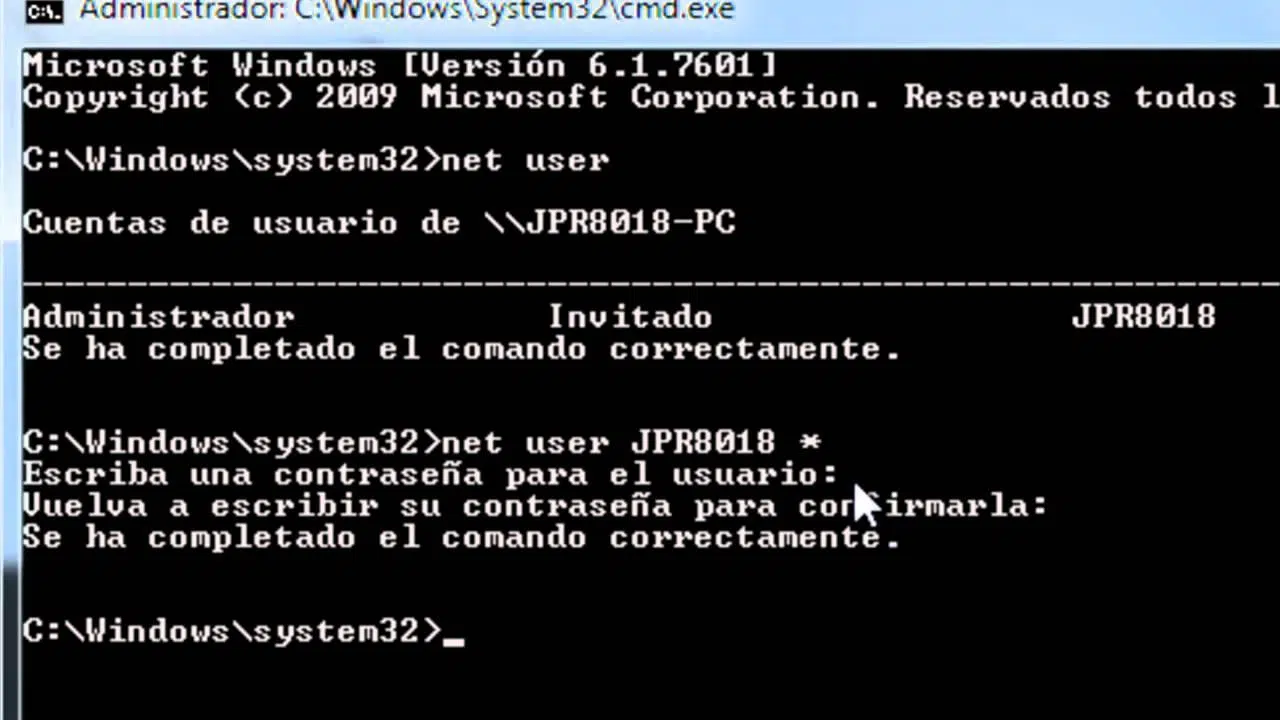
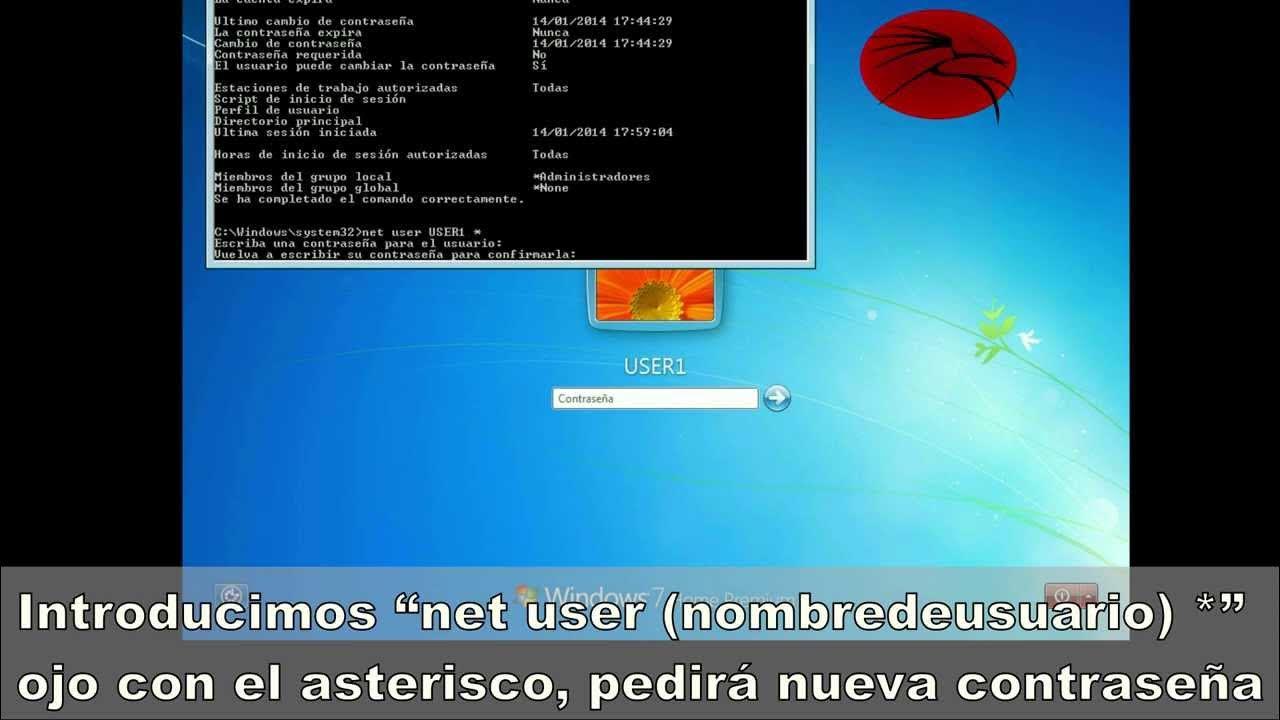
net user administrator <nueva_contraseña>
Aquí sustituirás <nueva_contraseña> por la clave que quieras establecer. Tras pulsar Enter, si no aparece error, la contraseña habrá sido cambiada.
Este método es especialmente recomendable en entornos de servidor, ya que es rápido, directo y se puede automatizar mediante scripts. Por supuesto, debes asegurarte de que la nueva clave cumple los requisitos de complejidad de la política de seguridad del sistema.
Cambiar la contraseña con PowerShell
PowerShell ofrece una alternativa más moderna a CMD, con comandos pensados para la administración avanzada del sistema. También permite cambiar la contraseña del administrador de forma segura, pidiendo la nueva clave como texto oculto.
Los pasos serían:
- Abrir el menú Inicio y buscar Windows PowerShell.
- Hacer clic derecho sobre el resultado y seleccionar Ejecutar como administrador.
- Introducir el siguiente comando:
Set-LocalUser -Name Administrator -Password (Read-Host -AsSecureString "NuevaContraseña")
El parámetro Read-Host -AsSecureString hace que PowerShell te pida la nueva contraseña de forma interactiva, sin mostrar los caracteres en pantalla, por lo que resulta un poco más discreto y seguro que escribirla directamente en el comando.
Tras teclear la nueva contraseña y confirmarla, PowerShell actualizará los datos de la cuenta de administrador. Es un método especialmente útil en scripts de administración o cuando trabajas con múltiples equipos.
En cualquier caso, recuerda que conviene guardar las contraseñas en un gestor seguro (por ejemplo, soluciones como Bitwarden) para no volver a verte atrapado por un olvido tonto.
Método avanzado: cambiar la contraseña con Recovery Console y Sticky Keys
Cuando no puedes iniciar sesión con ninguna cuenta de administrador y no tienes disco de restablecimiento, es cuando toca ponerse creativo. Existe un procedimiento avanzado que aprovecha la consola de recuperación de Windows y las Sticky Keys (sethc.exe) para acceder a una consola con permisos elevados antes de entrar al escritorio.
Este enfoque se ha considerado históricamente un pequeño “hack” válido para prácticamente todas las versiones de Windows, siempre que se cumplan dos condiciones:
- Que las Sticky Keys (sethc.exe) o la lupa (magnify.exe) sigan funcionando por defecto en la pantalla de inicio de sesión.
- Que sea posible acceder a herramientas como lusrmgr.msc o netplwiz / control userpasswords2 para gestionar cuentas.
La idea básica es reemplazar temporalmente el ejecutable de Sticky Keys por una consola cmd.exe, de forma que, al pulsar cinco veces la tecla Shift en la pantalla de bienvenida, aparezca un símbolo del sistema con privilegios de sistema local.
Paso 1: arrancar desde el DVD/USB de instalación y abrir la consola
Para comenzar, tendrás que arrancar el PC desde un medio de instalación de Windows (DVD o USB). La versión concreta no es demasiado relevante, siempre que incluya opciones de recuperación con acceso a símbolo del sistema.
Cuando cargue el asistente de instalación de Windows, se siguen aproximadamente estos pasos:
- En la primera pantalla del asistente, pulsar en Siguiente.
- Elegir la opción Reparar el equipo en lugar de Instalar.
- Esperar a que se carguen las opciones de recuperación del sistema y volver a pulsar Siguiente si se pide.
- Seleccionar la opción Símbolo del sistema dentro de las herramientas de recuperación.
En ese momento se abrirá una consola de comandos ejecutada con permisos de administrador local del sistema. Desde ahí podrás modificar archivos del directorio de Windows.
Paso 2: localizar la unidad del sistema y sustituir sethc.exe por cmd.exe
Lo siguiente es identificar la unidad donde está instalada tu copia de Windows. En la consola de recuperación, las letras de unidad pueden no coincidir exactamente con las que ves dentro del sistema, así que conviene comprobarlo.
Para listar las unidades disponibles puedes ejecutar:
wmic logicaldisk get name
Una vez tengas claro cuál es la unidad del sistema (normalmente C:, pero puede ser otra), se trabaja sobre ella:
C:
cd \windows\system32
ren sethc.exe sethc.ejm
copy cmd.exe sethc.exe
exit
Con estas órdenes, lo que estás haciendo es lo siguiente:
- cd \windows\system32 te sitúa en el directorio donde se encuentran los ejecutables del sistema.
- ren sethc.exe sethc.ejm renombra el fichero original de Sticky Keys a otra extensión, por ejemplo .ejm. El nombre es indiferente mientras la extensión sea válida (tres letras).
- copy cmd.exe sethc.exe crea una copia de cmd.exe con el nombre sethc.exe, de forma que, cuando se invoquen las Sticky Keys, realmente se abra una consola de comandos.
- exit cierra la ventana de símbolo del sistema de la recuperación.
Después de cada instrucción debes pulsar Enter para que se ejecute. Si no aparece ningún error, el reemplazo se habrá hecho correctamente. A partir de aquí, ya puedes reiniciar el equipo desde las opciones de recuperación.
Paso 3: abrir CMD desde la pantalla de bienvenida y acceder a Cuentas de usuario
Con el sistema ya restablecido a un inicio normal (sin arrancar desde el DVD/USB), deja que llegue hasta la pantalla de bienvenida de Windows donde se muestran las cuentas de usuario.
Cuando estés ahí, pulsa cinco veces seguidas la tecla Shift (Mayúsculas), da igual si es la derecha o la izquierda. En condiciones normales saldría el asistente de Sticky Keys, pero como has sustituido el ejecutable:
Se abrirá un símbolo del sistema (cmd.exe) con privilegios elevados. Desde esa consola puedes invocar la herramienta gráfica de gestión de cuentas locales escribiendo:
control userpasswords2
o, si lo prefieres, utilizar:
netplwiz
Ambas órdenes llevan a una misma ventana de Cuentas de usuario que te permite administrar usuarios locales y sus contraseñas, incluso sin haber iniciado sesión en el escritorio. Si no aparece a la primera, reinicia e inténtalo de nuevo con las cinco pulsaciones de Shift y el mismo comando.
Paso 4: restablecer la contraseña del usuario administrador
En la ventana de Cuentas de usuario verás el listado de usuarios que existen en la base de datos local de Windows (SAM). Aquí es donde viene la parte interesante: puedes seleccionar la cuenta que quieras y restablecer su contraseña sin necesidad de conocer la anterior.
Sin necesidad de conocer la anterior, el proceso sería:
- Elegir la cuenta de tipo Administrador sobre la que quieres actuar (por ejemplo, el usuario principal del equipo).
- Pulsar en el botón Restablecer contraseña.
- Introducir una nueva contraseña (los campos de clave actual no aparecerán porque no son necesarios en este contexto).
- Aplicar los cambios con Aceptar o Aplicar.
En sistemas más antiguos, como Windows XP, desde esta misma ventana puedes aprovechar la pestaña de Opciones avanzadas para cambiar el tipo de cuenta (limitada a administrador o viceversa) o añadir usuarios a grupos locales específicos.
En versiones más modernas como Windows Vista o Windows 7, se integra con otras herramientas como Usuarios y grupos locales (lusrmgr.msc), desde donde también se pueden gestionar contraseñas y pertenencia a grupos de seguridad.
Una vez establecida la nueva contraseña, puedes cerrar las ventanas y probar a iniciar sesión con el nombre de usuario y la clave recién configurada. Si todo ha ido bien, entrarás en el sistema sin mayor problema.
Paso 5: revertir los cambios en Sticky Keys (dejarlo todo como estaba)
Es muy importante no olvidarse de este último detalle: has dejado un cmd.exe disfrazado de sethc.exe. Si lo mantienes así, cualquiera que tenga acceso físico al equipo podría repetir el truco de las cinco pulsaciones de Shift y abrir una consola con privilegios elevados desde la pantalla de inicio de sesión.
Para devolver la situación a la normalidad, una vez que ya estás dentro de Windows con tu nueva contraseña, haz lo siguiente:
- Abre un Símbolo del sistema como administrador (Inicio > Todos los programas > Accesorios > botón derecho en Símbolo del sistema > Ejecutar como administrador).
- Si tienes activado el UAC, confirma la ventana de Control de cuentas de usuario aceptando los cambios.
Cuando la consola esté abierta, sitúate en la carpeta C:\Windows\System32. Si no apareces ahí por defecto, puedes escribir:
C:
cd windows\system32
Y después ejecuta estas instrucciones:
del sethc.exe
ren sethc.ejm sethc.exe
exit
Con del sethc.exe eliminas la copia de cmd.exe que habías renombrado como Sticky Keys, y con ren sethc.ejm sethc.exe restauras el archivo original de Sticky Keys a su nombre y función auténticos. Al salir de la consola, el sistema queda otra vez en su estado normal en lo referente a este mecanismo.
De esta manera te aseguras de que, una vez resuelto el problema de la contraseña olvidada, no dejas una puerta trasera abierta para que otra persona aproveche este método de forma maliciosa.
Uso de herramientas de recuperación en servidores remotos (Locksmith y VNC)
En servidores en la nube u hospedados en centros de datos, el escenario puede ser distinto: no tienes el equipo físicamente delante, pero sí acceso a paneles de gestión y consolas remotas. Muchos proveedores ofrecen herramientas específicas, como el programa Locksmith combinado con la consola VNC, para cambiar contraseñas del sistema operativo.
Flujo de trabajo típico sería algo similar a esto:
- Desde el panel de control del proveedor (Cloud Panel o similar), ejecutar una herramienta de cambio de contraseña offline como Locksmith, que modifica la contraseña del usuario sin arrancar completamente el sistema.
- Cuando el asistente de la herramienta termine, pulsar en Next y después en Finish para confirmar que la nueva contraseña se ha guardado.
- Volver al panel y seleccionar Acciones > Reiniciar. Se abrirá una ventana de confirmación (Reiniciar servidor) donde normalmente se indica que se usará el método de reinicio del sistema operativo actual.
- Confirmar con Sí y esperar a que el reinicio termine por completo.
- Una vez esté arriba, usar la opción Acciones > Iniciar consola VNC para conectarse al servidor a nivel de consola.
En la ventana de VNC, una de las primeras acciones que se suele hacer es enviar la combinación de teclas Ctrl+Alt+Supr. Tras hacerlo, es posible que aparezca un mensaje del tipo: The user’s password must be changed before signing in..
En ese momento:
- Se hace clic en OK.
- Se introduce la contraseña que se ha establecido previamente con la herramienta Locksmith.
- El sistema pedirá que escribas una nueva contraseña definitiva (y que la repitas para confirmarla). Después de pulsar Enter, la contraseña quedará actualizada.
- Al aceptar con OK, podrás iniciar sesión con normalidad en el servidor.
A partir de ese momento, podrás usar de nuevo Escritorio remoto (RDP) para entrar al servidor con la nueva contraseña. Esta combinación de herramientas resulta muy útil cuando has perdido acceso por RDP pero sigues teniendo control sobre el panel del proveedor.
Consejos extra de seguridad para proteger tu equipo
Todo lo que hemos visto demuestra que, con los medios adecuados, es relativamente posible cambiar la contraseña del administrador incluso sin conocer la anterior. Esto es una salvación cuando eres el dueño legítimo del equipo y has olvidado la clave, pero también supone un riesgo si alguien con malas intenciones tiene acceso físico al PC.
Para endurecer la seguridad de tu sistema, conviene tomar algunas medidas adicionales:
- Establecer contraseña en la BIOS/UEFI para impedir que cualquiera pueda cambiar el orden de arranque o iniciar desde un USB o DVD sin tu permiso.
- Deshabilitar, si la BIOS/UEFI lo permite, el arranque desde dispositivos extraíbles (USB, CD/DVD), o al menos situarlos al final de la prioridad.
- En configuraciones avanzadas, usar contraseñas previas al POST (Power On Self Test) para añadir una capa de protección aún más temprana cuando se enciende el equipo.
- Mantener una política de contraseñas robustas y renovarlas periódicamente, combinando longitud, mayúsculas, minúsculas, números y símbolos.
Además, es buena idea tener copias de seguridad de tus datos y de tus certificados de cifrado, por si en algún momento te ves obligado a restablecer una contraseña de forma forzada y pierdes acceso a ficheros cifrados. En entornos profesionales o de servidor, estas copias son imprescindibles.
Aunque algunos de los procedimientos comentados puedan sonar a “truco de hacker”, su objetivo aquí es ayudar a los usuarios que se han quedado fuera de su propio sistema, no fomentar usos malintencionados. Usados con responsabilidad, te pueden sacar de más de un apuro sin tener que formatear ni reinstalar Windows.
Con todo esto, si algún día olvidas la contraseña del administrador o simplemente quieres reforzar la seguridad de tu equipo, ya conoces desde las vías oficiales más sencillas hasta los métodos avanzados mediante Recovery Console y herramientas remotas, así como las precauciones necesarias para no dejar puertas traseras abiertas ni comprometer tus datos.