
- Windows 11 exige CPU de 64 bits, TPM 2.0, Secure Boot, 4 GB de RAM y 64 GB de espacio libre como base.
- Se puede obtener desde Windows Update o mediante las herramientas oficiales de Microsoft (asistente, medio de instalación e ISO).
- El medio de instalación en USB o DVD permite tanto actualizar equipos existentes como realizar instalaciones limpias.
- Hacer copias de seguridad y actualizar controladores tras la instalación es clave para evitar errores y asegurar compatibilidad.
Dar el salto a Windows 11 es algo que tarde o temprano tendremos que plantearnos si usamos un PC con Windows 10, ya sea porque queremos las últimas funciones, por seguridad o porque hemos comprado un ordenador nuevo que viene preparado para ello. Aunque pueda imponer un poco de respeto, el proceso está bastante controlado siempre que el equipo cumpla los requisitos y sigas unas cuantas recomendaciones básicas.
En esta guía vas a encontrar todo lo necesario para descargar e instalar Windows 11: desde los requisitos mínimos y las comprobaciones previas hasta los distintos métodos de instalación (Windows Update, asistente, medio de instalación, imagen ISO…). Además, verás cómo preparar un USB o DVD de arranque, qué opciones tienes para conservar tus archivos y aplicaciones, y qué hacer si necesitas arrancar el ordenador desde el medio de instalación.
Requisitos imprescindibles para instalar Windows 11
Antes de tocar nada, lo primero es comprobar si tu PC es compatible con Windows 11. Microsoft ha endurecido los requisitos respecto a Windows 10, sobre todo en lo referente a seguridad (TPM 2.0, Arranque seguro) y a la arquitectura del procesador.
Procesador y arquitectura: Windows 11 solo funciona en CPU de 64 bits. Necesitas un procesador de al menos 1 GHz con 2 o más núcleos, compatible con 64 bits o un sistema en chip (SoC) moderno. Si tienes un procesador de 32 bits, da igual lo rápido que sea: no podrás instalar Windows 11 y tendrás que quedarte en Windows 10.
Memoria RAM y almacenamiento: se exige un mínimo de 4 GB de RAM y, como poco, 64 GB de espacio libre en la unidad donde vayas a instalar el sistema. En la práctica, es recomendable tener bastante más espacio para actualizaciones futuras, programas y archivos personales.
Firmware, Secure Boot y TPM: tu equipo debe usar firmware UEFI y ser compatible con Arranque seguro (Secure Boot). Además, es obligatorio que disponga de un chip TPM 2.0, el Módulo de Plataforma Segura que se encarga de proteger claves de cifrado y otros datos delicados del sistema. Muchos ordenadores recientes lo traen de serie, aunque en algunos casos hay que activarlo primero en la UEFI.
Tarjeta gráfica y pantalla: necesitas una GPU compatible con DirectX 12 (o superior) y con controlador WDDM 2.0. La pantalla debe tener al menos 9 pulgadas en diagonal, resolución mínima 720p y un canal de 8 bits por color. Vamos, que cualquier monitor o portátil moderno debería cumplir sin problema.
Conexión, cuenta y otros detalles: para la configuración inicial y las actualizaciones se requiere acceso a Internet y cuenta de Microsoft. Sin conexión no podrás terminar de configurar Windows 11 correctamente, y será más complicado mantener el equipo al día en cuanto a parches y mejoras.
Diferencias clave frente a Windows 10: con Windows 11 desaparece por completo la edición de 32 bits, así que procesadores antiguos quedan fuera. Además, se aumenta la memoria mínima a 4 GB, cuando en Windows 10 bastaba con 1 o 2 GB según la versión. El requisito más conflictivo, eso sí, suele ser el TPM 2.0, ya que hay muchos PCs relativamente recientes que no lo tienen habilitado o directamente no lo incorporan.
Sobre instalar Windows 11 sin cumplir requisitos: existen trucos para forzar la instalación en equipos sin TPM 2.0 o que no cumplen todos los requisitos. Microsoft ya ha avisado de que, si lo haces, te arriesgas a problemas de compatibilidad, más errores y a no recibir actualizaciones de seguridad ni nuevas versiones. Además, en estos casos el fabricante podría no cubrir daños derivados de la falta de compatibilidad en la garantía.
Qué necesitas antes de descargar Windows 11
Además de cumplir los requisitos, es fundamental tener preparada cierta “logística” antes de lanzarte a descargar y a instalar Windows 11. Así evitas sorpresas desagradables a mitad de proceso.
Licencia o dispositivo elegible: puedes instalar Windows 11 si tienes una licencia válida o si tu PC está ejecutando Windows 10 y es apto para actualizar. En muchos equipos con Windows 10 activado, la licencia digital se migra automáticamente cuando instalas Windows 11.
Conexión a Internet estable: aunque parezca obvio, la descarga de Windows 11 puede ocupar varios gigas, y si tu conexión flaquea puedes tener cortes o errores. Ojo también a las posibles tarifas de tu proveedor si tienes una conexión con límite de datos.
Espacio de almacenamiento libre: asegúrate de que tienes espacio suficiente en el disco local, en el USB o en la unidad externa donde vayas a descargar la imagen ISO o crear el medio de instalación. Si necesitas hacer limpieza, borra programas que no uses o mueve archivos pesados a un disco externo.
Medios físicos opcionales: puedes usar una unidad flash USB vacía de al menos 8 GB o un DVD de una capacidad similar para crear un medio de arranque. Ten claro que todo lo que haya en esa unidad se borrará durante el proceso. Si al grabar la ISO en DVD recibes el aviso de que la “imagen de disco es demasiado grande”, necesitarás un DVD de doble capa con más capacidad.
Idioma del sistema: al instalar Windows 11 tendrás que elegir un idioma, y lo ideal es que coincida con el que usas ahora mismo en tu equipo. Puedes verlo en Configuración > Hora e idioma en Windows 10 o en el apartado Región del Panel de control.
Consulta de controladores y compatibilidad: es buena idea visitar la web del fabricante de tu PC o placa base para comprobar si hay BIOS/UEFI, drivers y utilidades actualizadas para Windows 11. Muchos fabricantes publican listas de modelos compatibles e incluso instrucciones concretas para activar TPM, Secure Boot, etc.
Copias de seguridad y precauciones antes de la instalación
Antes de instalar cualquier sistema operativo a lo grande, lo sensato es hacer copia de seguridad. Por muy cuidado que esté el asistente, siempre puede ocurrir un corte de luz, un fallo del disco o un error inesperado.
Respalda tus archivos personales: guarda documentos, fotos, vídeos y cualquier archivo importante en un disco externo, NAS o en la nube (por ejemplo, OneDrive). Aunque elijas conservar tus datos durante la actualización, no conviene jugársela con información que no quieras perder.
Copia de seguridad completa del sistema: si quieres ir un paso más allá, puedes crear una imagen del sistema o un clon de tu disco actual. De esta forma, si algo sale mal, podrás restaurar el equipo exactamente como estaba antes de empezar con Windows 11.
Cierra programas y guarda tu trabajo: justo antes de iniciar la instalación o la actualización, cierra todas las aplicaciones abiertas y guarda lo que tengas pendiente. Así evitas conflictos y garantizas que nada interfiera en el proceso.
Verificación final del hardware: ejecuta la Comprobación de estado del PC (PC Health Check) de Microsoft para confirmar que tu dispositivo cumple los requisitos mínimos. Es una forma rápida de saber si te falta algo como el TPM 2.0 o si hay alguna incompatibilidad inesperada.
Método 1: actualizar a Windows 11 desde Windows Update
La forma más sencilla de conseguir Windows 11 es hacerlo como si fuera una actualización más de Windows 10, directamente desde Windows Update, siempre que tu equipo sea compatible.
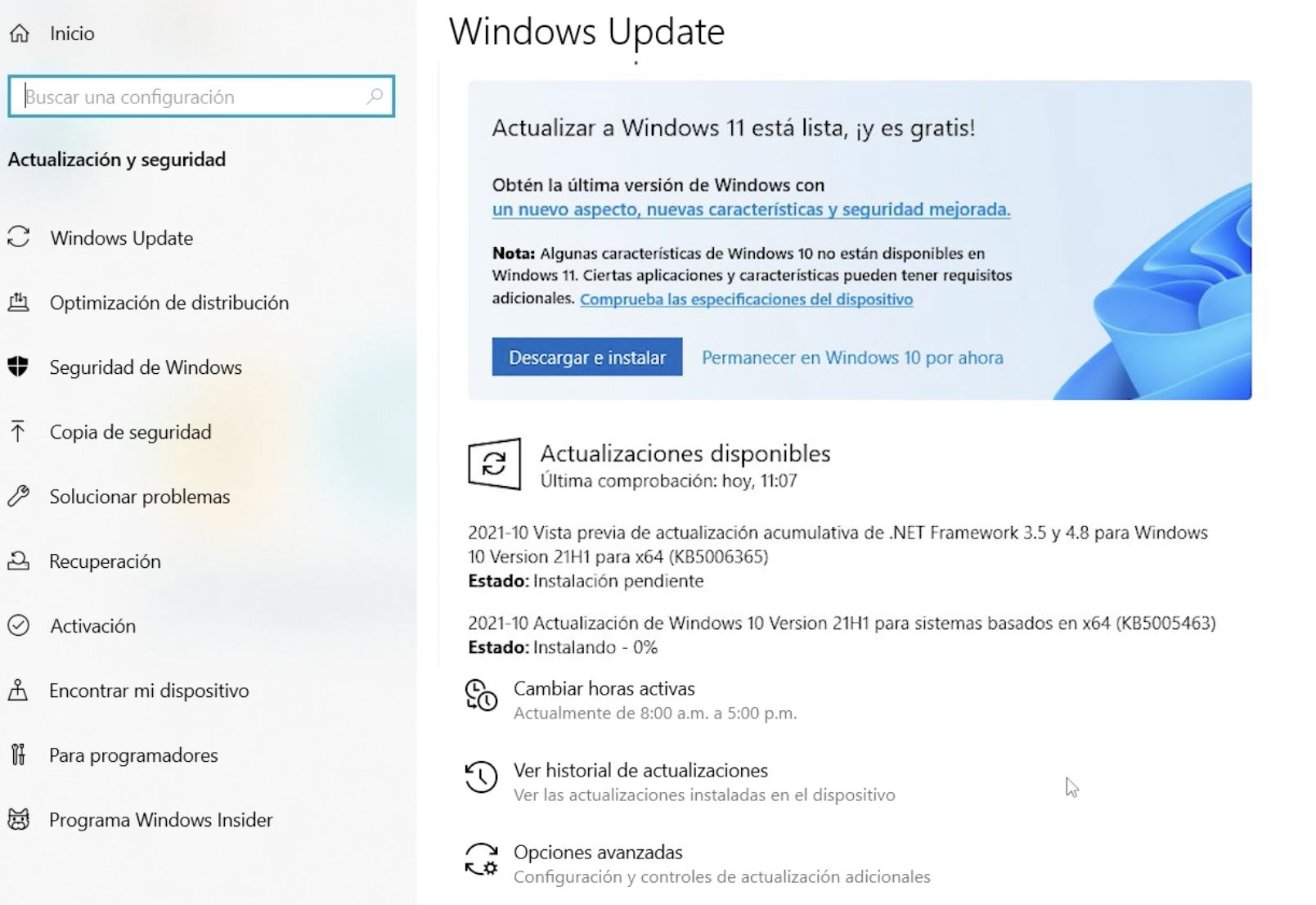
Acceder a Windows Update: abre la Configuración de Windows y entra en el apartado Windows Update. En muchas instalaciones aparece directamente destacado en la parte superior. Si no, entra en Actualización y seguridad y, en la columna de la izquierda, selecciona Windows Update.
Comprobar si la actualización está disponible: pulsa en Buscar actualizaciones. Si tu PC cumple los requisitos y Microsoft ya ha liberado la actualización para tu modelo, verás un aviso indicando que Windows 11 está listo para instalarse de forma gratuita. También es posible que aún no aparezca si la distribución se está haciendo de manera gradual; en ocasiones se trata de lanzamientos por oleadas como la actualización KB5070307.
Descargar e instalar: cuando te aparezca la opción, solo tendrás que pulsar en el botón de Descargar e instalar. Windows Update se encargará de obtener todos los archivos necesarios (varios gigas) y, a continuación, de aplicar la actualización. Durante el proceso, el sistema se reiniciará varias veces.
Primera configuración: al terminar la instalación, el equipo arrancará ya con Windows 11 y se iniciará un breve asistente para que ajustes región, idioma, opciones de privacidad, inicio de sesión con tu cuenta de Microsoft y otros detalles de la configuración inicial.
Método 2: descargar Windows 11 desde la web oficial de Microsoft
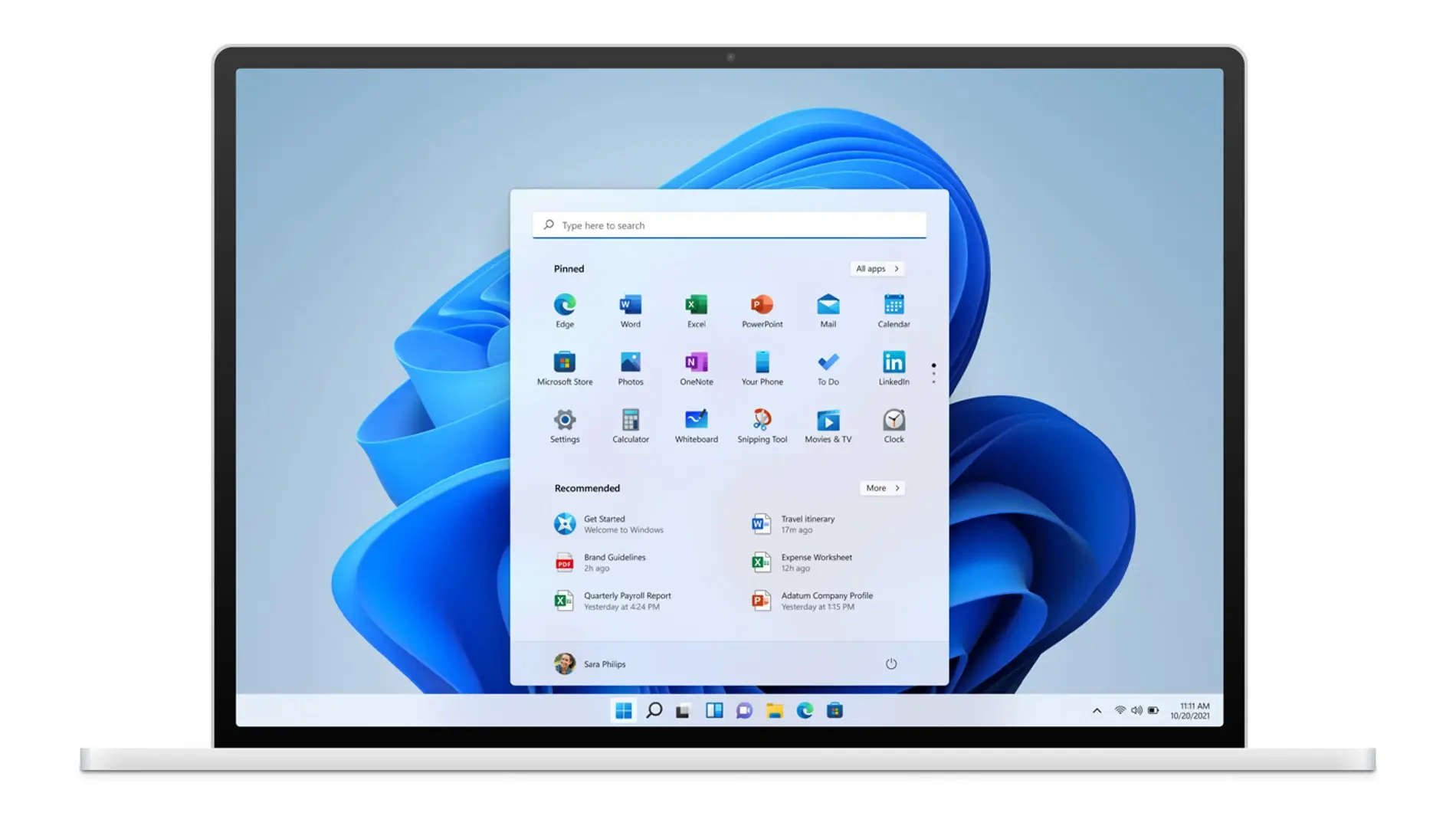
Si prefieres algo más flexible que Windows Update o necesitas preparar un USB/DVD para otros equipos, puedes descargar Windows 11 desde la página oficial de descargas de Microsoft: microsoft.com/es-es/software-download/windows11. Allí encontrarás tres herramientas diferentes.
Asistente de instalación de Windows 11: se descarga un archivo llamado Windows11InstallationAssistant.exe. Es un pequeño programa que se ejecuta sobre tu Windows actual y te guía de forma muy simple por el proceso de actualización. Es ideal si solo quieres pasar de Windows 10 a Windows 11 en ese mismo PC sin complicarte con ISOs ni USBs.
Herramienta de creación de medios de instalación: el archivo MediaCreationToolW11.exe permite crear de forma automatizada un USB o DVD de instalación de Windows 11. El propio asistente descarga la versión adecuada y construye el medio de arranque sin que tengas que tocar opciones avanzadas.
Descarga directa de la imagen ISO: también tienes la opción de bajar una imagen ISO oficial de Windows 11. Esto es útil si trabajas desde otro sistema operativo (por ejemplo, Linux) o si quieres preparar el USB usando herramientas de terceros. Después, simplemente montas la ISO en un pendrive con un programa tipo Rufus o similar.
Qué método elegir: los dos primeros (asistente de instalación y herramienta de creación de medios) son los más cómodos si usas Windows y quieres que el propio sistema haga casi todo. La ISO directa es más versátil si necesitas un control total sobre cómo y dónde preparar el medio de instalación.
Crear un medio de instalación de Windows 11 (USB o DVD)
El medio de instalación de Windows 11 es tu navaja suiza para instalar el sistema en equipos nuevos, vacíos o que no tienen un Windows funcional. También sirve para actualizar instalaciones existentes arrancando desde el propio medio o ejecutando el instalador desde dentro de Windows.
Descargar y ejecutar la herramienta: primero descarga la herramienta de creación de medios desde la web oficial y ejecútala como administrador. Necesitarás privilegios de administrador para que pueda preparar el USB o el DVD sin restricciones.
Aceptar los términos de licencia: al iniciar el asistente, verás la pantalla con las condiciones de uso. Tendrás que pulsar en Aceptar para continuar y que la herramienta empiece a ofrecerte las opciones de creación del medio.
Elegir qué quieres hacer: en la pantalla de ¿Qué quieres hacer?, selecciona la opción Crear un medio de instalación para otro PC y pulsa en Siguiente. Esto indicará al programa que vas a generar un USB o ISO en lugar de actualizar el equipo en el que estás.
Idioma, edición y arquitectura: elige el idioma, la edición de Windows 11 y la arquitectura de 64 bits. La herramienta solo crea instaladores para procesadores x64, así que si tienes un dispositivo con CPU Arm deberás esperar a que Windows Update te avise de la actualización específica para tu modelo.
Elegir el tipo de medio: el asistente te preguntará si quieres crear una unidad flash USB o descargar un archivo ISO. Si eliges USB, tendrás que conectar una unidad vacía de al menos 8 GB, ya que se borrará por completo. Si prefieres ISO, se guardará un archivo en tu disco que luego podrás grabar en un DVD o usar para crear un USB con otras herramientas.
Usar el medio de instalación desde Windows para actualizar a Windows 11
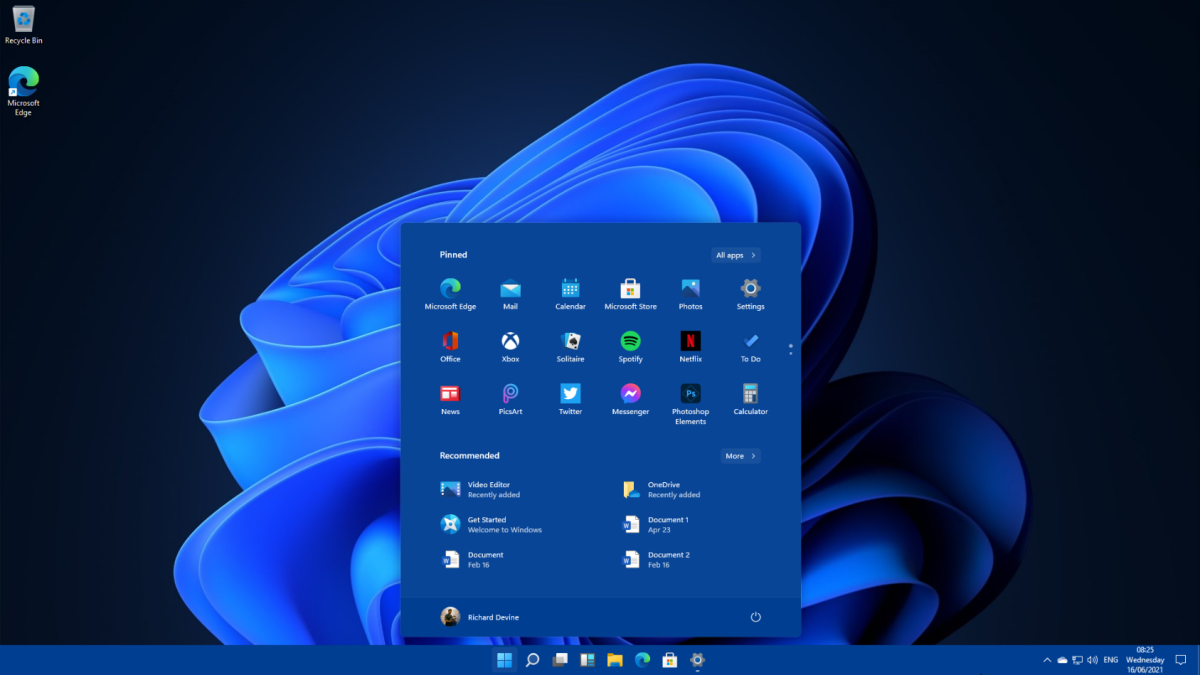
Si ya has creado el medio de instalación de Windows 11, no estás obligado a arrancar desde él. También puedes usarlo sobre tu Windows actual (por ejemplo, Windows 10) para hacer la actualización de forma bastante cómoda.
Iniciar sesión y conectar el medio: entra en tu sesión habitual de Windows, introduce el USB o DVD con el instalador de Windows 11 y espera unos segundos. Es posible que se abra automáticamente una ventana preguntándote qué quieres hacer con el medio.
Ejecutar el instalador: si aparece la notificación emergente, elige la opción Ejecutar setup.exe. Si no sale nada, abre el Explorador de archivos desde el menú Inicio (clic derecho > Explorador de archivos), ve a Este equipo, localiza el medio de instalación en “Dispositivos y unidades”, haz clic derecho sobre él y selecciona Instalar o ejecutar programa desde el medio.
Asistente de configuración de Windows 11: se abrirá la ventana de Configuración de Windows 11, que te irá mostrando varias pantallas con opciones y avisos. Basta con seguir las instrucciones que vayan apareciendo y revisar bien lo que vas aceptando.
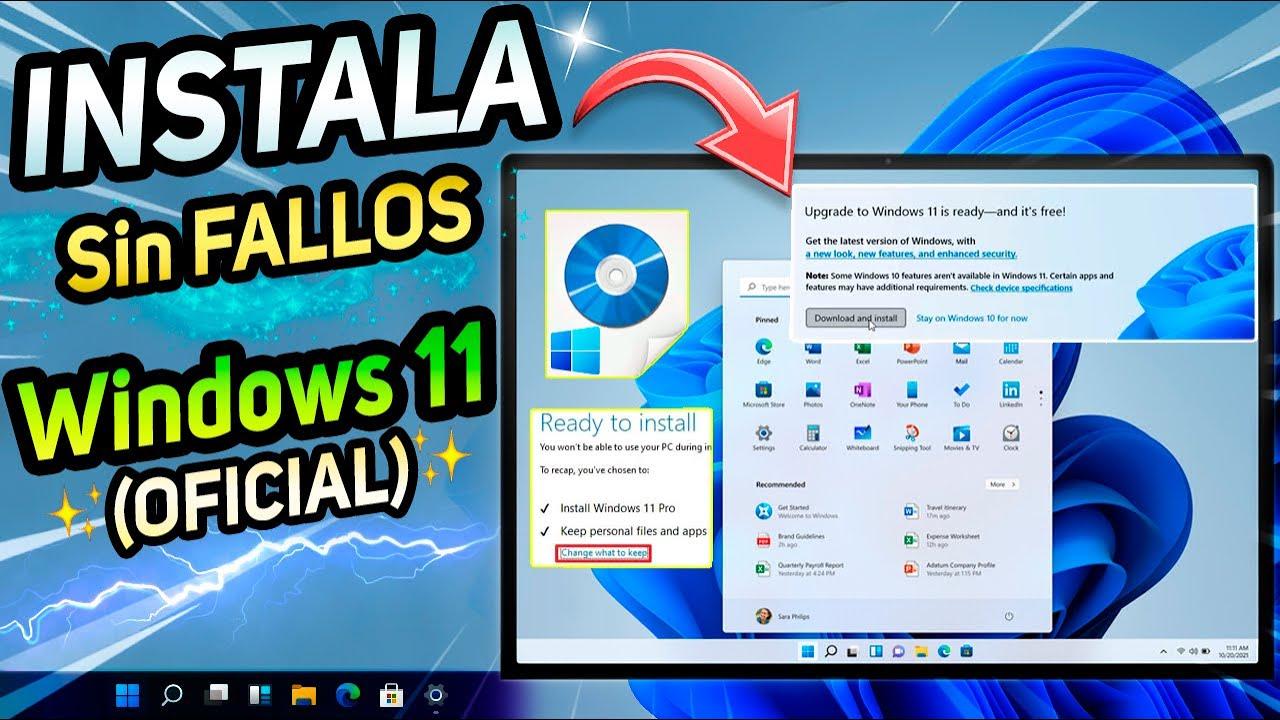
Pantalla “Listo para instalar” y qué conservar: cuando llegues a la sección Listo para instalar, por defecto se escogerá Mantener aplicaciones y archivos personales. Si pulsas en Cambiar lo que se debe conservar, podrás elegir entre tres alternativas: mantener todo (apps, archivos y ajustes), conservar solo tus archivos personales (eliminando programas y configuración) o no guardar nada, dejando el disco como una instalación limpia.
Completar la actualización: elige la opción que mejor se adapte a lo que buscas y confirma. El proceso puede tardar un buen rato y el ordenador se reiniciará varias veces. Al finalizar, el sistema arrancará ya con Windows 11 y tus datos y programas se habrán migrado en función de la opción seleccionada.
Arrancar desde el medio de instalación para una instalación nueva de Windows 11
Si quieres instalar Windows 11 en un equipo nuevo sin sistema, o prefieres empezar de cero en tu PC actual, tendrás que arrancar el ordenador directamente desde el USB o DVD de instalación en lugar de hacerlo desde Windows.
Comprobar requisitos y apagar el equipo: desde tu instalación actual de Windows, ejecuta la aplicación de comprobación de estado del equipo para asegurarte de que se cumplen los requisitos mínimos. Una vez validado, apaga completamente el dispositivo (no lo reinicies solo, usa la opción de Apagar).
Conectar el USB o insertar el DVD: introduce el medio de instalación de Windows 11 en el PC en el que quieres instalar el sistema. Si es un pendrive, conéctalo a un puerto USB; si es un DVD, insértalo en la unidad óptica correspondiente.
Abrir el menú de arranque: enciende el ordenador y, nada más hacerlo, pulsa la tecla adecuada para acceder al menú de arranque o a la configuración de BIOS/UEFI. Suele ser F2, F12, Supr, Esc o alguna de las teclas de función, aunque varía según el fabricante. Si no lo sabes, consulta el manual o la web del fabricante.
Seleccionar el dispositivo de arranque: dentro del menú de arranque, elige el USB o DVD que contiene el medio de instalación de Windows 11. Si no aparece, puede que tengas que habilitar temporalmente el Arranque seguro/Legacy o ajustar el orden de arranque en la UEFI.
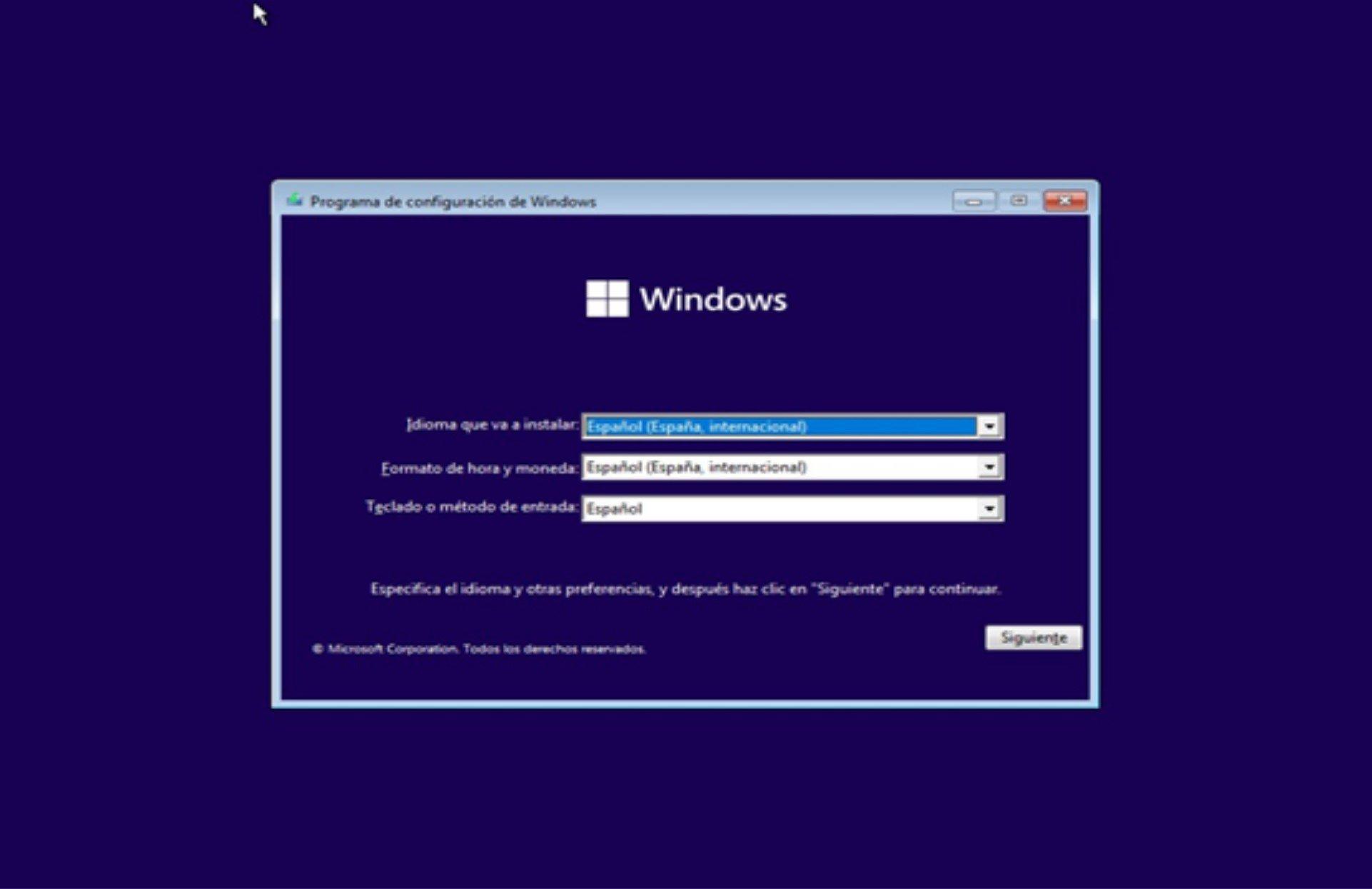
Configurar el instalador de Windows: una vez que el PC arranque desde el medio, aparecerá la ventana de Instalación de Windows 11. Ahí podrás escoger idioma, formato de hora y moneda, y distribución del teclado. Tras pulsar en Siguiente, selecciona la opción Instalar Windows para comenzar el proceso.
Instalación limpia o actualización desde cero: siguiendo los pasos del asistente, podrás elegir la unidad en la que instalar Windows 11, formatear particiones, crear nuevas o sobrescribir la instalación anterior. Ten en cuenta que, si formateas el disco, se borrarán todos los datos existentes, por lo que es vital tener copia de seguridad previa.
Revertir cambios en el orden de arranque: si has modificado el orden de arranque en la BIOS/UEFI, es posible que cuando termine la instalación el PC vuelva a iniciar desde el USB o DVD y te muestre otra vez la pantalla de instalación. Para evitarlo, entra de nuevo en la configuración de arranque y restaura el disco interno como primer dispositivo una vez completada la instalación.
Comprobaciones posteriores e instalación de controladores
Con Windows 11 ya instalado, todavía queda rematar algunos detalles para que el sistema funcione fino y aproveche todo el hardware de tu equipo.
Descargar controladores del fabricante: aunque Windows Update suele cubrir lo principal, es recomendable visitar el sitio de soporte del fabricante de tu ordenador, placa base o portátil para instalar las últimas versiones de drivers específicos: chipset, gráficos, audio, red, etc. En equipos Surface, los controladores y firmware se encuentran en la página de descarga oficial de drivers y firmware para Surface.
Revisar dispositivo por dispositivo: abre el Administrador de dispositivos y comprueba que no hay dispositivos con iconos de advertencia. Si alguno aparece sin controlador o con error, descarga el driver correspondiente desde la web del fabricante y vuelve a pasar por Windows Update si es necesario.
Ajustar configuración y privacidad: aprovecha los primeros minutos con Windows 11 para ajustar la configuración de privacidad, aplicaciones predeterminadas y escritorio a tu gusto. Así dejas el sistema listo para trabajar sin tener que ir corrigiendo cosas sobre la marcha.
Tener claro todo este proceso, desde los requisitos hasta el uso del medio de instalación, te permitirá instalar Windows 11 con mucha más tranquilidad, tanto si actualizas desde Windows 10 como si montas el sistema desde cero en un equipo nuevo. Mientras respetes las recomendaciones de compatibilidad, hagas copias de seguridad y sigas los pasos del asistente, la transición suele ir como la seda y podrás disfrutar del nuevo sistema con tus archivos y aplicaciones bajo control.