
- La tecla Shift es una tecla modificadora esencial que permite escribir mayúsculas puntuales y acceder a los símbolos superiores de muchas teclas.
- Existen dos teclas Shift en el teclado, a izquierda y derecha, y se combinan con otras teclas para atajos en Windows, macOS y navegadores.
- Shift facilita la selección de bloques de texto y grupos de archivos, y es clave en videojuegos para acciones como correr, apuntar o lanzar habilidades.
- Su origen está en las máquinas de escribir mecánicas, donde ya servía para cambiar al carácter alternativo de cada tecla.
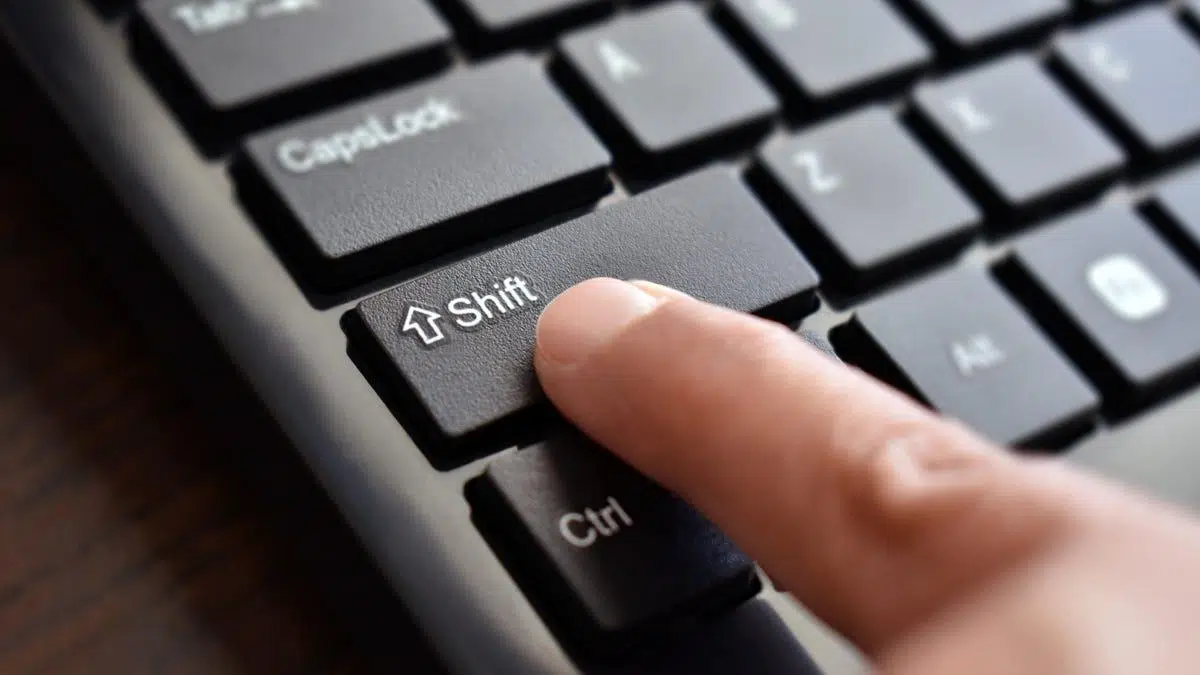
Si alguna vez te han dicho que pulses la tecla Shift del teclado y te has quedado mirando las teclas sin saber muy bien cuál es, tranquilo, es más habitual de lo que parece. En informática se da por hecho que todo el mundo conoce esta tecla, pero cuando empiezas con un ordenador puede resultar bastante confuso que te hablen de «Shift», «Mayús» o «MAYS» como si fuera lo más normal del mundo.
En las próximas líneas vamos a ver con calma qué es exactamente la tecla Shift, dónde está, para qué sirve y qué combinaciones permite en Windows, macOS, GNU/Linux, navegadores, programas ofimáticos e incluso videojuegos. Verás que, una vez la ubicas y entiendes sus funciones, deja de ser una tecla misteriosa para convertirse en una de las más útiles del teclado.
¿Qué es la tecla Shift y cómo se identifica?
La tecla Shift, también llamada tecla de mayúsculas o Mayús/MAYS en español, es una tecla modificadora del teclado: por sí sola no escribe nada, pero cambia el comportamiento de otras teclas cuando se pulsa a la vez que ellas. Su función más conocida es activar mayúsculas puntuales y los caracteres especiales situados en la parte superior de muchas teclas.
En la mayoría de teclados de ordenador, esta tecla aparece marcada con una flecha blanca apuntando hacia arriba (⇧) o con el texto «Shift», «Mayús» o similar. Ese icono de flecha es el que verás tanto en teclados físicos como en teclados virtuales en pantalla.
Se considera una de las llamadas teclas de mando o modificadoras, igual que Ctrl, Alt o AltGr. Esto significa que, si la pulsas sola, no aparece ningún carácter ni avanza el cursor, pero si la mantienes presionada mientras pulsas otra tecla, el resultado cambia (por ejemplo, se transforma una letra en mayúscula o aparece un símbolo especial).
Históricamente, el término «Shift» viene de las máquinas de escribir mecánicas clásicas. Al pulsar esa tecla, se producía un desplazamiento físico del mecanismo (se “shift-eaba”, es decir, se cambiaba de posición) para seleccionar el carácter superior en la barra de tipos. De ahí que, todavía hoy, este nombre se mantenga en los teclados de ordenador.
En resumen, estamos ante una tecla imprescindible del teclado moderno, que funciona como un interruptor temporal para cambiar entre minúsculas y mayúsculas, y entre símbolos inferiores y superiores en muchas teclas.
¿Dónde está la tecla Shift en el teclado?
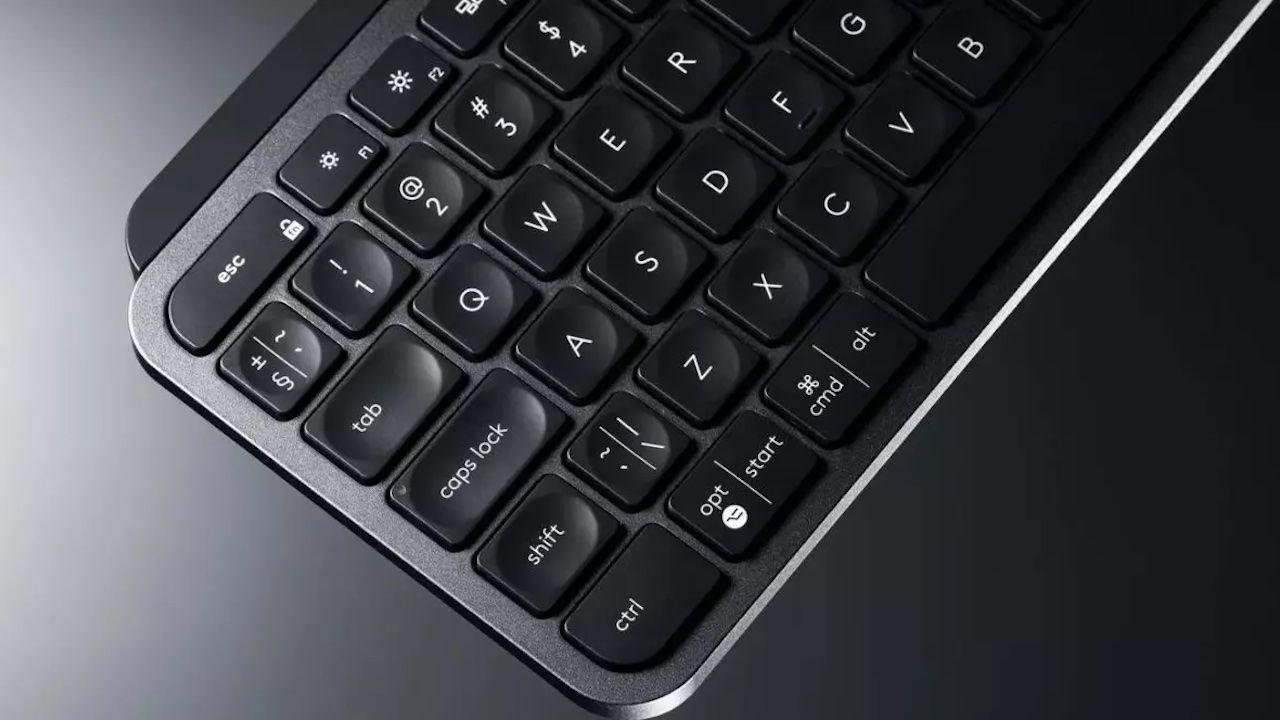
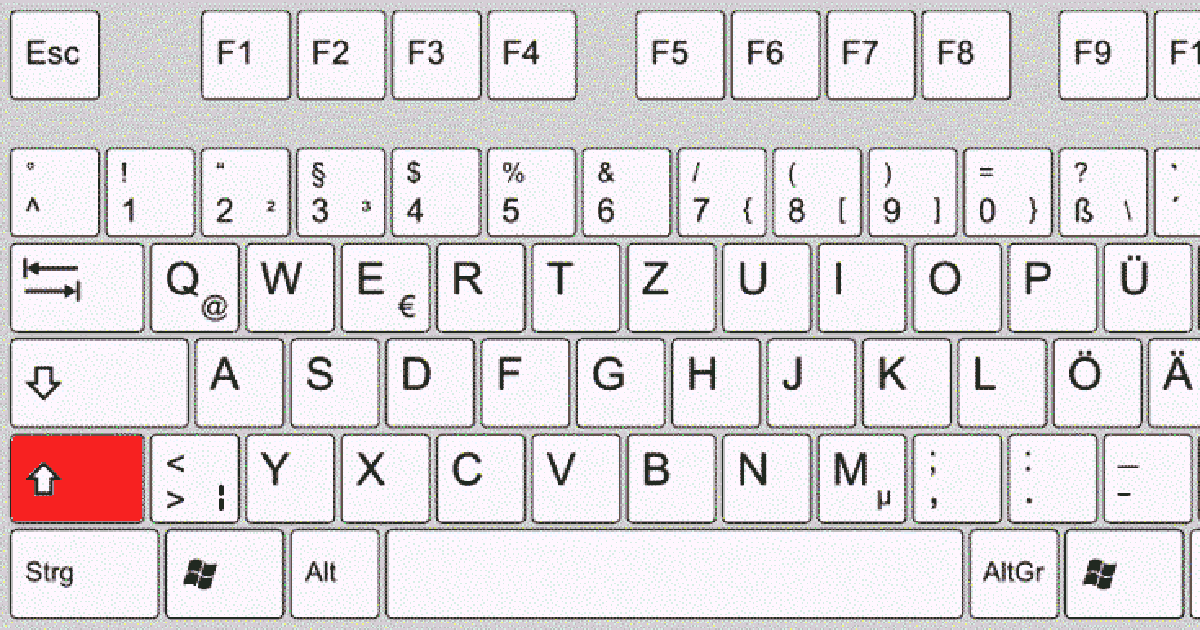
En cualquier teclado estándar vas a encontrar dos teclas Shift bien diferenciadas. No es un capricho: están ahí para que puedas usarlas cómodamente con cualquiera de las manos, según lo que estés escribiendo.
La tecla Shift izquierda suele estar en la parte inferior izquierda del teclado, normalmente entre la tecla Ctrl y la tecla Bloq Mayús (Caps Lock). En muchos teclados QWERTY de PC verás, de abajo hacia arriba, Ctrl, Shift y encima Bloq Mayús.
La tecla Shift derecha se coloca en el lado opuesto del teclado, también en la fila inferior de letras. Lo más habitual es que quede debajo de la tecla Intro/Enter y a la derecha de la tecla que contiene el carácter guion (-) o de algunas teclas de símbolos, dependiendo del diseño concreto del teclado.
En algunos portátiles compactos y teclados del 60% o similares, los fabricantes hacen pequeños ajustes de diseño, de modo que la tecla Shift derecha puede estar algo más reducida o ligeramente desplazada, en ocasiones incluso pegada a las teclas de dirección. Aun así, el símbolo de flecha hacia arriba o el texto «Shift/Mayús» te permitirá identificarla sin problema.
En macOS, la disposición es muy parecida. En los teclados de Apple encontrarás también dos teclas Shift, una a cada lado del teclado, situadas entre Fn, Ctrl y las teclas de letras, siguiendo el mismo concepto que en PC: facilitar el acceso tanto con la mano izquierda como con la derecha.
Funciones básicas de la tecla Shift: mayúsculas y caracteres especiales
La primera misión de esta tecla es permitirte escribir letras mayúsculas de forma puntual. Sin ella, dependerías todo el rato de activar y desactivar el Bloq Mayús, lo cual sería bastante incómodo si solo quieres una mayúscula al principio de una palabra o nombre propio.
Para escribir una sola mayúscula, basta con que mantengas pulsada la tecla Shift y, sin soltarla, pulses la letra que quieras en mayúscula. Por ejemplo, Shift + a escribe «A». En realidad, el orden es: primero pulsas Shift, después la letra, y puedes soltar Shift en cuanto hayas pulsado la otra tecla.
Otro uso básico es el acceso a los caracteres especiales situados en la parte superior de muchas teclas. Si miras la fila de números de tu teclado, verás que sobre cada número suele haber otro símbolo: por ejemplo, sobre el 1 un signo de exclamación, sobre el 2 una arroba, sobre el 4 un signo de dólar, y así sucesivamente según el idioma y el diseño del teclado.
En esa fila superior y en otras teclas con dos símbolos, el carácter que se escribe por defecto es el de la parte inferior, que suele ser el número o el símbolo “principal”. Cuando mantienes pulsada la tecla Shift y pulsas esa tecla, es cuando aparece el símbolo de arriba. Por ejemplo: Shift + 2 escribe «@», Shift + 4 escribe «$», Shift + 1 suele escribir «!», etc.
Conviene saber también que, cuando tienes activado el Bloqueo de mayúsculas (Caps Lock), el comportamiento de Shift con las letras se invierte: si Bloq Mayús está encendido, se escriben mayúsculas por defecto, pero si mantienes Shift mientras pulsas una letra, esta aparecerá en minúscula. Con los símbolos de la fila numérica, en cambio, seguirás necesitando Shift para conseguir el símbolo superior.
Diferencias entre Shift y Bloq Mayús (Caps Lock)
Mucha gente confunde la tecla Shift con Bloq Mayús o Caps Lock, pero hacen cosas distintas. Shift sirve para cambiar momentáneamente a mayúsculas o a los símbolos superiores mientras la mantienes pulsada; Bloq Mayús, en cambio, activa un estado permanente.
Cuando enciendes Bloq Mayús, todas las letras se escribirán en mayúscula de forma continua hasta que vuelvas a pulsar Bloq Mayús para desactivarlo. Es muy útil si vas a teclear una palabra o frase completa en mayúsculas, por ejemplo al cubrir ciertos campos de un formulario.
Con Shift, sin embargo, el cambio es temporal y puntual. Da igual si Bloq Mayús está activado o no: mientras mantienes Shift, cambias el «modo» de las letras. Si estabas en minúsculas, pasarán a mayúsculas; si tenías el bloqueo activado, te permitirá escribir letras en minúsculas sólo mientras Shift esté presionada.
En lo que respecta a los números y símbolos, el funcionamiento es algo diferente. Aunque Bloq Mayús esté activado, los números seguirán escribiéndose como números, no como símbolos. Para escribir los símbolos superiores (%, &, /, etc.) siempre necesitas usar Shift, tanto si Bloq Mayús está encendido como si no.
Resumiendo: Bloq Mayús bloquea el modo mayúsculas para las letras hasta que lo desactives, mientras que Shift es un interruptor momentáneo que te permite cambiar de un modo a otro solo durante el tiempo que la mantienes pulsada.
Cómo usar correctamente la tecla Shift paso a paso
Usar Shift no tiene misterio, pero conviene tener claros los pasos para que no falle la combinación. Lo ideal es acostumbrarse desde el principio a una postura de manos cómoda sobre el teclado, usando la Shift izquierda para letras de la derecha y la Shift derecha para letras de la izquierda, aunque al final cada persona se adapta a su manera.
- Coloca un dedo sobre la tecla Shift (izquierda o derecha) según te resulte más cómodo.
- Sin soltar Shift, pulsa la letra, número o tecla de símbolo que quieras modificar (mayúscula o símbolo superior).
- En cuanto hayas pulsado la otra tecla, sueltas ambas. No hace falta mantener Shift más tiempo del necesario.
Ten en cuenta que, para que el sistema detecte bien la combinación, suele ser importante que Shift se pulse un instante antes que la otra tecla. No hace falta exagerar el tiempo, hablamos de apenas unos milisegundos, pero si intentas pulsar las dos a la vez exactamente, a veces el ordenador puede interpretar solo una de ellas.
Si estás escribiendo texto largo, es buena idea usar la tecla Shift izquierda para letras que están en la parte derecha del teclado (como J, K, L) y la Shift derecha para letras de la izquierda (como A, S, D), así las manos se reparten mejor el trabajo y puedes escribir más rápido y con menos esfuerzo.
Selección de texto y archivos con la tecla Shift
Otra de las grandes utilidades de la tecla Shift es facilitar la selección de bloques de texto o grupos de archivos de una sola vez, algo que se usa a diario tanto en procesadores de texto como en el Explorador de archivos o el Finder.
En un documento de texto, puedes colocar primero el cursor donde quieres que empiece la selección (por ejemplo, haciendo clic con el ratón). Después, mantén pulsada la tecla Shift y haz clic en el punto donde quieres que termine la selección. Todo el texto entre el primer punto y el segundo quedará resaltado.
Este mismo truco se aplica a la selección de archivos en el explorador: haz clic en el primer archivo de la lista, baja (o sube) hasta el último archivo que quieras incluir, mantén pulsada la tecla Shift y haz clic sobre él. De ese modo se seleccionan todos los elementos intermedios sin tener que ir uno por uno.
Además, en muchos programas de edición de texto y en navegadores, también puedes mantener pulsada la tecla Shift mientras usas las teclas de flecha (izquierda, derecha, arriba, abajo) para ir extendiendo o reduciendo la selección de texto carácter a carácter o línea a línea. Es una forma muy cómoda de seleccionar sin usar el ratón.
Combinaciones y atajos con Shift en Windows
En Windows, la tecla Shift se usa en multitud de atajos de teclado. Combinada con letras, teclas de función o con Ctrl, Alt y la tecla Windows, permite ejecutar acciones rápidas sin levantar la mano del teclado, algo especialmente útil si pasas muchas horas delante del ordenador.
Estas son algunas de las combinaciones más prácticas con Shift (pueden variar ligeramente según la versión, pero en Windows 10 y Windows 11 la mayoría se mantienen):
- Shift + letra: escribe la letra en mayúscula mientras mantengas la tecla pulsada.
- Shift + número (fila superior): escribe el símbolo que aparece encima del número (por ejemplo, @, #, $, %, etc.).
- Shift + tecla con símbolo: escribe el símbolo superior de esa tecla (por ejemplo, paréntesis, interrogaciones, dos puntos, etc.).
- Shift + Tab: cambia el enfoque al elemento anterior (por ejemplo, la pestaña anterior en un navegador o el campo anterior en un formulario).
- Shift + Insert: pega el contenido del portapapeles (atajo alternativo a Ctrl + V en muchos programas).
- Shift + Supr (Delete): elimina un archivo directamente sin enviarlo a la papelera de reciclaje.
- Shift + F10: abre el menú contextual del elemento seleccionado, equivalente a hacer clic derecho con el ratón.
- Ctrl + Shift + Escape: abre directamente el Administrador de tareas de Windows.
- Ctrl + Shift + N: crea una carpeta nueva en el Explorador de archivos.
- Windows + Shift + S: abre la herramienta de recorte de pantalla para capturas personalizadas.
- Windows + Shift + Flecha derecha/izquierda: mueve la ventana activa entre monitores en configuraciones con varias pantallas.
- Windows + Shift + Flecha arriba: amplía la ventana activa a la altura máxima de la pantalla sin cambiar su anchura.
Además, en muchos programas concretos la tecla Shift añade funciones adicionales. Por ejemplo, en algunos procesadores de texto Shift + F12 abre directamente la función «Guardar como», y en aplicaciones de diseño o edición suele servir para restringir proporciones o alinear elementos al moverlos.
Combinaciones y accesos con Shift en navegadores y explorador de archivos
Los navegadores modernos (Chrome, Edge, Firefox, etc.) también usan la tecla Shift en varios atajos pensados para moverte rápido entre pestañas y gestionar la navegación sin depender tanto del ratón.
- Ctrl + Shift + N: abre una nueva ventana en modo incógnito (en Chrome y navegadores basados en Chromium).
- Ctrl + Shift + T: reabre la última pestaña cerrada, muy útil cuando cierras algo por error.
- Ctrl + Shift + B: muestra u oculta la barra de marcadores.
- Ctrl + Shift + Supr: abre el diálogo para borrar el historial de navegación y otros datos.
- Ctrl + Shift + Tab: cambia a la pestaña de la izquierda en la barra de pestañas.
- Ctrl + Shift + D: guarda todas las pestañas abiertas como una carpeta de marcadores.
En el Explorador de archivos de Windows, la tecla Shift también tiene varias funciones interesantes a la hora de gestionar grandes cantidades de archivos:
- Shift + clic izquierdo en un archivo y luego otro: selecciona todos los archivos intermedios entre ambos.
- Shift + cualquier tecla de desplazamiento (flechas): amplía la selección de archivos en la dirección indicada.
- Shift + clic derecho del ratón sobre un archivo: muestra un menú contextual ampliado con más opciones.
- Ctrl + Shift + E: en algunas versiones, expande el árbol de carpetas en el panel de navegación.
- Ctrl + Shift + N: crea una carpeta nueva en la ruta actual.
- Shift + Supr: borra el archivo elegido sin pasar por la papelera (acción definitiva, cuidado con esto).
Atajos con Shift en macOS
En los Mac, la tecla Shift se comporta de forma muy similar a Windows en cuanto a mayúsculas y caracteres especiales, pero los atajos más potentes se obtienen al combinarla con la tecla Command (⌘). Algunas combinaciones útiles son:
- Shift + letra: escribe la letra en mayúscula mientras mantienes pulsada la tecla.
- Shift + número o símbolo: escribe el carácter alternativo que aparece en la parte superior de la tecla, igual que en PC.
- Shift + Command + C: abre la carpeta «Ordenador» (Computer).
- Shift + Command + D: abre la carpeta «Escritorio».
- Shift + Command + F: abre la ventana de archivos recientes.
- Shift + Command + I: abre iCloud Drive.
- Shift + Command + K: abre la ventana «Red».
- Shift + Command + N: crea una carpeta nueva en el Finder.
- Shift + Command + O: abre la carpeta «Documentos».
- Shift + Command + R: abre la ventana de AirDrop.
En sistemas GNU/Linux, aunque hay mayor variedad de escritorios y distribuciones, la idea es la misma: Shift actúa como tecla modificadora junto a Ctrl, Alt o la tecla Super para ofrecer múltiples combinaciones. Muchas de ellas replican atajos ya conocidos de Windows o macOS, por ejemplo para mover ventanas, capturar pantalla o cambiar de área de trabajo.
La tecla Shift en los videojuegos
Si juegas en PC, seguro que has visto la tecla Shift ligada a funciones clave dentro de muchísimos títulos. Es una de las teclas favoritas en el mundo gaming porque está bien situada para el dedo meñique de la mano izquierda, lo que permite ejecutar acciones rápidas mientras manejas el movimiento con WASD.
En muchos juegos de disparos en primera persona (FPS), la tecla Shift se usa para correr o esprintar. Normalmente caminas con la tecla W y, cuando mantienes Shift pulsada, tu personaje acelera la marcha. En otros juegos, en cambio, hace justo lo contrario: mientras mantienes Shift, tu personaje se mueve más despacio para ser más sigiloso.
En títulos con francotirador o armas de precisión, Shift puede servir para estabilizar el punto de mira, reduciendo el movimiento del arma al apuntar. Esto ayuda a no fallar el disparo en momentos críticos.
En juegos MMO y RPG, la tecla Shift suele vincularse al uso de habilidades especiales, hechizos o ataques secundarios, bien de forma directa o como modificador junto con otras teclas numéricas. También puede utilizarse para seleccionar grupos de unidades o marcar objetivos concretos, especialmente en juegos de estrategia.
En simuladores de conducción o vuelo, Shift puede asignarse a cambios de marcha, ajustes de velocidad o variación del nivel de control del vehículo. Dado que la mayoría de juegos permiten personalizar las teclas, si tienes dudas sobre qué hace Shift en un título concreto, lo mejor es abrir el menú de opciones y revisar el apartado de controles o teclado.
¿Qué pasa si mantengo Shift pulsada mucho tiempo?
En condiciones normales, dejar la tecla Shift pulsada durante mucho rato no activa nada raro por sí misma. Su función estándar es cambiar el modo de las letras y símbolos mientras esté presionada, sin más consecuencias.
Sin embargo, en Windows y otros sistemas existe la opción de teclas especiales o teclas de accesibilidad que se puede activar al mantener pulsadas ciertas teclas modificadoras (como Shift) repetidamente. Si tienes esa función habilitada, puede que el sistema te muestre un mensaje para activar ayudas de accesibilidad, como las «teclas especiales» o las «teclas filtro».
Si no quieres usar esas opciones, basta con cancelar el aviso o desactivarlas desde el panel de accesibilidad del sistema operativo. En el uso diario, puedes estar tranquilo: no vas a romper nada por dejar la tecla Shift pulsada mientras escribes o juegas.
Origen de la tecla Shift: de la máquina de escribir al PC
La tecla Shift no es un invento moderno de la informática. Sus raíces se remontan a finales del siglo XIX y principios del siglo XX, cuando se popularizaron las primeras máquinas de escribir mecánicas. Aquellas máquinas tenían barras metálicas con varios caracteres, y hacía falta un mecanismo para acceder al carácter «de arriba» sin duplicar el número de teclas.
Al pulsar la tecla Shift en esas máquinas, se producía un desplazamiento físico del mecanismo de impresión, moviendo las barras de tipos para que golpeara el carácter alternativo grabado en la parte superior. Así se podían escribir letras mayúsculas o símbolos adicionales sin llenar el teclado de teclas diferentes.
Con el tiempo, los sistemas se fueron perfeccionando y el manejo se volvió más suave y automático, pero la idea básica se mantuvo. Cuando llegaron los teclados de ordenador, se conservó tanto el nombre «Shift» como el concepto de cambiar de un conjunto de caracteres a otro manteniendo la misma tecla.
La tecla Shift es una de esas pequeñas grandes protagonistas del teclado: sin ella escribiríamos mucho más lento, tendríamos menos símbolos disponibles y perderíamos un montón de atajos de teclado que agilizan la vida diaria en el ordenador. Entender bien para qué sirve, cómo combinarla con otras teclas y cómo sacarle partido en programas, navegadores y juegos marca la diferencia entre usar el ordenador «a trompicones» o manejarlo con soltura y rapidez.
