
- Windows 11 permite elegir entre modo claro, oscuro y personalizado, ajustando por separado sistema y aplicaciones.
- El color de énfasis, las transparencias y el fondo de pantalla influyen mucho en el resultado del modo oscuro.
- PowerToys ofrece la herramienta Interruptor de luz para programar el cambio automático entre modo claro y oscuro.
- La activación correcta de Windows 11 es necesaria para usar todas las opciones de personalización sin restricciones.
Si pasas muchas horas delante del ordenador, activar el modo oscuro en Windows 11 puede marcar una gran diferencia. No solo cambia el aspecto de la interfaz, sino que también ayuda a reducir la fatiga visual, sobre todo cuando trabajas de noche o en entornos con poca luz. Además, Windows 11 permite ajustar un montón de detalles, desde el color de énfasis hasta las transparencias o el contraste, para que dejes el escritorio a tu gusto.
A lo largo de esta guía vas a ver todas las formas de activar, configurar y hasta programar el modo oscuro en Windows 11: desde los ajustes del sistema, pasando por opciones avanzadas como el Registro, hasta herramientas extra como PowerToys. También veremos cómo influye el fondo de pantalla en el resultado final y qué opciones de accesibilidad tienes si necesitas contraste o filtros de color especiales.
Qué es el modo oscuro de Windows 11 y por qué merece la pena usarlo
El modo oscuro de Windows 11 es un ajuste que cambia la interfaz del sistema a tonos negros y grises oscuros, en lugar del clásico blanco brillante. Afecta al menú Inicio, la barra de tareas, el Centro de actividades, algunas ventanas del sistema y, si las aplicaciones lo permiten, también a su propio diseño interno.
Windows 11 ofrece dos modos principales de color, claro y oscuro, pensados para distintos entornos. El modo claro encaja mejor en lugares bien iluminados, oficinas y uso diurno, mientras que el modo oscuro resulta más cómodo en habitaciones poco iluminadas o por la noche, ya que reduce los destellos en pantalla.
Además del claro y oscuro estándar, el sistema incluye un modo personalizado que te deja mezclar ambos mundos: puedes tener el sistema en claro y las aplicaciones en oscuro, o justo al revés. Esto viene muy bien si, por ejemplo, te gusta el escritorio claro pero prefieres tus editores o navegadores en tonos oscuros.
Usar el modo oscuro no solo tiene un punto estético; también puede ayudar a reducir el cansancio visual y, según la pantalla, ahorrar algo de energía si emplea tecnología OLED. En cualquier caso, el objetivo es que la interfaz moleste lo menos posible a la vista y se adapte al ambiente en el que sueles usar el PC.
Cómo activar el modo oscuro desde la Configuración de Windows 11
La forma más directa y recomendada de cambiar el tema es usar la propia aplicación de Configuración de Windows 11. Desde ahí puedes escoger entre claro, oscuro o personalizado, y ajustar otros detalles para que todo quede a tu gusto.
Para comenzar, abre la app Configuración. Puedes hacerlo pulsando Windows + I en el teclado o haciendo clic en el botón de Inicio y luego en el icono del engranaje (o en el menú de Configuración). Una vez dentro, en la columna de la izquierda, entra en el apartado «Personalización», que es donde se agrupan todas las opciones relacionadas con el aspecto del sistema.
Dentro de Personalización verás en la parte superior una serie de temas predefinidos. Algunos de ellos ya son temas oscuros, con fondos y colores pensados para este modo. Si eliges uno de esos temas, el sistema aplicará de golpe tanto el modo oscuro como un fondo de pantalla acorde, por lo que es una solución rápida si no quieres complicarte demasiado.
Si lo que buscas es un control más fino, desplázate un poco hacia abajo dentro de Personalización y pulsa en la sección «Colores». Este es el panel clave para cambiar el modo de color, elegir el tono de énfasis y activar o desactivar efectos como la transparencia.
Una vez en Colores, localiza el desplegable llamado «Elegir modo». Al abrirlo, verás las opciones «Claro», «Oscuro» y «Personalizado». Selecciona «Oscuro» para que Windows 11 cambie de inmediato toda la interfaz al tema oscuro. Verás cómo el fondo de las ventanas, la barra de tareas y otros elementos pasan a tener tonos mucho más apagados.
Si quieres ir un paso más allá, puedes elegir la opción «Personalizado». Con este modo, aparecerán dos ajustes separados: uno para el modo de Windows (el sistema en sí, con su barra de tareas, Inicio, etc.) y otro para el modo de las aplicaciones. De esta manera puedes, por ejemplo, tener Windows en oscuro y las apps en claro, o mantener el sistema claro pero las aplicaciones en modo oscuro, según lo que te resulte más cómodo.
Configurar el color de énfasis y cómo afecta al modo oscuro
Dentro del mismo apartado de Colores se encuentra la opción de elegir el color de énfasis, que es el tono que se utiliza para resaltar elementos interactivos: botones, enlaces, interruptores, indicadores de selección y algunos fondos de menús o notificaciones.
Este color de énfasis permite darle un toque más personal a la interfaz, ya que se aplica sobre el modo claro u oscuro que hayas seleccionado. Por ejemplo, puedes tener un escritorio oscuro con detalles en azul, verde, naranja o el color que prefieras, consiguiendo un aspecto más coherente con tu fondo de pantalla o tu marca personal.
Para cambiarlo, desde Configuración ve de nuevo a Personalización > Colores. En la sección de color de énfasis tienes dos formas de elegirlo: dejar que Windows lo seleccione automáticamente o decidirlo tú a mano. La opción automática permite que el sistema coja un color dominante de tu fondo de pantalla y lo use como color de resalte, de manera que el escritorio quede muy integrado visualmente.
Si prefieres tenerlo totalmente bajo control, selecciona la opción «Manual». A partir de ahí, podrás escoger un tono entre los «Colores recientes», los «Colores de Windows» o usar la opción «Ver colores» para abrir un selector más detallado, donde elegir un matiz concreto o introducir valores específicos.
Una vez decidido el color, puedes activar o desactivar dónde se aplica. Windows 11 ofrece varias casillas relacionadas con el modo oscuro que conviene revisar con calma:
Mostrar color de énfasis en Inicio y en la barra de tareas te permite colorear el fondo del menú Inicio, la barra de tareas y el Centro de actividades con el color elegido. Esta opción solo está disponible cuando usas el modo oscuro o el personalizado para el sistema, ya que con el modo claro se prioriza una estética más neutra.
Por otra parte, al marcar «Mostrar color de énfasis en las barras de título y bordes de las ventanas», el color se aplica a la franja superior de cada ventana y a sus bordes. Esto no solo da un aspecto más uniforme, sino que también ayuda a distinguir qué ventana está activa de un vistazo, algo muy útil cuando trabajas con varias aplicaciones abiertas.
Ajustar efectos de transparencia para un escritorio más atractivo
Además del modo oscuro y el color de énfasis, Windows 11 cuenta con efectos de transparencia que aportan profundidad a la interfaz. Estos efectos hacen que algunas superficies, como la barra de tareas, menús o ciertas ventanas, se vean ligeramente translúcidas, con un desenfoque tipo «acrílico» que deja entrever el fondo.
Puedes activar o desactivar estas transparencias desde el mismo apartado de Personalización > Colores, donde verás una opción específica de «Efectos de transparencia». Al habilitarla, notarás que parte de la interfaz se vuelve semitransparente, integrando mejor el fondo de pantalla con los elementos del sistema.
En modo oscuro, activar las transparencias suele quedar especialmente bien, porque suaviza el contraste entre la barra de tareas, el menú Inicio y el fondo, logrando un aspecto más moderno y fluido. Sin embargo, también puedes preferir desactivarlas si quieres un diseño más plano o si tu equipo es algo justo de potencia.
Es importante tener en cuenta que el resultado final de estas transparencias depende mucho del fondo de pantalla. Si tienes un fondo claro, la barra de tareas y otros elementos transparentes pueden verse menos oscuros de lo que esperas; en cambio, con un fondo oscuro, el conjunto tendrá un aspecto bastante más sobrio.
Si notas que, aun con el modo oscuro activado, la barra de tareas no queda tan oscura como te gustaría, prueba a cambiar el fondo de pantalla a uno más oscuro. Esto se hace desde el apartado «Fondo» dentro de Personalización, donde puedes elegir entre imágenes incluidas en Windows o cualquier archivo que tengas guardado.
Otra ventaja de Windows 11 es que te permite usar fondos distintos en cada escritorio virtual. Así, si trabajas con varios escritorios, puedes tener uno con un fondo oscuro para tareas nocturnas y otro más claro para sesiones diurnas, manteniendo al mismo tiempo el modo oscuro del sistema si es lo que te resulta más cómodo.
Experimentar con distintas combinaciones de tema, fondo, color de énfasis y transparencias es una buena manera de encontrar el equilibrio entre estética y comodidad visual. No tengas miedo de probar varios ajustes hasta quedarte con el que realmente te resulte más agradable en el día a día.
Temas de contraste y filtros de color para mejorar la accesibilidad
Además del modo oscuro estándar, Windows 11 incorpora herramientas de accesibilidad muy útiles para personas con problemas de visión o necesidades concretas a la hora de distinguir colores y elementos en pantalla.
Por un lado, están los temas de contraste, que modifican por completo la paleta de colores de la interfaz, usando combinaciones muy marcadas (tonos claros sobre fondos muy oscuros, o al revés) para que el texto y los controles se vean con la mayor nitidez posible.
Estos temas de contraste permiten personalizar varios elementos: fondo de la ventana, texto, hipervínculos, botones y otros componentes. De esta forma, puedes adaptar el escritorio a tus preferencias o a las recomendaciones de tu especialista, si necesitas un esquema concreto para ver mejor.
Por otro lado, Windows 11 dispone de filtros de color que alteran cómo se muestran los colores en toda la pantalla. Están pensados para ayudar a usuarios con daltonismo u otras dificultades relacionadas con la percepción cromática, facilitando la diferenciación de elementos que solo se distinguen por su color.
Estas opciones no sustituyen al modo oscuro, sino que lo complementan. Puedes perfectamente tener el modo oscuro activado y a la vez un filtro de color o un tema de contraste, si eso te ayuda a trabajar con mayor comodidad. En la ayuda de Windows encontrarás más detalles para cambiar el contraste de color o configurar los filtros de forma específica según tu caso.
Cómo influye el fondo de pantalla en el modo oscuro
Aunque a menudo se pasa por alto, el fondo de pantalla tiene bastante peso en el resultado visual del modo oscuro, sobre todo si usas transparencias. Un fondo muy claro puede hacer que la barra de tareas, el menú Inicio o algunos paneles transparentes se vean más grises que negros, lo que quizá no encaje con lo que buscas.
Si quieres un efecto oscuro marcado, es recomendable escoger un fondo de pantalla con tonos oscuros, ya sea una imagen incluida en Windows 11 o una foto propia. Para cambiarlo, entra en Configuración, accede a «Personalización» y luego a «Fondo», donde podrás seleccionar imágenes recientes, examinar carpetas del equipo o incluso usar fondos de color sólido.
Con las transparencias activadas, verás que la barra de tareas y otras superficies toman parte del color del fondo que haya detrás. Por eso, al poner un wallpaper oscuro, las áreas transparentes también se oscurecen, creando un conjunto visual mucho más homogéneo con el modo oscuro.
Si sueles trabajar con varios escritorios virtuales, ten en cuenta que puedes asignar un fondo diferente a cada uno. Esto resulta útil si, por ejemplo, tienes un escritorio pensado para ocio y otro para trabajo: en el de ocio puedes usar un fondo más colorido y en el de trabajo uno oscuro y discreto, manteniendo siempre el modo oscuro global si es lo que prefieres.
Experimentar con distintas combinaciones de tema, fondo, color de énfasis y transparencias es una buena manera de encontrar el equilibrio entre estética y comodidad visual. No tengas miedo de probar varios ajustes hasta quedarte con el que realmente te resulte más agradable en el día a día.
Activar el modo oscuro mediante el Registro de Windows (método avanzado)
Además de la vía gráfica de Configuración, es posible controlar el modo oscuro tocando directamente el Registro de Windows. Este método es más técnico y está pensado para usuarios avanzados o para escenarios donde se quiere automatizar o forzar el modo claro u oscuro en el sistema y en las aplicaciones.
El Registro es una base de datos interna que almacena configuraciones de Windows y de muchos programas. Modificarlo sin saber bien lo que haces puede causar problemas, así que es fundamental ir con cuidado, hacer copias de seguridad y tocar solo lo que tengas claro.
Para abrir el editor del Registro (Regedit), pulsa las teclas Windows + R para abrir el cuadro «Ejecutar». En la ventana que aparecerá escribe regedit y confirma con «Aceptar». Es posible que Windows te pida permisos de administrador antes de abrir el editor.
Una vez dentro de Regedit, puedes navegar hasta las claves relacionadas con el tema claro y oscuro del sistema y de las aplicaciones. Sin entrar en valores específicos concretos, la idea general es que existen entradas que indican si el modo oscuro está activo para la interfaz de Windows y otras para las apps, de forma que puedes activar o desactivar cada parte por separado modificando el valor correspondiente.
Al cambiar manualmente estos valores, es posible forzar, por ejemplo, que las aplicaciones usen tema oscuro aunque en la Configuración se indique lo contrario, o viceversa. También se puede aprovechar este mecanismo en scripts o políticas para aplicar un modo concreto en equipos de empresa o entornos gestionados.
Este enfoque no es el más cómodo para un usuario medio, pero viene bien saber que existe si necesitas un grado de control extra o si algo se ha quedado trabado en la interfaz gráfica y no responde a los cambios habituales desde Configuración.
Programar el modo oscuro en Windows 11 con PowerToys
De forma nativa, Windows 11 solo permite tener el modo oscuro encendido o apagado, sin opción de programarlo según la hora del día. A diferencia de lo que ocurre en Android, donde puedes hacer que se active automáticamente al anochecer, en Windows esta función todavía no viene integrada en los ajustes del sistema.
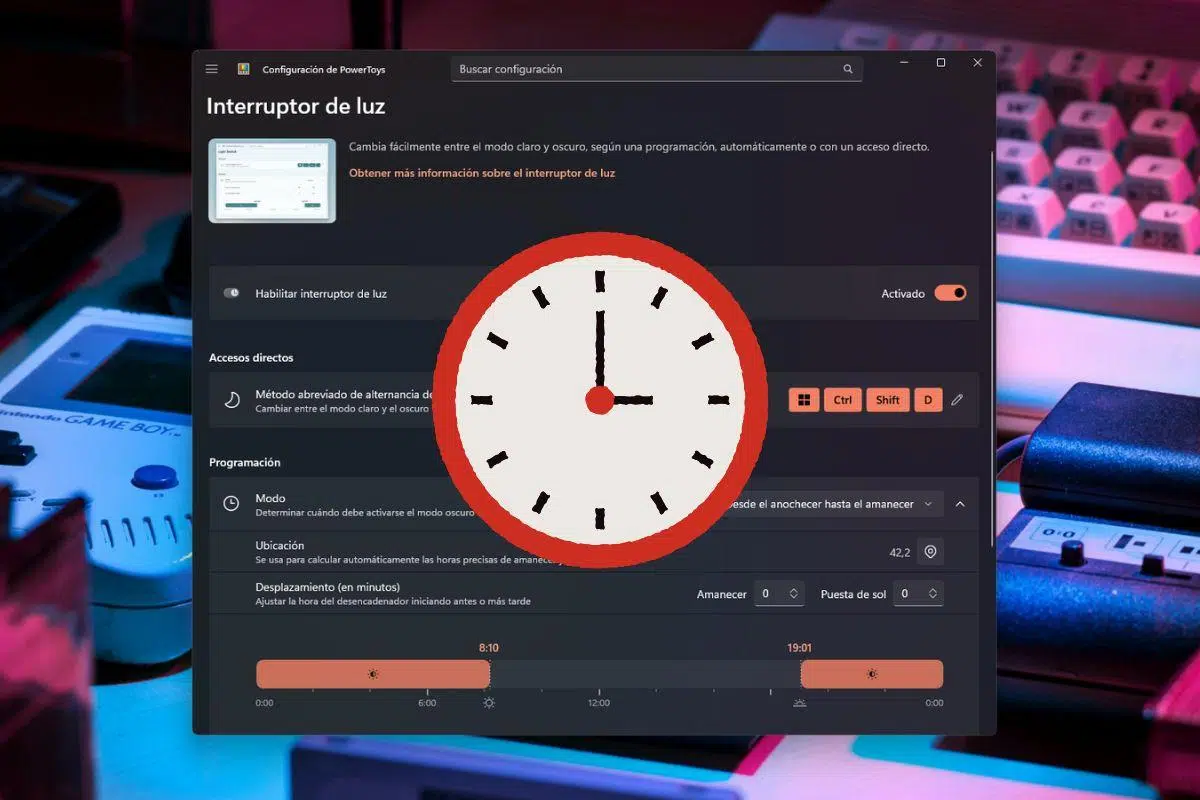
La buena noticia es que Microsoft ofrece una solución alternativa mediante PowerToys, un paquete de herramientas avanzadas para usuarios que quieren ir un paso más allá. Entre estas utilidades se encuentra «Interruptor de luz», que permite programar el cambio entre modo claro y oscuro en Windows 11 de manera muy flexible.
Para usar esta opción, primero tienes que instalar PowerToys. Tienes dos caminos principales. Por un lado, puedes descargar el instalador desde la página oficial en GitHub, donde encontrarás versiones para procesadores x64 y ARM. Solo tienes que elegir la que corresponda a tu equipo, descargarla y ejecutar el instalador.
La otra opción, normalmente más sencilla, es acudir a la Microsoft Store. Busca «PowerToys», entra en la ficha de la aplicación y pulsa «Instalar». La tienda se encargará de descargar y configurar la versión adecuada para tu sistema sin que tengas que preocuparte por tipos de procesador o versiones concretas.
Una vez completada la instalación, abre PowerToys desde el menú Inicio. Verás una pantalla de bienvenida con un listado de todas las herramientas incluidas. Si quieres conocer el resto de funciones (como redimensionar imágenes, administrar ventanas, etc.), puedes echar un vistazo a la guía específica de PowerToys, pero ahora nos centraremos en la parte que nos interesa: gestionar el modo oscuro de forma automática.
Dentro de PowerToys, busca la sección de «Herramientas del sistema» y, dentro de ella, la utilidad llamada «Interruptor de luz». Al entrar, activa primero el control deslizante principal para encender la herramienta. A partir de ese momento, podrás configurar todos sus parámetros para conseguir que el modo oscuro se adapte a tus horarios.
La utilidad ofrece un método abreviado de teclado para alternar manualmente entre modo claro y oscuro. Puedes asignar la combinación de teclas que prefieras y así cambiar de tema al instante sin tener que pasar por los ajustes de Windows. Esto es especialmente práctico si cambias a menudo de iluminación y quieres controlar el tema al vuelo.
Además, en el apartado «Modo» encontrarás dos opciones clave. Por un lado, «Manual», que te permite definir horarios concretos a los que el sistema debe cambiar a modo oscuro y volver al modo claro. Por ejemplo, puedes establecer que el tema oscuro se active a las 20:00 y se desactive a las 8:00.
Por otro lado, tienes la modalidad «Desde el anochecer al amanecer», que es la más interesante si quieres que el sistema se adapte automáticamente a la luz natural. En este caso, PowerToys puede usar tu ubicación para saber a qué hora se pone y sale el sol en tu zona, cambiando el tema acorde a esa información.
Cuando eliges el modo «Desde el anochecer al amanecer», aparece un ajuste de Ubicación para permitir que PowerToys determine tu posición aproximada (no se trata de una precisión GPS extrema, sino de una zona general para calcular horarios de amanecer y atardecer). Con eso, la activación del modo oscuro será mucho más inteligente.
Además, dispones de un parámetro de «Desplazamiento», con el que puedes adelantar o retrasar unos minutos la activación o desactivación respecto a la hora real de la puesta o salida del sol. Así, si prefieres que el escritorio se oscurezca un poco antes de que anochezca del todo, puedes ajustar ese margen a tu gusto.
Otro punto importante en Interruptor de luz es la opción de «Aplicación del modo oscuro». Aquí puedes escoger si el cambio debe aplicarse únicamente al sistema (barra de tareas, Inicio, etc.), solo a las aplicaciones, o a ambos al mismo tiempo. De nuevo, esto te da un nivel de control muy fino sobre cómo quieres que se comporte el tema según la hora del día.
Una vez que has dejado estos ajustes a tu gusto, PowerToys se encarga automáticamente de activar y desactivar el modo oscuro en los momentos indicados. Aunque el ordenador entre en reposo, al volver suele encontrarse ya en el modo correcto según la hora. Para muchos usuarios, esta solución suple perfectamente la ausencia de programación nativa en Windows 11.
En la práctica, la utilidad funciona de manera bastante fluida y fiable, siendo una de las características más valoradas del paquete PowerToys para quienes alternan con frecuencia entre luz natural y artificial o trabajan muchas horas frente a la pantalla.
Qué hacer si Windows 11 pide activación antes de cambiar el tema
Es posible que, al intentar modificar el tema o usar algunas opciones de personalización avanzadas en Windows 11, el sistema te indique que necesitas activar Windows. Esto suele ocurrir cuando la instalación no está vinculada a una licencia válida o la activación no se ha completado correctamente.
Para activar Windows 11 de forma legítima, necesitas una clave de producto válida o una licencia digital asociada a tu cuenta de Microsoft o al hardware de tu equipo. Si has actualizado desde una copia original de Windows 10, normalmente la licencia se transfiere de forma automática y el sistema se activa solo al conectarse a Internet.
Si no estás seguro del estado de tu licencia, ve a Configuración > Sistema > Activación. Ahí verás si Windows está activado y, en caso contrario, qué opciones tienes: introducir una clave de producto que hayas adquirido, solucionar problemas de activación o, si tu PC venía con Windows preinstalado, iniciar el asistente para recuperar la licencia digital.
Sin activar Windows, muchas funciones de personalización, incluido cambiar libremente temas, fondos y algunos ajustes del modo oscuro, pueden estar limitadas o directamente bloqueadas. Por eso es importante regularizar la situación antes de dedicar tiempo a dejar el escritorio perfecto.
Cuando la activación se haya completado correctamente, deberías poder seguir todos los pasos para activar el modo oscuro, ajustar colores de énfasis y modificar el fondo sin restricciones, disfrutando de todas las opciones estéticas que ofrece Windows 11.
Gracias a la combinación de ajustes de Configuración, las posibilidades del Registro y herramientas como PowerToys, Windows 11 ofrece un abanico muy amplio para adaptar el modo oscuro a prácticamente cualquier situación: desde quienes solo quieren un aspecto más elegante y cómodo a la vista, hasta usuarios avanzados que necesitan programarlo, ajustarlo por zonas o complementarlo con filtros y temas de contraste para mejorar notablemente su experiencia frente a la pantalla.