
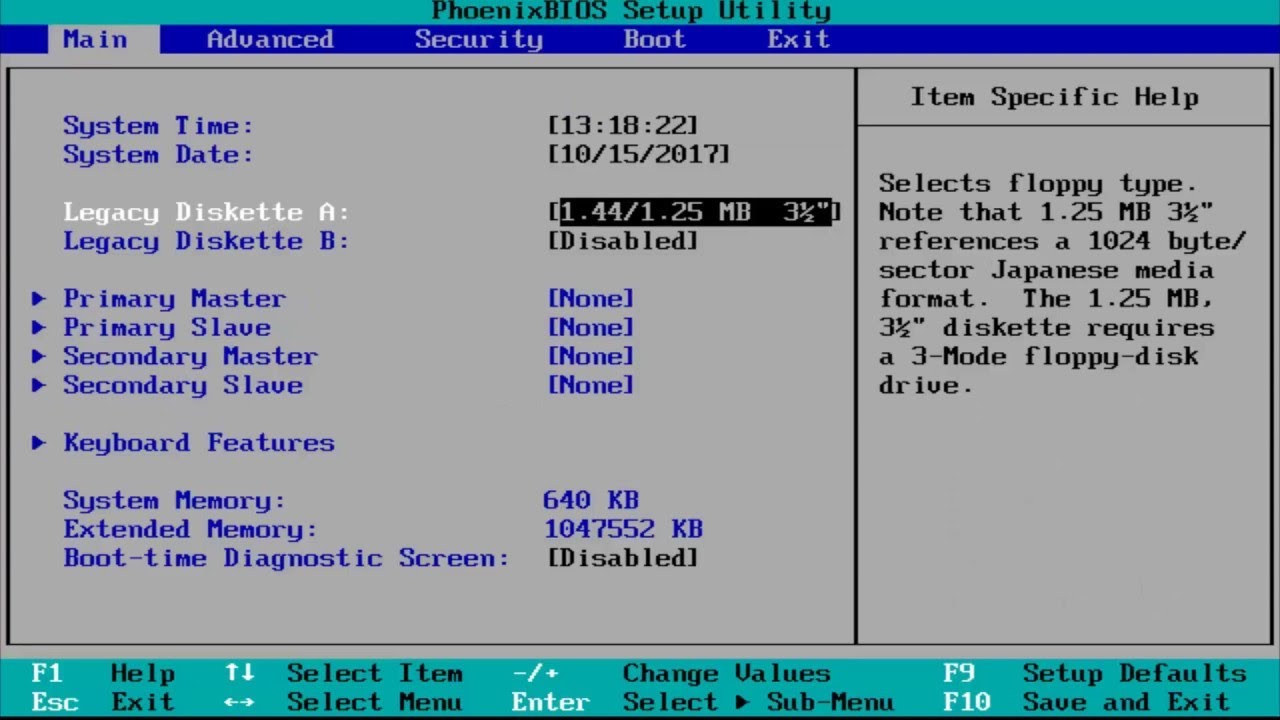
BIOS 是任何電腦的重要組成部分,因為它負責在每次開機時啟動作業系統。在本教程中,我們將教您如何設定 Windows 7 Ultimate BIOS,以優化您的電腦效能並解決系統啟動過程中可能出現的任何問題。您將逐步學習如何存取 BIOS、修改哪些選項以及如何正確儲存變更。讓我們開始吧!
了解如何設定 Windows 7 電腦的 BIOS
如果您是 Windows 7 旗艦版用戶,您可能需要在某個時候配置電腦的 BIOS。 BIOS 是電腦的重要組成部分,因為它負責作業系統的初始啟動。在本文中,我們將教您如何在 Windows 7 旗艦版電腦上設定 BIOS。
首先,您必須進入 BIOS。為此,請重新啟動電腦並按下製造商指定的按鍵。這通常是 F2、F10 或 Delete。進入 BIOS 後,您將看到一系列可設定的選項。
設定日期和時間
您首先應該做的一件事是設定日期和時間。找到相應的選項並設定當前日期和時間。
設定係統啟動
另一個重要選項是配置系統啟動。如果您的電腦上有多個硬碟或儲存單元,請確保包含作業系統的硬碟位於啟動清單中的第一個。
設置安全
BIOS 還允許您配置電腦的安全設定。您可以設定 BIOS 密碼,以防止未經授權存取您的系統設定。
配置設備
如果您的電腦連接了外部設備,例如印表機或外部硬碟,則可以設定 BIOS 以在系統啟動時自動偵測它們。
儲存變更
完成必要的變更後,請務必在退出 BIOS 之前儲存它們。找到相應的選項並儲存變更。然後,重新啟動電腦以使變更生效。
透過這些簡單的步驟,您將能夠毫無問題地配置電腦的 BIOS,並確保系統以最佳狀態運作。
Windows 7 Ultimate 中存取 BIOS 的指南
BIOS(基本輸入/輸出系統)是運作在電腦主機板晶片上的軟體,負責在作業系統啟動之前控制系統的硬體。 BIOS 用於配置系統的硬件,包括硬碟、CD/DVD 驅動器、RAM 和其他硬體設備。
如果您需要存取 Windows 7 Ultimate 電腦上的 BIOS,請依照下列步驟操作:
步驟一:首先,按下電腦電源按鈕開機。開機後,立即重複按下「F2」或「Delete」鍵,直到出現BIOS介面。
步驟二:進入BIOS後,使用鍵盤上的方向鍵瀏覽不同的BIOS選項。請務必小心,除非您完全了解自己在做什麼,否則不要更改任何設置,否則可能會導致系統出現問題。
步驟 3:在 BIOS 中完成必要的變更後,按「F10」鍵儲存變更並退出 BIOS。退出 BIOS 前,系統會提示您確認是否要儲存變更。
步驟 4:最後,等待電腦重新啟動以使 BIOS 設定變更生效。如果您對 BIOS 進行了重大更改,可能需要重新啟動電腦幾次才能使更改正確應用。
請按照上述步驟存取 Windows 7 Ultimate 電腦上的 BIOS,並小心進行任何必要的變更。
了解如何以簡單明了的方式設定 BIOS。
BIOS(基本輸入/輸出系統)是位於電腦主機板上的軟體,用於執行系統元件之間的基本通訊任務。配置 BIOS 對於優化電腦效能和確保所有部件正常運作至關重要。
如果您使用的是 Windows 7 Ultimate,以下是如何以簡單明了的方式設定 BIOS 的方法:
步驟 1:重新啟動電腦,然後按下對應的按鍵進入 BIOS 設定。此按鍵可能因主機板品牌和型號而異,但通常是 F2、F10 或 Delete 鍵。如果您不確定,請查閱主機板手冊或線上搜尋。
步驟二:進入BIOS後,您會看到許多選項和設定。此時,進行任何更改時請務必小心,因為任何錯誤的修改都可能導致電腦出現問題。
步驟 3:要正確配置 BIOS,您需要注意幾個重要選項,例如日期和時間、硬碟、記憶體和啟動順序。確保這些選項設定正確對於電腦的最佳運作至關重要。
步驟 4:在 BIOS 中完成必要的變更後,請務必在退出設定前儲存變更。您可以按相應的鍵(通常是 F10)或在 BIOS 中選擇“儲存並退出”選項來完成此操作。
透過遵循這些簡單的步驟,您將能夠清楚、輕鬆地配置 Windows 7 Ultimate 中的 BIOS。
如果您是 Windows 7 用戶,您可能需要在某個時候存取「開始」功能表。此選單非常重要,因為它允許您存取電腦的所有應用程式和設定。但是如何存取它呢?
首先,您應該按下鍵盤上的 Windows 鍵。該鍵帶有 Windows 旗幟圖標,位於鍵盤左下角。如果找不到該鍵,也可以按 Ctrl + Esc 開啟「開始」功能表。
存取「開始」功能表的另一種方法是透過螢幕左下角的「開始」按鈕。點擊此按鈕,您將看到所有應用程式和設定的清單。
如果您喜歡使用鍵盤快速鍵,也可以按 Windows 鍵 + R 開啟「執行」對話方塊。在這裡,您可以輸入要開啟的應用程式或設定的名稱。
探索所有選項並找到最適合您的選項!