
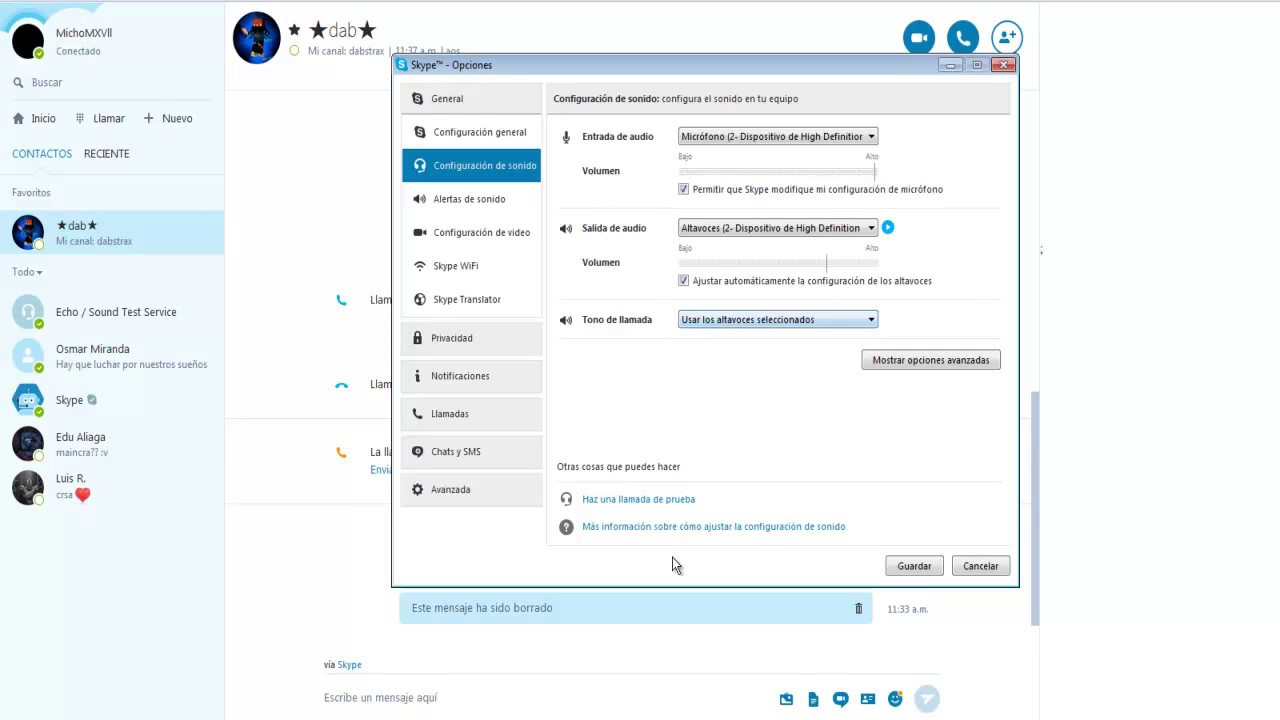
正確設定電腦的 Skype 麥克風可能比較棘手,但這對於通話過程中的順暢溝通至關重要。在本教學中,我們將逐步指導您設定麥克風,讓您享受高品質的 Skype 通話體驗。您將學習如何在 Windows 10 和 Skype 應用程式中調整麥克風設置,以便與親朋好友暢通無阻地通話。
在 Windows 10 版 Skype 中實現成功溝通:麥克風啟動指南
Skype 是一款非常受歡迎的通訊工具,使用者可以與世界各地的朋友、家人和同事通話和聊天。為了在 Skype 上有效溝通,在電腦上正確配置和啟用麥克風至關重要。在本文中,我們將向您展示如何為 Skype 設定電腦麥克風。
第一步:在 Windows 10 電腦上開啟 Skype。點擊左上角的選單按鈕,然後選擇“設定”。
步驟 2:在下一個畫面上,點選左側選單中的「音訊和視訊」。
步驟 3:在「音訊」部分,確認音訊輸入設備配置正確。如果您的電腦連接了外接麥克風,請確保已在裝置清單中選取它。如果沒有外置麥克風,請確保已啟用內建麥克風。
步驟 4:在麥克風音量設定部分,確保音量大小設定適當。對著麥克風說話,觀察音量大小,確保錄音正常。
步驟 5:在「迴聲消除」部分,確保已啟用迴聲消除功能。這可以防止對話過程中聲音重複,並提高音質。
步驟 6:在「揚聲器」部分,確認音訊輸出設備配置正確。如果您的電腦連接了外接揚聲器,請確保已在裝置清單中選取它們。如果沒有外接揚聲器,請確保已啟用內建揚聲器。
透過這些簡單的步驟,您可以成功設定 Skype 的 PC 麥克風,並與世界各地的朋友、家人和同事享受有效、高品質的溝通。
提升錄音品質:PC 上麥克風的設定指南
如果您想提高錄音質量,無論是視訊通話、播客還是其他類型的錄音,麥克風設定都至關重要。在本文中,我們將講解如何在電腦上設定 Skype 麥克風,以便在通話過程中獲得更好的音質。
第一步:首先,請確保您的麥克風已正確連接到電腦。如果您使用的是外置麥克風,請確保它已插入電腦上正確的麥克風介面。如果您使用的是內建麥克風,只需確保它在電腦設定中已啟用即可。
步驟二:存取電腦的聲音設定。為此,請點擊桌面工作列中的揚聲器圖標,然後選擇「聲音設定」。您也可以透過電腦的控制台存取聲音設定。
步驟 3:在聲音設定中,選擇要設定的麥克風。如果您的電腦連接了多個麥克風,請確保選擇正確的麥克風。
第四步:選取麥克風後,點選“屬性”,然後點選“等級”標籤。在這裡您可以調整麥克風的音量。請確保音量不要太高或太低。音量應該在一個您可以舒適地說話且不會失真的水平。
第五步:接下來,轉到「增強」標籤並啟用「降噪」選項。此選項將消除任何可能影響錄音品質的背景噪音。
步驟 6:最後,進行測試錄音,確保麥克風設定正確。開啟 Skype 並進行測試通話,以確認聲音清晰可聞。如果對音質不滿意,請返回聲音設置,調整音量和降噪設置,直到滿意為止。
按照這些簡單的步驟,您可以顯著提高錄音質量,並在 Skype 通話中獲得清晰、清脆的聲音。您可以隨意嘗試不同的設置,直到找到最適合您需求的設置。
在系統設定中啟用麥克風的逐步指南
如何設定電腦麥克風以使用 Skype是許多想要進行視訊通話或線上會議的用戶經常遇到的問題。首先要確保電腦的麥克風已正確配置並啟用。本文將提供在系統設定中啟動麥克風的逐步指南。
步驟 1:存取 Windows 聲音設定
首先,您應該開啟 Windows 聲音設定。為此,請按一下“開始”按鈕,然後在搜尋列中輸入“聲音”。選擇“聲音設定”,Windows 聲音視窗將會開啟。
第 2 步:選擇音訊輸入設備
進入 Windows 聲音視窗後,選擇「錄製」標籤。在這裡,您可以找到電腦上所有可用的音訊輸入裝置。尋找要啟動的麥克風,如果尚未啟用,請選擇「啟用」。
步驟3:配置麥克風音質
選擇麥克風後,點選「屬性」按鈕開啟裝置屬性視窗。在這裡,您可以配置麥克風的音質並調整音量。建議您進行聲音測試,以確保麥克風正常運作。
步驟 4:在 Skype 中設定麥克風
在系統設定中配置麥克風後,您還需要在 Skype 中進行設定。開啟 Skype,點擊右上角的設定按鈕。選擇“音訊設定”,然後選擇要使用的麥克風。進行聲音測試,確保一切正常。
解決 PC 麥克風問題的解決方案
麥克風是使用 Skype 和其他線上通訊應用程式撥打電話的基本工具。然而,有時您可能會遇到電腦麥克風設定方面的問題。以下是一些解決這些問題的解決方案:
1.檢查麥克風連接
首先,您應該檢查麥克風是否已正確連接到電腦。確保麥克風已插入正確的麥克風輸入端口,並且連接牢固。如果您的麥克風是無線的,請確保已開啟並與電腦配對。
2. 檢查電腦上的麥克風設置
如果您的麥克風已正確連接,但仍無法正常運作,則可能需要調整電腦的麥克風設定。請前往電腦的聲音設置,確認麥克風已設定為預設輸入裝置。您還可以調整麥克風的音量和靈敏度,以確保其正常工作。
3. 更新麥克風驅動程式
如果檢查連接和設定後麥克風仍然無法運作,您可能需要更新麥克風驅動程式。請造訪麥克風製造商的網站,下載適用於您型號的最新驅動程式。安裝驅動程式並重新啟動電腦,以確保驅動程式已正確應用。
4. 在另一個應用程式中測試麥克風
如果檢查連接、設定和驅動程式後麥克風仍然出現問題,則可能是您正在使用的應用程式有問題。請在其他應用程式(例如 Windows 錄音機)中測試麥克風,以確保其正常運作。如果麥克風在其他應用程式中正常運作,則可能是您正在使用的應用程式的設定存在問題。
透過這些解決方案,您應該能夠解決電腦上的大部分麥克風問題。如果問題仍然存在,請諮詢麥克風製造商或電腦技術支援以獲取進一步的協助。