
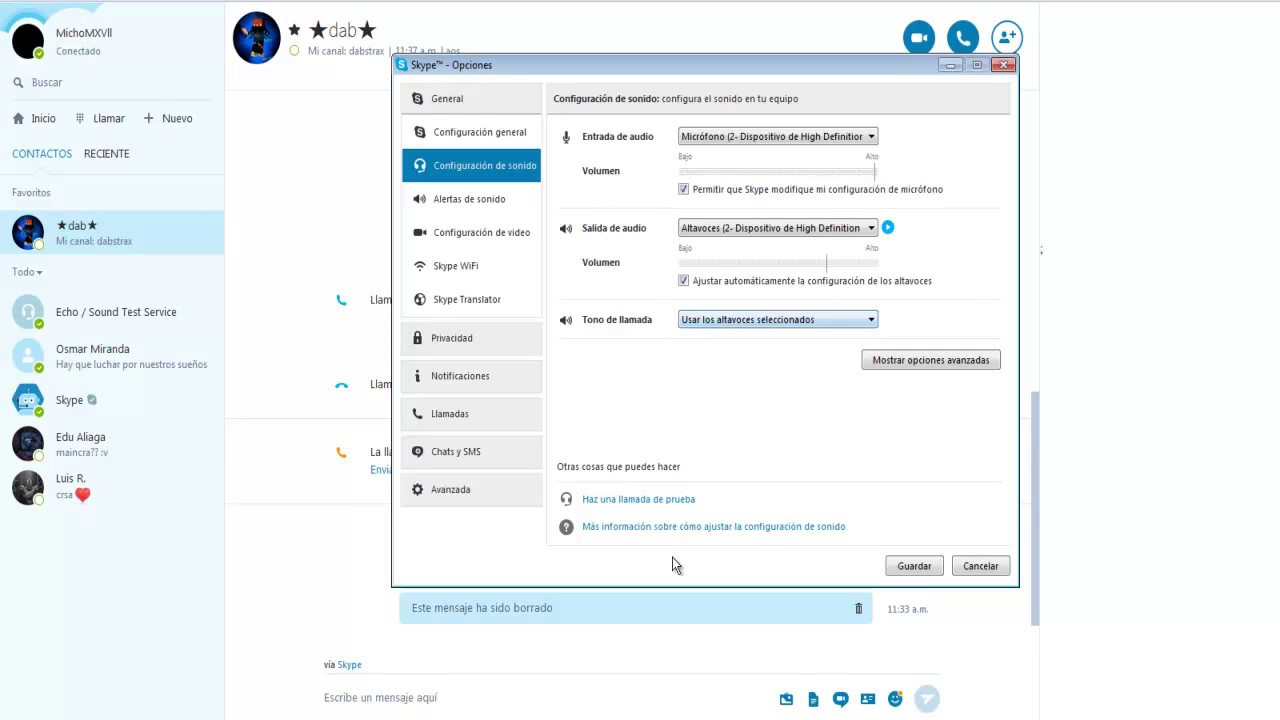
正确设置电脑的 Skype 麦克风可能比较棘手,但这对于通话过程中的顺畅沟通至关重要。在本教程中,我们将逐步指导您设置麦克风,让您享受高质量的 Skype 通话体验。您将学习如何在 Windows 10 和 Skype 应用中调整麦克风设置,以便与亲朋好友畅通无阻地通话。
在 Windows 10 版 Skype 中实现成功沟通:麦克风激活指南
Skype 是一款非常流行的通讯工具,用户可以与世界各地的朋友、家人和同事进行通话和聊天。为了在 Skype 上有效沟通,在电脑上正确配置和启用麦克风至关重要。在本文中,我们将向您展示如何为 Skype 配置电脑麦克风。
第一步:在 Windows 10 电脑上打开 Skype。点击左上角的菜单按钮,然后选择“设置”。
步骤 2:在下一个屏幕上,点击左侧菜单中的“音频和视频”。
步骤 3:在“音频”部分,确认音频输入设备配置正确。如果您的电脑连接了外置麦克风,请确保已在设备列表中选中它。如果没有外置麦克风,请确保已启用内置麦克风。
步骤 4:在麦克风音量设置部分,确保音量大小设置合适。对着麦克风说话,观察音量大小,确保录音正常。
第五步:在“回声消除”部分,确保已启用回声消除功能。这可以防止对话过程中声音重复,并提高音质。
步骤 6:在“扬声器”部分,确认音频输出设备配置正确。如果您的电脑连接了外接扬声器,请确保已在设备列表中选中它们。如果没有外接扬声器,请确保已启用内置扬声器。
通过这些简单的步骤,您可以成功配置 Skype 的 PC 麦克风,并与世界各地的朋友、家人和同事享受有效、高质量的沟通。
提高录音质量:PC 上麦克风的设置指南
如果您想提高录音质量,无论是视频通话、播客还是其他类型的录音,麦克风设置都至关重要。在本文中,我们将讲解如何在电脑上配置 Skype 麦克风,以便在通话过程中获得更好的音质。
第一步:首先,请确保您的麦克风已正确连接到电脑。如果您使用的是外置麦克风,请确保它已插入电脑上正确的麦克风接口。如果您使用的是内置麦克风,只需确保它在电脑设置中已启用即可。
步骤二:访问电脑的声音设置。为此,请点击桌面任务栏中的扬声器图标,然后选择“声音设置”。您也可以通过电脑的控制面板访问声音设置。
步骤 3:在声音设置中,选择要配置的麦克风。如果您的电脑连接了多个麦克风,请确保选择正确的麦克风。
第四步:选中麦克风后,点击“属性”,然后点击“级别”选项卡。在这里您可以调节麦克风的音量。请确保音量不要太高或太低。音量应该在一个您可以舒适地说话且不会失真的水平。
第五步:接下来,转到“增强”选项卡并启用“降噪”选项。此选项将消除任何可能影响录音质量的背景噪音。
步骤 6:最后,进行一次测试录音,确保麦克风设置正确。打开 Skype 并进行一次测试通话,以确认声音清晰可闻。如果对音质不满意,请返回声音设置,调整音量和降噪设置,直到满意为止。
按照这些简单的步骤,您可以显著提高录音质量,并在 Skype 通话中获得清晰、清脆的声音。您可以随意尝试不同的设置,直到找到最适合您需求的设置。
在系统设置中启用麦克风的分步指南
如何配置电脑麦克风以使用 Skype是许多想要进行视频通话或在线会议的用户经常遇到的问题。首先要确保电脑的麦克风已正确配置并启用。本文将提供在系统设置中激活麦克风的分步指南。
步骤 1:访问 Windows 声音设置
首先,您应该打开 Windows 声音设置。为此,请单击“开始”按钮,然后在搜索栏中输入“声音”。选择“声音设置”,Windows 声音窗口将打开。
第 2 步:选择音频输入设备
进入 Windows 声音窗口后,选择“录制”选项卡。在这里,您可以找到计算机上所有可用的音频输入设备。找到要激活的麦克风,如果尚未启用,请选择“启用”。
步骤3:配置麦克风音质
选择麦克风后,点击“属性”按钮打开设备属性窗口。在这里,您可以配置麦克风的音质并调整音量。建议您进行声音测试,以确保麦克风正常工作。
步骤 4:在 Skype 中设置麦克风
在系统设置中配置麦克风后,您还需要在 Skype 中进行配置。打开 Skype,点击右上角的设置按钮。选择“音频设置”,然后选择要使用的麦克风。进行声音测试,确保一切正常。
解决 PC 麦克风问题的解决方案
麦克风是使用 Skype 和其他在线通讯应用程序拨打电话的基本工具。然而,有时您可能会遇到电脑麦克风设置方面的问题。以下是一些解决这些问题的解决方案:
1.检查麦克风连接
首先,您应该检查麦克风是否已正确连接到电脑。确保麦克风已插入正确的麦克风输入端口,并且连接牢固。如果您的麦克风是无线的,请确保其已打开并与电脑配对。
2. 检查电脑上的麦克风设置
如果您的麦克风已正确连接,但仍无法正常工作,则可能需要调整电脑的麦克风设置。请前往电脑的声音设置,确认麦克风已设置为默认输入设备。您还可以调整麦克风的音量和灵敏度,以确保其正常工作。
3. 更新麦克风驱动程序
如果检查连接和设置后麦克风仍然无法工作,您可能需要更新麦克风驱动程序。请访问麦克风制造商的网站,下载适用于您型号的最新驱动程序。安装驱动程序并重新启动电脑,以确保驱动程序已正确应用。
4. 在另一个应用程序中测试麦克风
如果检查连接、设置和驱动程序后麦克风仍然出现问题,则可能是您正在使用的应用程序存在问题。请在其他应用程序(例如 Windows 录音机)中测试麦克风,以确保其正常工作。如果麦克风在其他应用程序中正常工作,则可能是您正在使用的应用程序的设置存在问题。
通过这些解决方案,您应该能够解决电脑上的大部分麦克风问题。如果问题仍然存在,请咨询麦克风制造商或电脑技术支持以获取进一步的帮助。
