- Microsoft sẽ không đưa cử chỉ kéo thanh tác vụ trở lại trong Windows 11, như đã được Diego Baca, Phó Chủ tịch Thiết kế Windows, xác nhận.
- Công ty biện minh cho quyết định này bằng cách nói rằng việc kéo thanh trượt gây ra những chuyển động ngoài ý muốn và người dùng hiếm khi thay đổi vị trí của nó.
- Để di chuyển thanh tác vụ, hãy vào Cài đặt > Cá nhân hóa > Thanh tác vụ > Hành vi thanh tác vụ và chọn trên cùng, bên trái hoặc bên phải.
- Microsoft không loại trừ khả năng thay đổi trong tương lai, mặc dù hiện chưa có kế hoạch nào được công bố về việc đưa tính năng kéo thả trở lại.

Microsoft đã xác nhận rằng họ sẽ không đưa trở lại thao tác kéo thanh tác vụ để thay đổi vị trí trong Windows 11. Công ty khẳng định rằng vị trí thanh tác vụ có thể được thay đổi trong Cài đặt, nhưng không thể bằng cách kéo chuột như trong Windows 10. Diego Baca, Phó Chủ tịch Thiết kế Windows, giải thích rằng đây là một quyết định có chủ đích chứ không phải là một tính năng chưa hoàn thiện.
Theo Baca, lý do chính là để ngăn chặn các chuyển động ngoài ý muốn . Dữ liệu sử dụng của Microsoft cho thấy việc kéo thanh trượt thường xuyên gây ra những dịch chuyển không mong muốn, và hầu hết người dùng hiếm khi thay đổi vị trí của nó. Do đó, công ty đã chọn một thiết lập cụ thể trong hệ thống, một phương pháp mà họ cho là dễ dự đoán hơn. Brandon LeBlanc, một giám đốc điều hành khác của Microsoft, đã công khai ủng hộ quyết định này.
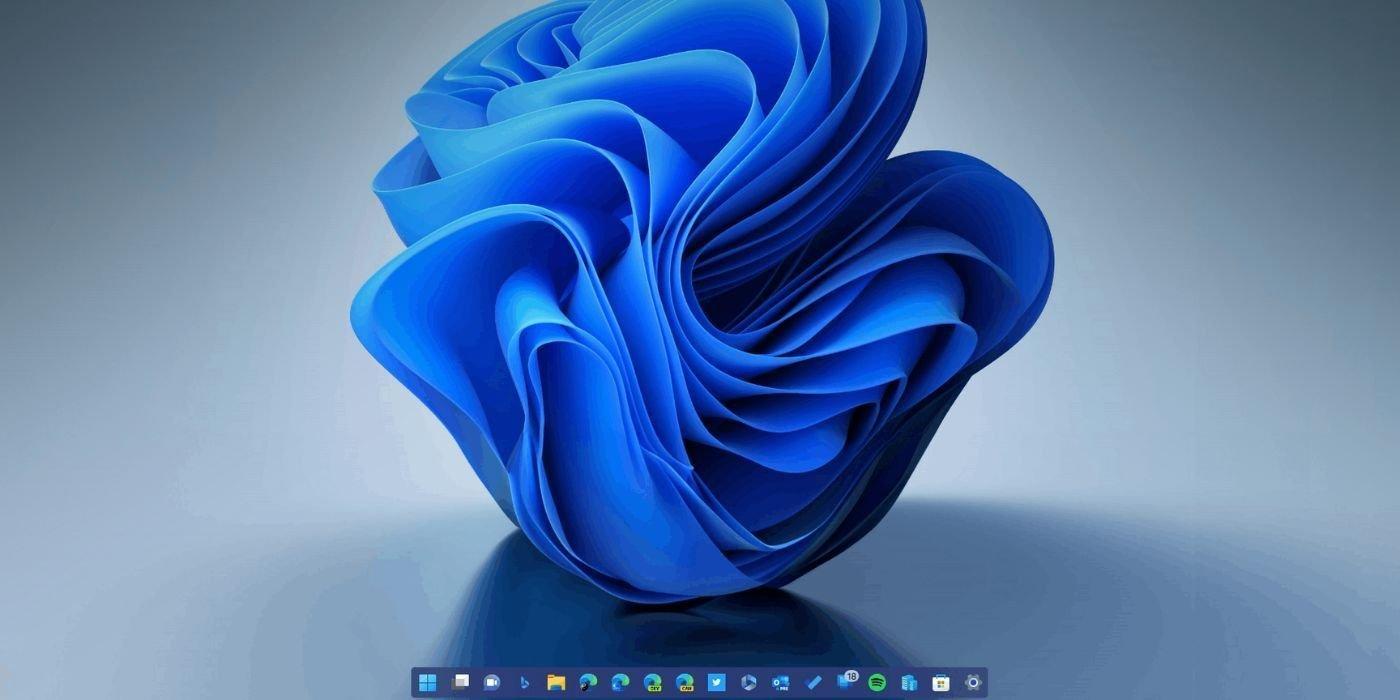
Tại sao Microsoft không cho phép kéo thanh tác vụ trong Windows 11?
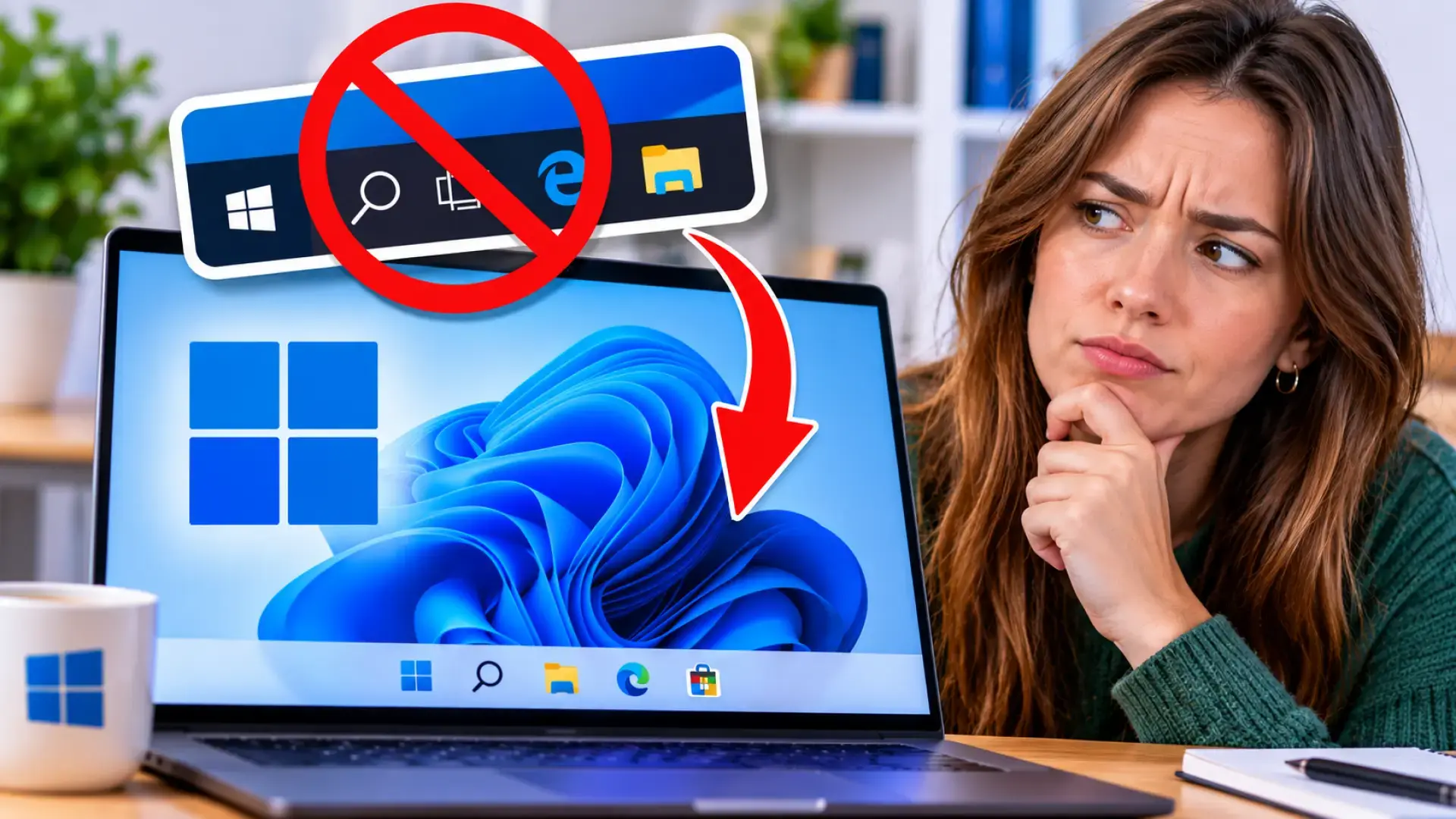
Baca đã làm rõ trên mạng xã hội: việc loại bỏ thao tác kéo thả là một "quyết định thiết kế có chủ đích ". Theo lời giải thích của ông, trong Windows 10, nhiều người dùng thường vô tình di chuyển thanh tác vụ khi thực hiện các thao tác khác, và đây là một trong những lý do hệ thống tích hợp tùy chọn khóa thanh tác vụ. Thay vì giữ lại thao tác đó và yêu cầu người dùng khóa thanh tác vụ, Microsoft đã chọn loại bỏ thao tác kéo thả và chuyển cài đặt này sang một menu riêng biệt.
Tranh cãi nảy sinh sau khi một số người dùng chỉ ra trên mạng xã hội rằng vẫn cần một ứng dụng bên thứ ba để di chuyển thanh trượt một cách tự do. Baca phản hồi rằng đã có một ứng dụng thay thế chính thức, mặc dù nó không hoạt động bằng cách kéo. Công ty khẳng định rằng đây không phải là hạn chế kỹ thuật hay tính năng bị bỏ quên, mà là một lựa chọn thiết kế.
Vị giám đốc điều hành cũng lưu ý rằng việc thay đổi thanh địa chỉ trang web không phải là thao tác thường xuyên . Công ty tin rằng việc cung cấp tùy chọn này trong Cài đặt, chỉ cần nhấp chuột phải, sẽ ngăn chặn những thay đổi không chủ ý và trông có vẻ được chủ ý hơn. Quan điểm này đã được Brandon LeBlanc xác nhận, khẳng định rằng đây vẫn là lập trường chính thức của Microsoft.
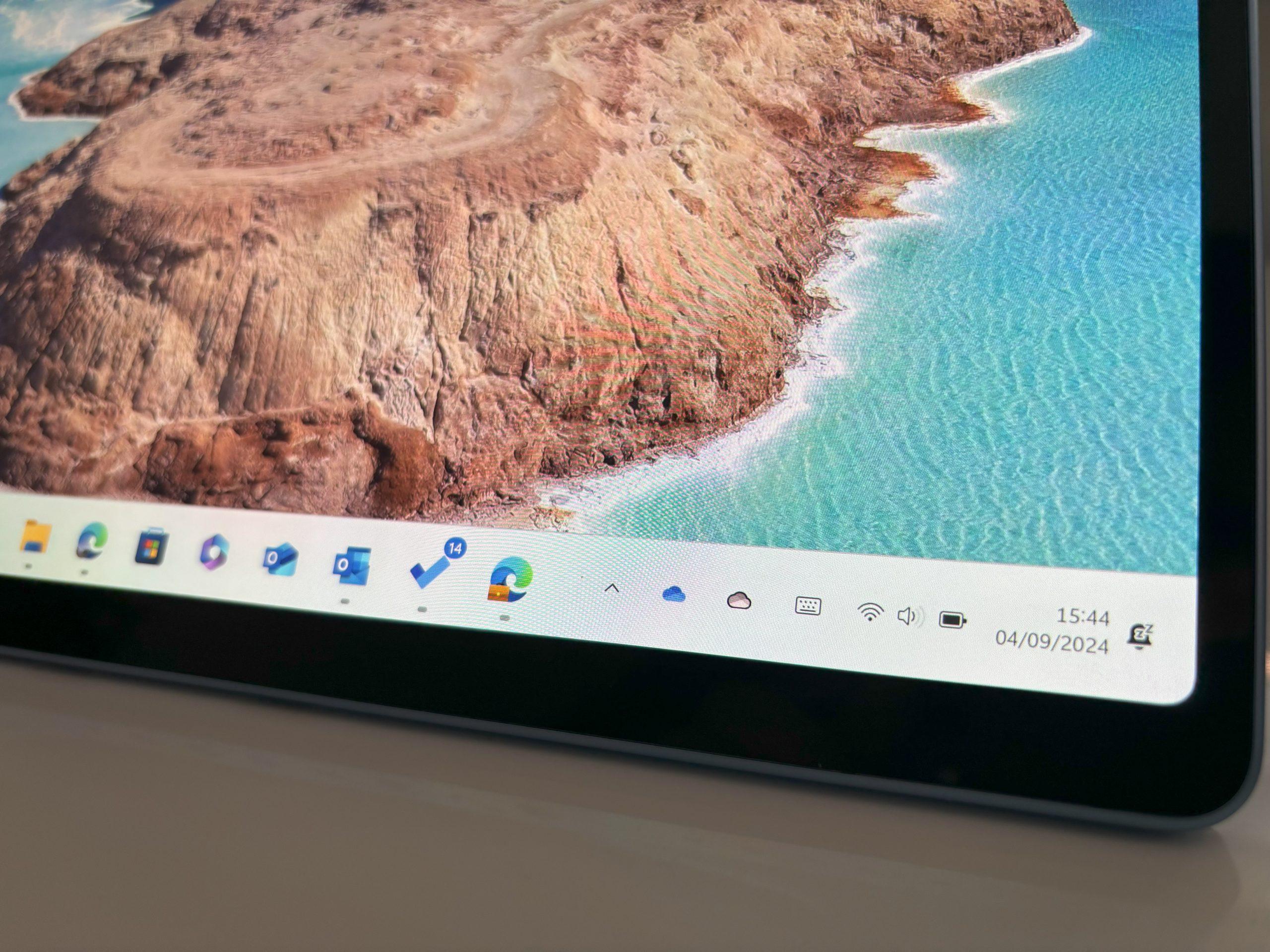
Cách di chuyển thanh tác vụ trong Windows 11 từ Cài đặt
Giải pháp thay thế chính thức liên quan đến cài đặt hệ thống. Windows 11 cho phép bạn đặt thanh tác vụ ở trên cùng, bên trái hoặc bên phải, nhưng luôn thông qua Cài đặt . Công ty đã dần khôi phục các tùy chọn tùy chỉnh cho thanh tác vụ Windows 11 , mặc dù điều đó yêu cầu phải thực hiện thông qua phương pháp này. Sau đây là các bước:
- Mở ứng dụng Cài đặt.
- Vào mục Cá nhân hóa > Thanh tác vụ.
- Hiển thị các hành vi trên thanh tác vụ.
- Chọn hướng căn chỉnh mong muốn: trên cùng, bên trái hoặc bên phải.
Phương pháp này thay thế thao tác kéo truyền thống. Công ty cho rằng điều này giúp việc thay đổi trở nên có chủ đích hơn và tránh được những chuyển động ngoài ý muốn. Đối với những người thường xuyên sử dụng cử chỉ này, đây là một bước bổ sung, nhưng nó vẫn là cách chính thức để cá nhân hóa tư thế.

Thanh tác vụ được xây dựng lại từ đầu.
Ngoài ra còn có yếu tố kỹ thuật đằng sau quyết định này. Windows 11 ra mắt năm 2021 với thanh tác vụ được xây dựng hoàn toàn mới , không kế thừa mã từ các phiên bản trước. Điều này buộc phải thiết kế lại hoàn toàn các yếu tố như biểu tượng, thông báo và cách hiển thị các ứng dụng đang mở.
Việc điều chỉnh thanh công cụ để hoạt động ở hai bên hoặc phía trên không đơn giản như việc kích hoạt một tùy chọn. Nó đòi hỏi phải thay đổi cách sắp xếp các biểu tượng và cách các nút phản hồi. Đó là lý do tại sao, trong một thời gian, Microsoft giữ thanh công cụ cố định ở phía dưới.
Liệu tính năng kéo và thả có quay trở lại Windows 11 trong tương lai?
Microsoft chưa hoàn toàn loại trừ khả năng này. Baca thừa nhận rằng các quyết định thiết kế có thể được xem xét lại nếu ý kiến hoặc dữ liệu sử dụng thay đổi, mặc dù hiện chưa có kế hoạch nào được công bố về việc khôi phục chức năng kéo và thả. Công ty đã và đang khôi phục các tùy chọn tùy chỉnh khác, chẳng hạn như di chuyển thanh tác vụ từ Cài đặt, nhưng không phải tất cả các tùy chọn từng có trong Windows 10.
Trong khi đó, một số người dùng đang sử dụng các công cụ của bên thứ ba để khôi phục cử chỉ này. Tuy nhiên, đây không phải là các giải pháp chính thức và có thể ngừng hoạt động sau khi cập nhật hệ thống. Phương pháp được Microsoft khuyến nghị vẫn là sử dụng Cài đặt, nơi bạn có thể chọn lên, trái hoặc phải.
Thanh tác vụ Windows 11 vẫn sẽ không thể di chuyển bằng cách kéo. Quyết định này, được nhóm thiết kế biện minh, ưu tiên việc ngăn chặn những thay đổi ngoài ý muốn hơn là sự tiện lợi của một thao tác mà nhiều người dùng đã quen thuộc. Bất cứ ai muốn thay đổi vị trí của nó sẽ phải vào Cài đặt và chọn căn chỉnh từ các tùy chọn có sẵn.