
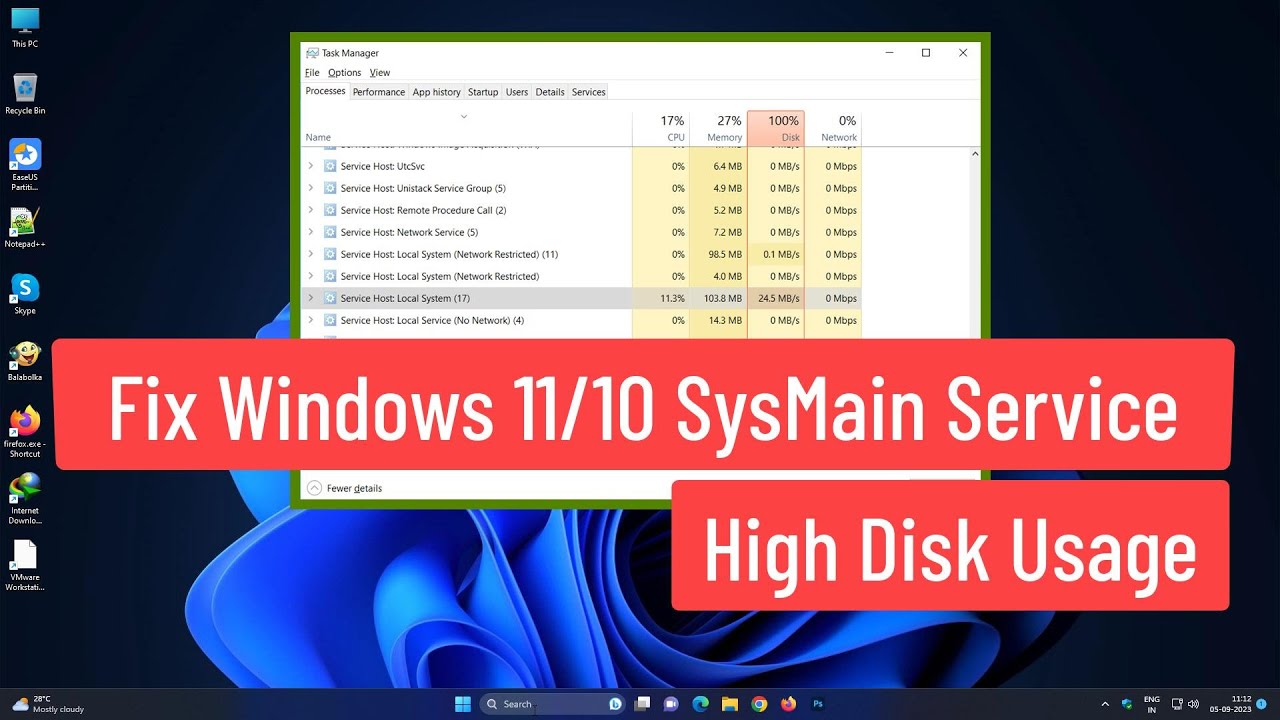
Xin chào, chào mừng bạn. Trong hướng dẫn này, tôi sẽ giải thích cách khắc phục tình trạng sử dụng ổ đĩa cao do dịch vụ sysmagine gây ra trong Windows 11 và 10. Thay vì video, tôi sẽ trình bày một bài viết với tất cả các bước bạn cần làm theo để giải quyết vấn đề này.
Phương pháp 1: Sử dụng Dấu nhắc lệnh (CMD)
1. Mở thanh tìm kiếm của Windows và nhập CMD.
2. Nhấp chuột phải vào kết quả và chọn Chạy với tư cách quản trị viên.
3. Sao chép lệnh tìm thấy trong phần mô tả bài viết và dán vào cửa sổ Dấu nhắc lệnh.
4. Nhấn Enter để thực hiện lệnh và đợi lệnh hoàn tất.
Phương pháp 2: Sửa đổi Windows Registry
1. Mở thanh tìm kiếm của Windows và nhập regedit.
2. Nhấp chuột phải vào kết quả và chọn Chạy với tư cách quản trị viên.
3. Trong Registry Editor, nhấp vào mũi tên để mở rộng HKEY_LOCAL_MACHINE.
4. Nhấp vào mũi tên để mở rộng HỆ THỐNG.
5. Nhấp vào mũi tên để mở rộng CurrentControlSet.
6. Nhấp vào mũi tên để mở rộng Dịch vụ.
7. Tìm mục sysmogin và nhấp đúp vào mục đó.
8. Trong trường Giá trị, hãy thay đổi số thành 4.
9. Nhấn OK để lưu thay đổi.
Tôi hy vọng bài hướng dẫn này hữu ích. Nếu bạn thích, hãy chia sẻ và đừng quên đăng ký kênh của tôi nhé. Cảm ơn bạn rất nhiều, hẹn gặp lại bạn trong bài viết tiếp theo!
Video giải thích
