
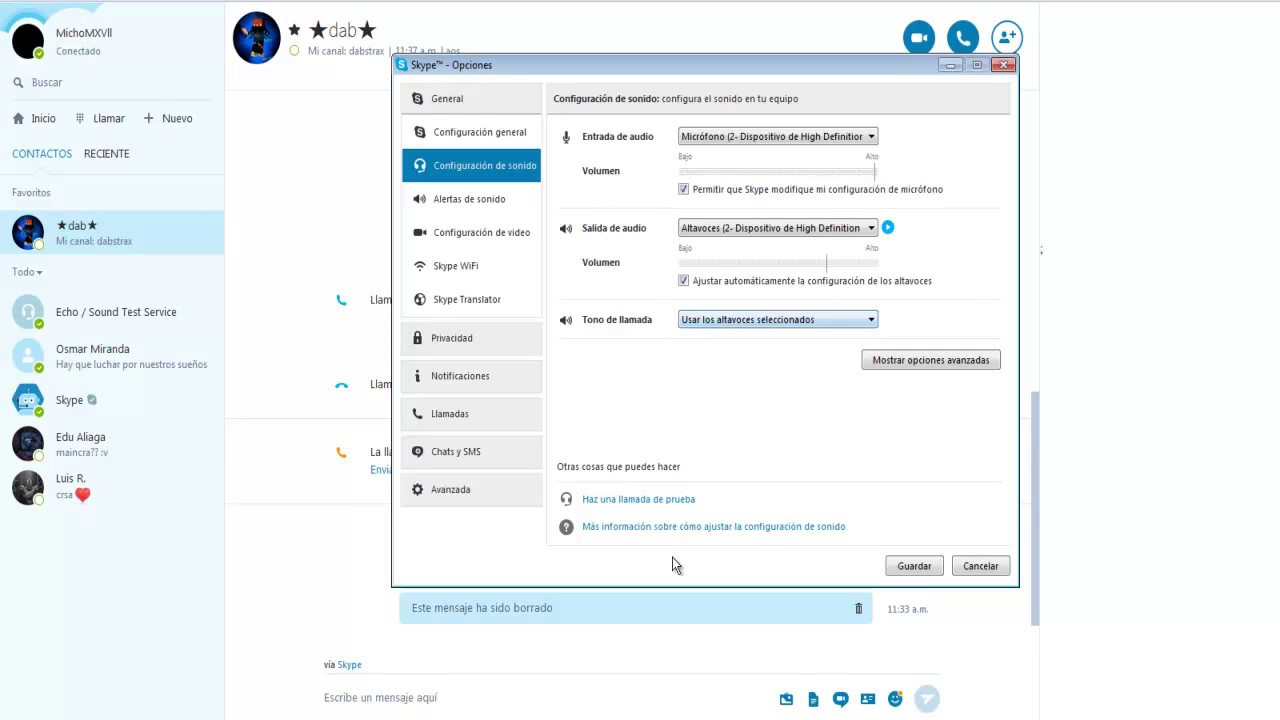
Правильне налаштування мікрофона вашого ПК для Skype може бути складним, але це важливо для чіткого спілкування під час дзвінків. Цей посібник крок за кроком проведе вас через налаштування мікрофона, щоб ви могли насолоджуватися високоякісними дзвінками Skype. Ви дізнаєтеся, як налаштувати параметри мікрофона у Windows 10 та програмі Skype, щоб ви могли спілкуватися з друзями та родиною без жодних проблем.
Досягніть успішного спілкування в Skype для Windows 10: Посібник з активації мікрофона
Skype – це дуже популярний інструмент комунікації, який дозволяє користувачам спілкуватися та спілкуватися з друзями, родиною та колегами по всьому світу. Для ефективного спілкування в Skype важливо ввімкнути та правильно налаштувати мікрофон на вашому комп’ютері. У цій статті ми покажемо вам, як налаштувати мікрофон вашого ПК для Skype.
Крок 1: Відкрийте Skype на комп’ютері з Windows 10. Натисніть кнопку меню у верхньому лівому куті та виберіть «Налаштування».
Крок 2: На наступному екрані натисніть «Аудіо та відео» в лівому меню.
Крок 3. У розділі «Аудіо» перевірте, чи правильно налаштовано пристрій введення аудіо. Якщо до комп’ютера підключено зовнішній мікрофон, переконайтеся, що його вибрано у списку пристроїв. Якщо у вас немає зовнішнього мікрофона, переконайтеся, що вбудований мікрофон увімкнено.
Крок 4: У розділі гучності мікрофона переконайтеся, що рівень гучності встановлено на відповідний рівень. Спробуйте говорити в мікрофон і перевірте рівень гучності, щоб переконатися, що він правильно записує.
Крок 5: У розділі «Ехо-заглушення» переконайтеся, що «Ехо-заглушення» ввімкнено. Це запобігає повторенню звуку під час розмови та покращує якість звуку.
Крок 6. У розділі «Динаміки» перевірте, чи правильно налаштовано пристрій виведення аудіо. Якщо до комп’ютера підключено зовнішні динаміки, переконайтеся, що їх вибрано у списку пристроїв. Якщо зовнішніх динаміків немає, переконайтеся, що вбудований динамік увімкнено.
За допомогою цих простих кроків ви можете правильно налаштувати мікрофон вашого ПК для Skype та насолоджуватися ефективним, високоякісним спілкуванням з друзями, родиною та колегами по всьому світу.
Покращення якості ваших записів: Посібник з налаштування мікрофона на ПК
Якщо ви хочете покращити якість своїх записів, будь то відеодзвінки, подкасти чи будь-який інший тип запису, налаштування мікрофона є важливими. У цій статті пояснюється, як налаштувати мікрофон на ПК для Skype, щоб досягти кращої якості звуку під час дзвінків.
Крок 1: Перше, що вам слід зробити, це переконатися, що ваш мікрофон правильно підключено до ПК. Якщо у вас є зовнішній мікрофон, переконайтеся, що він підключений до правильного входу на вашому ПК. Якщо ваш мікрофон внутрішній, вам потрібно лише переконатися, що він увімкнено в налаштуваннях ПК.
Крок 2. Відкрийте налаштування звуку вашого ПК. Щоб зробити це, натисніть значок динаміка на панелі завдань робочого столу та виберіть «Налаштування звуку». Ви також можете отримати доступ до налаштувань звуку через панель керування ПК.
Крок 3: У налаштуваннях звуку виберіть мікрофон, який потрібно налаштувати. Якщо до вашого ПК підключено кілька мікрофонів, переконайтеся, що ви вибрали правильний.
Крок 4: Після вибору мікрофона натисніть «Властивості», а потім перейдіть на вкладку «Рівні». Тут ви можете налаштувати рівень гучності мікрофона. Переконайтеся, що гучність не занадто висока або занадто низька. Вона має бути на такому рівні, щоб ви могли комфортно говорити без спотворень.
Крок 5: Далі перейдіть на вкладку «Покращення» та ввімкніть опцію «Шумозаглушення». Ця опція видалить будь-який фоновий шум, який може вплинути на якість вашого запису.
Крок 6: Нарешті, зробіть тестовий запис, щоб переконатися, що ваш мікрофон налаштовано правильно. Відкрийте Skype і зробіть тестовий дзвінок, щоб переконатися, що звук чіткий і чутний. Якщо вас не влаштовує якість звуку, поверніться до налаштувань звуку та налаштуйте рівні гучності й шумозаглушення, доки вас це не влаштує.
Дотримуючись цих простих кроків, ви можете значно покращити якість своїх записів і отримати чіткий, чіткий звук під час дзвінків у Skype. Сміливо експериментуйте з різними налаштуваннями, доки не знайдете те, яке найкраще відповідає вашим потребам.
Покрокова інструкція з активації мікрофона в системних налаштуваннях
Як налаштувати мікрофон мого ПК для Skype – це дуже поширене питання серед користувачів, які хочуть здійснювати відеодзвінки або онлайн-конференції. Одне з перших, що потрібно зробити, це переконатися, що мікрофон вашого комп’ютера правильно налаштовано та ввімкнено. У цій статті ми представляємо покроковий посібник з активації мікрофона в системних налаштуваннях.
Крок 1. Доступ до налаштувань звуку Windows
Перше, що вам потрібно зробити, це відкрити налаштування звуку Windows. Для цього натисніть кнопку «Пуск» і введіть «звук» у рядок пошуку. Виберіть опцію «Налаштування звуку», і відкриється вікно «Звук Windows».
Крок 2: Виберіть вхідний аудіопристрій
У вікні звуку Windows виберіть вкладку «Запис». Тут ви знайдете всі пристрої введення аудіо, доступні на вашому комп’ютері. Знайдіть мікрофон, який потрібно активувати, і виберіть «активувати», якщо його ще немає.
Крок 3: Налаштуйте якість звуку мікрофона
Після вибору мікрофона натисніть кнопку «Властивості», щоб відкрити вікно властивостей пристрою. Тут ви можете налаштувати якість звуку мікрофона та відрегулювати гучність. Рекомендується виконати звуковий тест, щоб переконатися, що мікрофон працює належним чином.
Крок 4: Налаштуйте мікрофон у Skype
Після того, як ви налаштували мікрофон у системних налаштуваннях, вам також потрібно буде налаштувати його в Skype. Відкрийте Skype і натисніть кнопку налаштувань у верхньому правому куті. Виберіть «Налаштування звуку» та виберіть мікрофон, який ви хочете використовувати. Перевірте звук, щоб переконатися, що все працює правильно.
Рішення для усунення несправностей мікрофона на вашому ПК
Мікрофон – це важливий інструмент для здійснення дзвінків у Skype та інших програмах для онлайн-спілкування. Однак іноді можуть виникнути проблеми з налаштуваннями мікрофона на вашому ПК. Ось кілька рішень для вирішення цих проблем:
1. Перевірте підключення мікрофона
Перше, що вам слід зробити, це перевірити, чи ваш мікрофон правильно підключено до ПК. Переконайтеся, що він підключений до правильного вхідного порту мікрофона та надійно підключений. Якщо ваш мікрофон бездротовий, переконайтеся, що він увімкнено та сполучено з ПК.
2. Перевірте налаштування мікрофона на вашому ПК
Якщо ваш мікрофон підключено належним чином, але у вас все ще виникають проблеми з його роботою, можливо, вам потрібно налаштувати параметри мікрофона на вашому ПК. Перейдіть до налаштувань звуку вашого ПК та переконайтеся, що ваш мікрофон вибрано як пристрій введення за замовчуванням. Ви також можете налаштувати рівень гучності та чутливість мікрофона, щоб переконатися, що він працює правильно.
3. Оновіть драйвери мікрофона
Якщо мікрофон все ще не працює після перевірки підключення та налаштувань, можливо, вам потрібно оновити драйвери мікрофона. Перейдіть на веб-сайт виробника мікрофона та завантажте найновіші драйвери для вашої моделі. Встановіть драйвери та перезавантажте комп’ютер, щоб переконатися, що вони застосовані правильно.
4. Перевірте мікрофон в іншій програмі
Якщо після перевірки підключення, налаштувань і драйверів проблеми з мікрофоном все ще виникають, можливо, проблема пов’язана з програмою, яку ви використовуєте. Спробуйте підключити мікрофон в іншій програмі, наприклад, у Диктофоні Windows, щоб переконатися, що він працює належним чином. Якщо мікрофон працює в іншій програмі, проблема може бути в налаштуваннях програми, яку ви використовуєте.
Ці рішення мають вирішити більшість проблем із мікрофоном на вашому ПК. Якщо проблеми не зникають, зверніться до служби технічної підтримки виробника мікрофона або ПК для отримання додаткової допомоги.

Індекс
- 1 Досягніть успішного спілкування в Skype для Windows 10: Посібник з активації мікрофона
- 2 Покращення якості ваших записів: Посібник з налаштування мікрофона на ПК
- 3 Покрокова інструкція з активації мікрофона в системних налаштуваннях
- 4 Крок 1. Доступ до налаштувань звуку Windows
- 5 Крок 2: Виберіть вхідний аудіопристрій
- 6 Крок 3: Налаштуйте якість звуку мікрофона
- 7 Крок 4: Налаштуйте мікрофон у Skype