
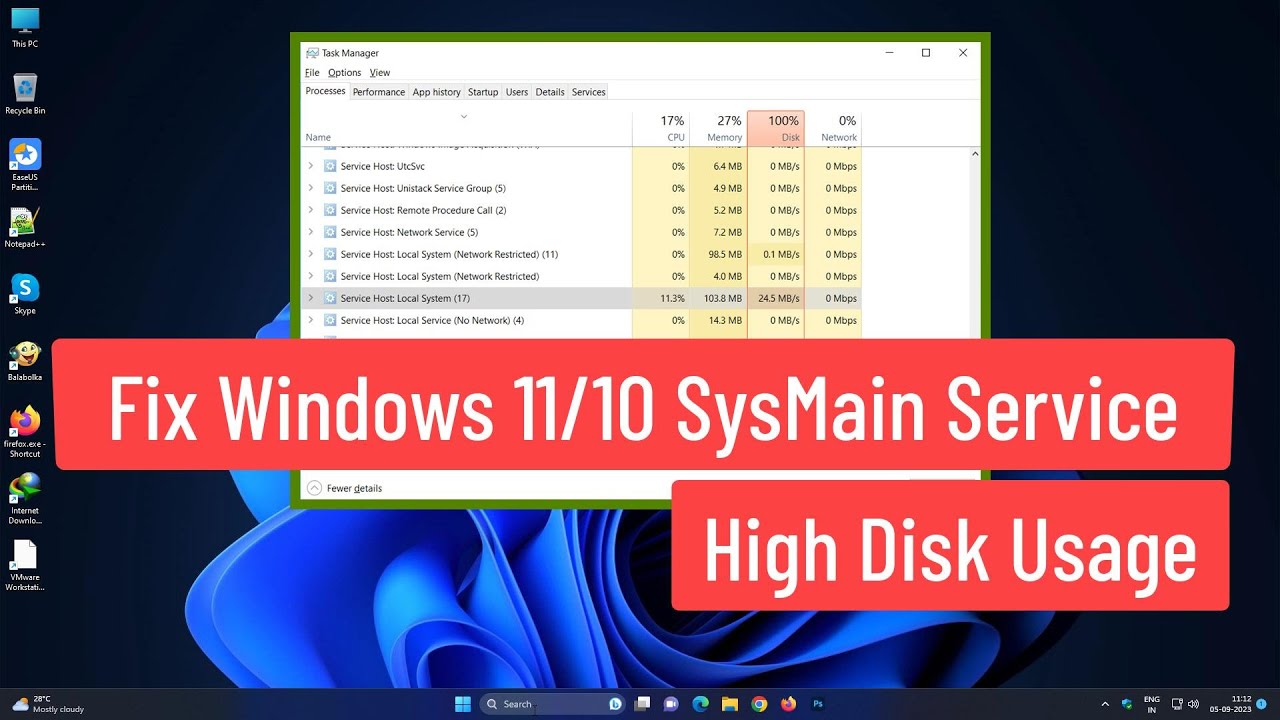
Вітаю. У цьому посібнику я поясню, як виправити проблему високого використання дискового простору, спричинену службою Sysmagine у Windows 11 та 10. Замість відео я надам вам статтю, в якій описано всі кроки, які потрібно виконати для вирішення цієї проблеми.
Спосіб 1: Використання командного рядка (CMD)
1. Відкрийте рядок пошуку Windows і введіть CMD.
2. Клацніть правою кнопкою миші на результаті та виберіть Запуск від імені адміністратора.
3. Скопіюйте команду, знайдену в описі статті, та вставте її у вікно командного рядка.
4. Натисніть Enter, щоб виконати команду, і зачекайте її завершення.
Спосіб 2: Зміна реєстру Windows
1. Відкрийте рядок пошуку Windows і введіть regedit.
2. Клацніть правою кнопкою миші на результаті та виберіть Запуск від імені адміністратора.
3. У редакторі реєстру клацніть стрілку, щоб розгорнути розділ HKEY_LOCAL_MACHINE.
4. Натисніть стрілку, щоб розгорнути розділ СИСТЕМА.
5. Клацніть стрілку, щоб розгорнути CurrentControlSet.
6. Натисніть стрілку, щоб розгорнути розділ «Служби».
7. Знайдіть запис sysmogin і двічі клацніть на ньому.
8. У полі «Значення» змініть число на 4.
9. Натисніть OK, щоб зберегти зміни.
Сподіваюся, цей урок був корисним. Якщо він вам сподобався, поділіться ним і не забудьте підписатися на мій канал. Щиро дякую, і до зустрічі в наступній статті!
Пояснювальне відео
