
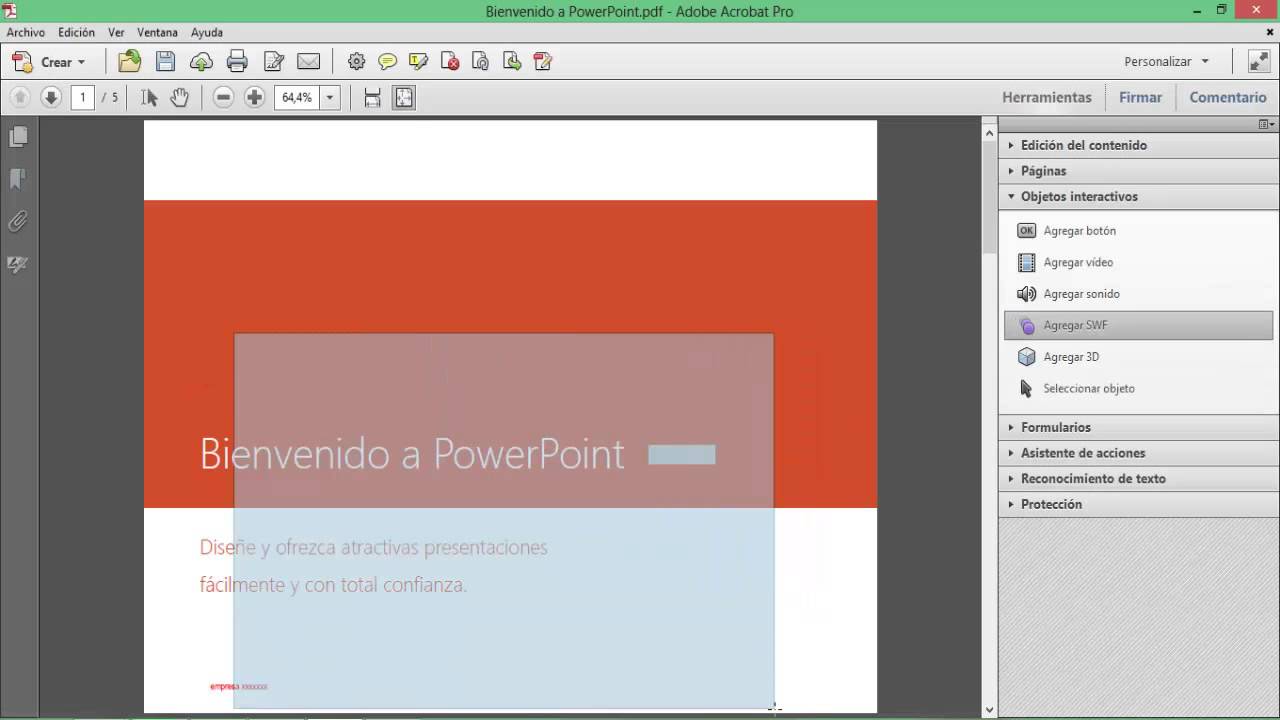
Adobe Acrobat XI Pro, PDF dosyalarıyla çalışması gerekenler için vazgeçilmez bir araçtır. Geniş özellik yelpazesiyle Acrobat XI Pro, kullanıcıların PDF dosyalarını kolayca ve verimli bir şekilde oluşturmasına, düzenlemesine, dönüştürmesine ve güvenli hale getirmesine olanak tanır. Bu eğitimde, Adobe Acrobat XI Pro'yu ihtiyaçlarınıza göre nasıl yapılandıracağınızı ve iş akışınızı nasıl optimize edeceğinizi öğreneceksiniz. Arayüzü özelleştirmekten güvenlik seçeneklerini yapılandırmaya kadar, bu eğitim Adobe Acrobat XI Pro'yu kurmak ve bu güçlü araçtan en iyi şekilde yararlanmak için gereken adımlarda size rehberlik edecektir.
Adobe Acrobat XI Pro'nun sizin için neler yapabileceğini keşfedin
Düzenli bir PDF kullanıcısıysanız, muhtemelen Adobe Acrobat XI Pro'yu duymuşsunuzdur. Bu araç, PDF belgeleri oluşturmak, düzenlemek ve görüntülemek için kullanılan bir yazılımdır. Ancak, Adobe Acrobat XI Pro sizin için çok daha fazlasını yapabilir.
Adobe Acrobat XI Pro'nun Temel Özellikleri
Adobe Acrobat XI Pro, çok sayıda özellik ve işleve sahiptir. Bunlardan en önemlileri şunlardır:
– PDF dosyaları oluşturma: Adobe Acrobat XI Pro, yazdırabileceğiniz herhangi bir dosyadan PDF dosyaları oluşturmanıza olanak tanır. Orijinaline birebir benzeyen PDF belgeleri oluşturabilir veya bunları farklı biçimlendirme seçenekleriyle özelleştirebilirsiniz.
– PDF dosyalarını düzenleme: Adobe Acrobat XI Pro ile PDF dosyalarınızdaki metinleri, görselleri ve diğer öğeleri düzenleyebilirsiniz. Yorumlar ve notlar ekleyebilir, ayrıca sayfa ekleyebilir veya kaldırabilirsiniz.
– PDF dosyalarını dönüştürme: Adobe Acrobat XI Pro, PDF dosyalarını Word, Excel ve PowerPoint gibi diğer formatlara dönüştürmenize olanak tanır.
– PDF Dosya Koruması: PDF dosyalarınızı bir parola ile koruyabilir ve ayrıca belgenizi kimlerin görüntüleyebileceğini veya düzenleyebileceğini sınırlamak için erişim izinleri ayarlayabilirsiniz.
– Dijital İmza: Adobe Acrobat XI Pro, PDF belgelerinize dijital imzalar eklemenizi sağlayarak onları daha güvenli ve güvenilir hale getirir.
– Diğer Adobe programlarıyla entegrasyon: Adobe Acrobat XI Pro, Photoshop ve Illustrator gibi diğer Adobe programlarıyla entegre olarak PDF dosyalarınızla daha verimli bir şekilde çalışmanıza olanak tanır.
Adobe Acrobat XI Pro nasıl kurulur
Adobe Acrobat XI Pro'yu kurmak kolaydır. İşte adımlar:
1. Adobe Acrobat XI Pro’yu açın ve ana menü çubuğunda “Düzenle”ye tıklayın.
2. Açılır menüden "Tercihler"i seçin.
3. Tercihler penceresinde, yapılandırmak istediğiniz kategoriyi seçin. Örneğin, görüntüleme seçeneklerini yapılandırmak istiyorsanız "Görüntüle"yi seçin.
4. Seçenekleri tercihlerinize göre yapılandırın ve değişiklikleri kaydetmek için "Tamam"a tıklayın.
Sonuç
Adobe Acrobat XI Pro, PDF dosyalarını düzenli olarak kullanan herkes için oldukça kullanışlı bir yazılımdır. Çok sayıda işlevi ve özelliğiyle PDF belgelerinizi hızlı ve verimli bir şekilde oluşturabilir, düzenleyebilir ve güvence altına alabilirsiniz. Adobe Acrobat XI Pro'nun kurulumu kolaydır ve aracı özel ihtiyaçlarınıza göre özelleştirmenize olanak tanır.
Adobe Acrobat Pro'yu etkinleştirmeye yönelik eksiksiz kılavuz: adım adım
Adobe Acrobat Pro, PDF belgeleri oluşturmak ve düzenlemek için en popüler araçlardan biridir. Bu aracı yeni satın aldıysanız ve kurmanız gerekiyorsa endişelenmeyin; işte adım adım bir kılavuz.
Adım 1: İlk yapmanız gereken şey, Adobe Acrobat Pro yazılımını şirketin resmi web sitesinden indirmektir.
Adım 2: Yazılımı indirdikten sonra, bilgisayarınıza kurmaya başlayın. Kurulum işlemi sırasında seri numaranızı girmeniz istenecektir. Bu numarayı, yazılımı satın aldığınızda aldığınız onay e-postasında bulabilirsiniz.
3. Adım: Yazılım yüklendikten sonra, açın ve "Şimdi etkinleştir" seçeneğini seçin. Giriş yapmak için Adobe Kimliğinizi girmeniz istenecektir. Hesabınız yoksa, Adobe web sitesinde bir hesap oluşturabilirsiniz.
4. Adım: Giriş yaptıktan sonra, ürün seri numaranızı girmeniz istenecektir. Girdiğiniz seri numarasının doğru olduğundan emin olmalısınız, aksi takdirde yazılım düzgün şekilde etkinleştirilmeyecektir.
Adım 5: Seri numarasını girdikten sonra "Etkinleştir" seçeneğini seçin. Adobe Acrobat Pro otomatik olarak etkinleştirilecek ve kullanmaya başlayabileceksiniz.
Not: Yazılımı yalnızca sınırlı sayıda bilgisayarda etkinleştirebileceğinizi unutmamak önemlidir. Birden fazla bilgisayarda etkinleştirmeye çalışırsanız, etkinleştirme sorunlarıyla karşılaşabilirsiniz.
Bu basit adımları izleyerek Adobe Acrobat Pro'yu etkinleştirebilir ve tüm özelliklerini kullanmaya başlayabilirsiniz. Unutmayın, bu araç PDF belgelerini kolayca ve verimli bir şekilde düzenlemenize, oluşturmanıza, dönüştürmenize ve paylaşmanıza olanak tanır. Tüm özelliklerinden yararlanın ve bu araçtan en iyi şekilde yararlanın!
PDF okuma deneyiminizi geliştirin: Adobe Reader XI'i güncelleme adımları
Adobe Reader XI, dünyada PDF dosyalarını açmak için en yaygın kullanılan programlardan biridir. Ancak, PDF okuma deneyiminizi iyileştirmek ve yazılımın en son sürümünü kullandığınızdan emin olmak için güncel tutmanız önemlidir. Adobe Reader XI'i güncelleme adımları aşağıdadır.
Adım 1: Bilgisayarınızda Adobe Reader XI'i açın.
Adım 2: Ekranın üst kısmındaki "Yardım" menüsüne tıklayın.
3. Adım: Açılır menüden "Güncellemeleri kontrol et" seçeneğini seçin.
Adım 4: Eğer bir güncelleme mevcutsa, indirme sayfasına yönlendirileceksiniz. "Şimdi indir"e tıklayın.
Adım 5: Güncelleme dosyasının indirilmesini bekleyin.
Adım 6: Yüklemek için güncelleme dosyasına çift tıklayın.
Adım 7: Kurulumu tamamlamak için ekrandaki talimatları izleyin.
Adım 8: Değişikliklerin geçerli olması için Adobe Reader XI'i yeniden başlatın.
İşte bu kadar! Artık Adobe Reader XI'in en son sürümünü kullanıyorsunuz ve daha iyi bir PDF okuma deneyiminin keyfini çıkarabilirsiniz.
Adobe'yi Varsayılan Program Olarak Ayarlama: Adım Adım Kılavuz
Adobe Acrobat XI Pro'yu sık kullanıyorsanız, muhtemelen PDF dosyalarını açmak için varsayılan programınız olarak ayarlamak isteyeceksiniz. Bu, her seferinde doğru programı aramak zorunda kalmadan herhangi bir PDF dosyasını hızlıca açmanızı sağlar. Bu adım adım kılavuzda, Adobe Acrobat XI Pro'yu bilgisayarınızda varsayılan programınız olarak nasıl ayarlayacağınızı göstereceğiz.
Adım 1: Başlat menüsünü açın ve "Varsayılan uygulama ayarları"nı arayın.
Adım 2: "Varsayılan uygulama ayarları"na tıklayın, yeni bir pencere açılacaktır.
3. Adım: Varsayılan uygulama ayarları penceresinde, ekranın altındaki "Uygulamaya göre varsayılanları ayarla" seçeneğine tıklayın.
4. Adım: Uygulamalar listesinde Adobe Acrobat XI Pro'yu bulun ve seçmek için üzerine tıklayın.
Adım 5: Ekranın sağ tarafında bulunan "Bu programı varsayılan olarak ayarla" seçeneğine tıklayın.
Adım 6: "Bu programı varsayılan olarak ayarla" seçeneğine tıkladıktan sonra, Adobe Acrobat XI Pro'nun yanında bir onay işareti görünecektir. Ayrıca, Adobe Acrobat XI Pro ile açmak istediğiniz dosya türlerini seçmek için "Bu program için varsayılanları seç" seçeneğine de tıklayabilirsiniz.
İşte bu kadar! Adobe Acrobat XI Pro artık bilgisayarınızda PDF dosyalarını açmak için varsayılan programınız. Varsayılan programı değiştirmek isterseniz, aynı adımları izleyin ve kullanmak istediğiniz programı seçin.