
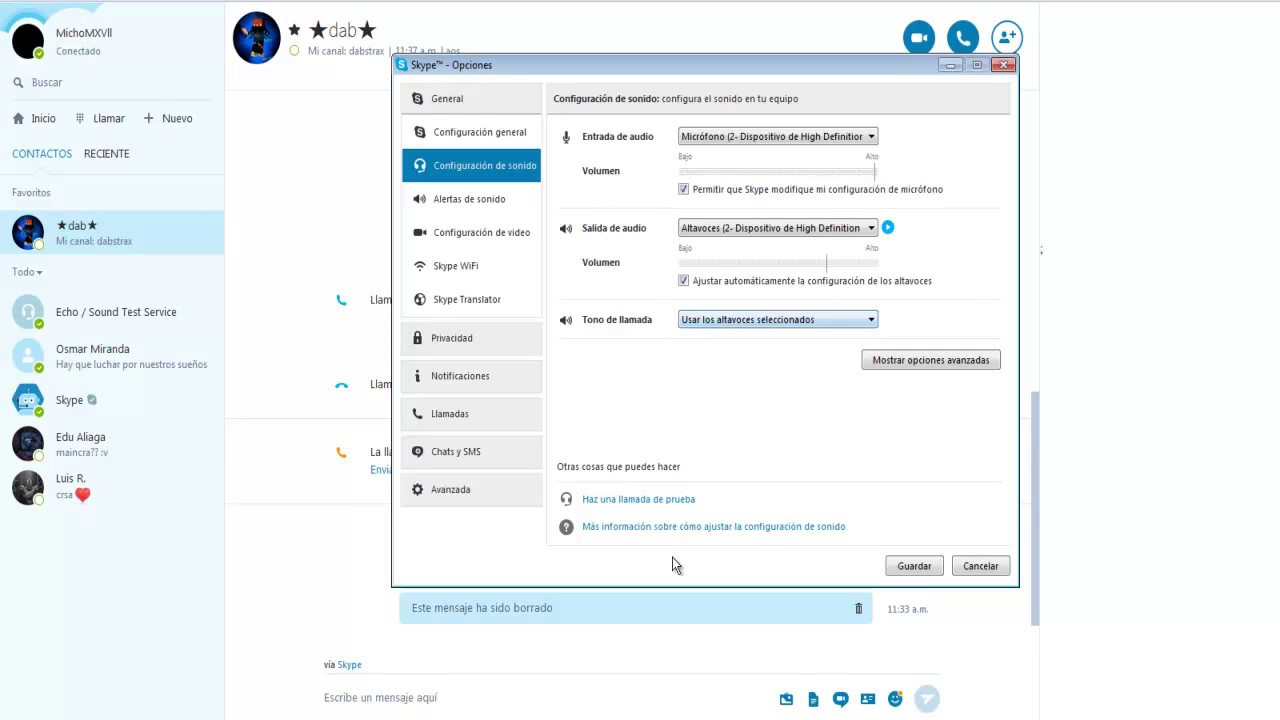
Ang wastong pag-set up ng mikropono ng iyong PC para sa Skype ay maaaring maging isang nakakalito na gawain, ngunit ito ay mahalaga para sa maayos na komunikasyon sa panahon ng isang tawag. Sa tutorial na ito, gagabayan ka namin sa pagse-set up ng iyong mikropono nang sunud-sunod upang ma-enjoy mo ang isang de-kalidad na karanasan sa pagtawag sa Skype. Matututuhan mo kung paano isaayos ang iyong mga setting ng mikropono sa Windows 10 at sa Skype app para makausap mo ang iyong mga kaibigan at pamilya nang walang anumang isyu.
Makamit ang matagumpay na komunikasyon sa Skype Windows 10: Gabay sa pag-activate ng mikropono
Ang Skype ay isang napakasikat na tool sa komunikasyon na nagbibigay-daan sa mga user na makipag-usap at makipag-chat sa mga kaibigan, pamilya, at kasamahan mula sa buong mundo. Upang epektibong makipag-usap sa Skype, mahalagang magkaroon ng maayos na naka-configure at naka-enable na mikropono sa iyong computer. Sa artikulong ito, ipapakita namin sa iyo kung paano i-configure ang mikropono ng iyong PC para sa Skype.
Hakbang 1: Buksan ang Skype sa iyong Windows 10 computer. I-click ang button ng menu sa kaliwang sulok sa itaas at piliin ang Mga Setting.
Hakbang 2: Sa susunod na screen, i-click ang Audio at Video sa kaliwang menu.
Hakbang 3: Sa seksyong Audio, tiyaking tama ang pagkakakonfigura ng audio input device. Kung mayroon kang panlabas na mikropono na nakakonekta sa iyong computer, siguraduhing napili ito sa listahan ng device. Kung wala kang panlabas na mikropono, siguraduhing naka-enable ang built-in na mikropono.
Hakbang 4: Sa seksyon ng volume ng mikropono, siguraduhing nakatakda ang antas ng volume sa naaangkop na antas. Subukang magsalita sa mikropono at obserbahan ang antas ng volume upang matiyak na tama ang pagre-record nito.
Hakbang 5: Sa seksyong Pagkansela ng Echo, siguraduhing naka-enable ang Pagkansela ng Echo. Pinipigilan nito ang pag-uulit ng tunog habang nag-uusap at pinapabuti ang kalidad ng tunog.
Hakbang 6: Sa seksyong Mga Speaker, tiyaking tama ang pagkakakonfigura ng audio output device. Kung mayroon kang mga external speaker na nakakonekta sa iyong computer, siguraduhing napili ang mga ito sa listahan ng device. Kung wala kang mga external speaker, siguraduhing naka-enable ang built-in na speaker.
Sa mga simpleng hakbang na ito, maaari mong matagumpay na i-configure ang iyong PC microphone para sa Skype at ma-enjoy ang epektibo, mataas na kalidad na komunikasyon sa iyong mga kaibigan, pamilya, at kasamahan sa buong mundo.
Pagbutihin ang kalidad ng iyong mga pag-record: Gabay sa pag-set up ng iyong mikropono sa iyong PC
Kung naghahanap ka upang mapabuti ang kalidad ng iyong mga pag-record, para sa mga video call, podcast, o anumang iba pang uri ng pag-record, ang mga setting ng mikropono ay mahalaga. Sa artikulong ito, ipapaliwanag namin kung paano i-configure ang iyong mikropono sa iyong PC para sa Skype upang makamit ang mas mahusay na kalidad ng tunog sa iyong mga tawag.
Hakbang 1: Ang unang bagay na dapat mong gawin ay siguraduhing maayos na nakakonekta ang iyong mikropono sa iyong PC. Kung mayroon kang panlabas na mikropono, siguraduhing nakasaksak ito sa tamang input ng iyong PC. Kung internal ang iyong mikropono, kailangan mo lang tiyaking naka-enable ito sa mga setting ng iyong PC.
Hakbang 2: I-access ang mga setting ng tunog ng iyong PC. Para gawin ito, i-click ang icon ng speaker sa iyong desktop taskbar at piliin ang "Mga setting ng tunog." Maaari mo ring i-access ang mga setting ng tunog sa pamamagitan ng Control Panel ng iyong PC.
Hakbang 3: Sa mga setting ng tunog, piliin ang mikropono na gusto mong i-configure. Kung marami kang mikropono na nakakonekta sa iyong PC, siguraduhing tama ang napili mo.
Hakbang 4: Kapag napili mo na ang mikropono, i-click ang "Properties" at pagkatapos ay ang tab na "Levels". Dito mo maaaring isaayos ang volume level ng mikropono. Siguraduhing hindi masyadong mataas o masyadong mababa ang volume. Dapat itong nasa antas kung saan komportable kang makapagsasalita nang walang distortion.
Hakbang 5: Susunod, pumunta sa tab na "Mga Pagpapahusay" at paganahin ang opsyong "Pagsugpo sa Ingay". Aalisin ng opsyong ito ang anumang ingay sa background na maaaring makaapekto sa kalidad ng iyong pagre-record.
Hakbang 6: Panghuli, magsagawa ng test recording upang matiyak na tama ang pagkaka-set up ng iyong mikropono. Buksan ang Skype at magsagawa ng test call upang mapatunayan na malinaw at naririnig ang tunog. Kung hindi ka nasiyahan sa kalidad ng tunog, bumalik sa iyong mga setting ng tunog at ayusin ang mga antas ng volume at noise cancellation hanggang sa masiyahan ka rito.
Sa pamamagitan ng pagsunod sa mga simpleng hakbang na ito, maaari mong makabuluhang mapabuti ang kalidad ng iyong mga pag-record at makakuha ng malinaw, malulutong na tunog sa iyong mga tawag sa Skype. Huwag mag-atubiling mag-eksperimento sa iba't ibang mga setting hanggang sa mahanap mo ang isa na pinakaangkop sa iyong mga pangangailangan.
Step-by-step na gabay sa pag-enable ng mikropono sa System Settings
Ang pag-configure ng mikropono ng aking PC para sa Skype ay isang karaniwang tanong sa mga gumagamit na gustong gumawa ng mga video call o online conference. Isa sa mga unang dapat gawin ay tiyaking maayos na na-configure at naka-enable ang mikropono ng iyong computer. Sa artikulong ito, nagpapakita kami ng sunud-sunod na gabay sa pag-activate ng iyong mikropono sa mga setting ng iyong system.
Hakbang 1: I-access ang Mga Setting ng Tunog ng Windows
Ang unang bagay na dapat mong gawin ay buksan ang Mga Setting ng Tunog ng Windows. Upang gawin ito, i-click ang Start button at i-type ang "tunog" sa search bar. Piliin ang "Mga Setting ng Tunog" at magbubukas ang window ng Windows Sound.
Hakbang 2: Piliin ang audio input device
Kapag nasa window ka na ng Windows Sound, piliin ang tab na "Record". Dito makikita mo ang lahat ng audio input device na available sa iyong computer. Hanapin ang mikropono na gusto mong i-activate at piliin ang "Paganahin" kung hindi pa ito pinagana.
Hakbang 3: I-configure ang kalidad ng tunog ng mikropono
Pagkatapos piliin ang iyong mikropono, i-click ang button na "Properties" upang buksan ang window ng mga property ng device. Dito maaari mong i-configure ang kalidad ng tunog ng mikropono at ayusin ang volume. Magandang ideya na magpatakbo ng sound test para matiyak na gumagana nang maayos ang mikropono.
Hakbang 4: I-set up ang iyong mikropono sa Skype
Kapag na-configure mo na ang iyong mikropono sa mga setting ng iyong system, kakailanganin mo rin itong i-configure sa Skype. Buksan ang Skype at i-click ang pindutan ng mga setting sa kanang sulok sa itaas. Piliin ang "Mga Setting ng Audio" at piliin ang mikropono na gusto mong gamitin. Magsagawa ng sound test para matiyak na gumagana nang maayos ang lahat.
Mga solusyon upang malutas ang mga problema sa mikropono sa iyong PC
Ang mikropono ay isang pangunahing tool para sa paggawa ng mga tawag sa Skype at iba pang mga online na aplikasyon ng komunikasyon. Gayunpaman, kung minsan maaari kang makatagpo ng mga problema sa mga setting ng mikropono ng iyong PC. Narito ang ilang solusyon upang malutas ang mga isyung ito:
1. Suriin ang koneksyon ng mikropono
Ang unang bagay na dapat mong gawin ay suriin kung ang mikropono ay maayos na nakakonekta sa iyong PC. Tiyaking nakasaksak ito sa tamang microphone input port at secure itong nakakonekta. Kung wireless ang iyong mikropono, tiyaking naka-on ito at ipinares sa iyong PC.
2. Suriin ang iyong mga setting ng mikropono sa iyong PC
Kung nakakonekta nang tama ang iyong mikropono ngunit nagkakaproblema ka pa rin sa paggana nito, maaaring kailanganin mong isaayos ang mga setting ng mikropono ng iyong PC. Pumunta sa mga setting ng tunog ng iyong PC at i-verify na napili ang iyong mikropono bilang default na input device. Maaari mo ring isaayos ang antas ng volume at sensitivity ng mikropono upang matiyak na gumagana ito nang maayos.
3. I-update ang mga driver ng mikropono
Kung hindi pa rin gumagana ang mikropono pagkatapos suriin ang koneksyon at mga setting, maaaring kailanganin mong i-update ang iyong mga driver ng mikropono. Pumunta sa website ng tagagawa ng mikropono at i-download ang pinakabagong mga driver para sa iyong modelo. I-install ang mga driver at i-restart ang iyong PC upang matiyak na nailapat nang tama ang mga ito.
4. Subukan ang mikropono sa ibang application
Kung nagkakaproblema ka pa rin sa iyong mikropono pagkatapos suriin ang iyong koneksyon, mga setting, at mga driver, maaaring may problema sa application na iyong ginagamit. Subukan ang mikropono sa isa pang application, gaya ng Windows Voice Recorder, upang matiyak na ito ay gumagana nang maayos. Kung gumagana ang mikropono sa ibang application, maaaring may problema sa mga setting ng application na iyong ginagamit.
Gamit ang mga solusyong ito, dapat mong malutas ang karamihan sa mga isyu sa mikropono sa iyong PC. Kung patuloy kang magkakaroon ng mga problema, kumunsulta sa tagagawa ng mikropono o sa teknikal na suporta ng iyong PC para sa karagdagang tulong.
Talatuntunan
- 1 Makamit ang matagumpay na komunikasyon sa Skype Windows 10: Gabay sa pag-activate ng mikropono
- 2 Pagbutihin ang kalidad ng iyong mga pag-record: Gabay sa pag-set up ng iyong mikropono sa iyong PC
- 3 Step-by-step na gabay sa pag-enable ng mikropono sa System Settings
- 4 Hakbang 1: I-access ang Mga Setting ng Tunog ng Windows
- 5 Hakbang 2: Piliin ang audio input device
- 6 Hakbang 3: I-configure ang kalidad ng tunog ng mikropono
- 7 Hakbang 4: I-set up ang iyong mikropono sa Skype