
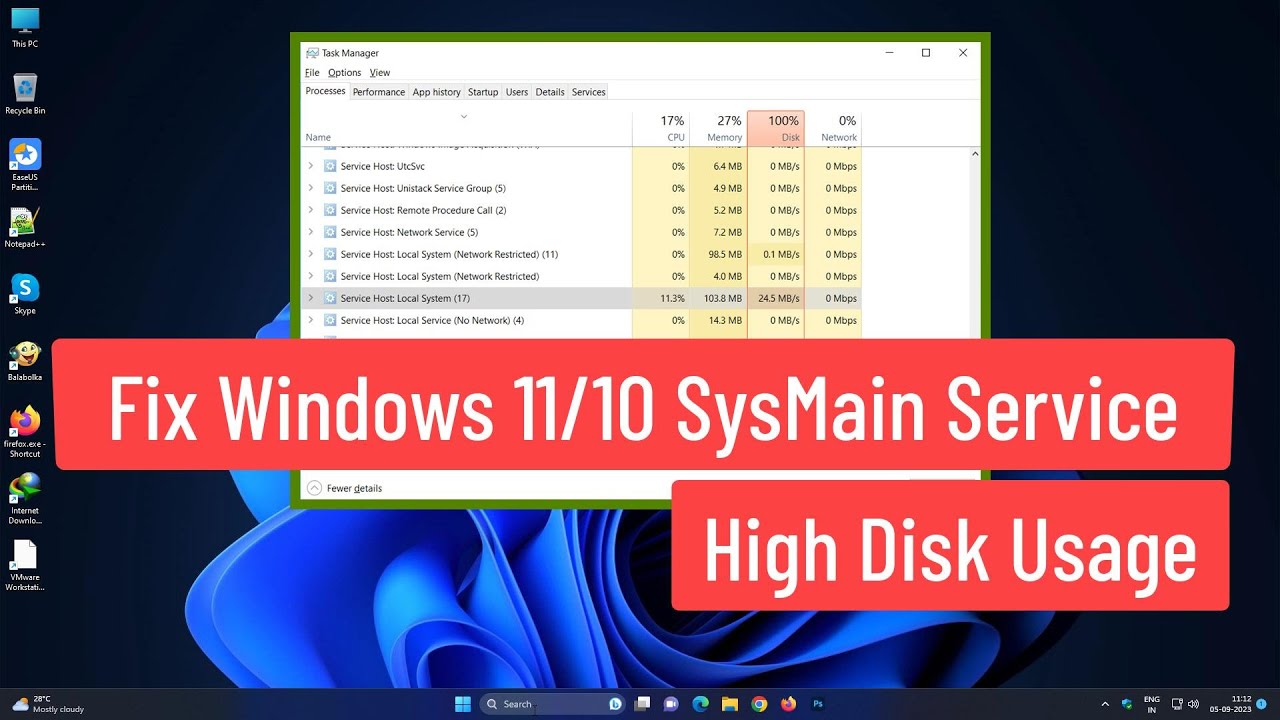
Hello, welcome. Sa tutorial na ito, ipapaliwanag ko kung paano ayusin ang mataas na paggamit ng disk na dulot ng serbisyo ng sysmagine sa Windows 11 at 10. Sa halip na isang video, nagpapakita ako ng isang artikulo na may lahat ng mga hakbang na kailangan mong sundin upang malutas ang isyung ito.
Paraan 1: Paggamit ng Command Prompt (CMD)
1. Buksan ang Windows search bar at i-type ang CMD.
2. I-right-click ang resulta at piliin ang Run as administrator.
3. Kopyahin ang command na makikita sa paglalarawan ng artikulo at i-paste ito sa Command Prompt window.
4. Pindutin ang Enter upang isagawa ang command at hintayin itong matapos.
Paraan 2: Baguhin ang Windows Registry
1. Buksan ang Windows search bar at i-type ang regedit.
2. I-right-click ang resulta at piliin ang Run as administrator.
3. Sa Registry Editor, i-click ang arrow upang palawakin ang HKEY_LOCAL_MACHINE.
4. I-click ang arrow para palawakin ang SYSTEM.
5. I-click ang arrow upang palawakin ang CurrentControlSet.
6. I-click ang arrow upang palawakin ang Mga Serbisyo.
7. Hanapin ang sysmogin entry at i-double click ito.
8. Sa field na Value, palitan ang numero sa 4.
9. I-click ang OK upang i-save ang mga pagbabago.
Sana nakatulong ang tutorial na ito. Kung nagustuhan mo ito, mangyaring ibahagi ito at huwag kalimutang mag-subscribe sa aking channel. Maraming salamat, at makikita kita sa susunod na artikulo!