
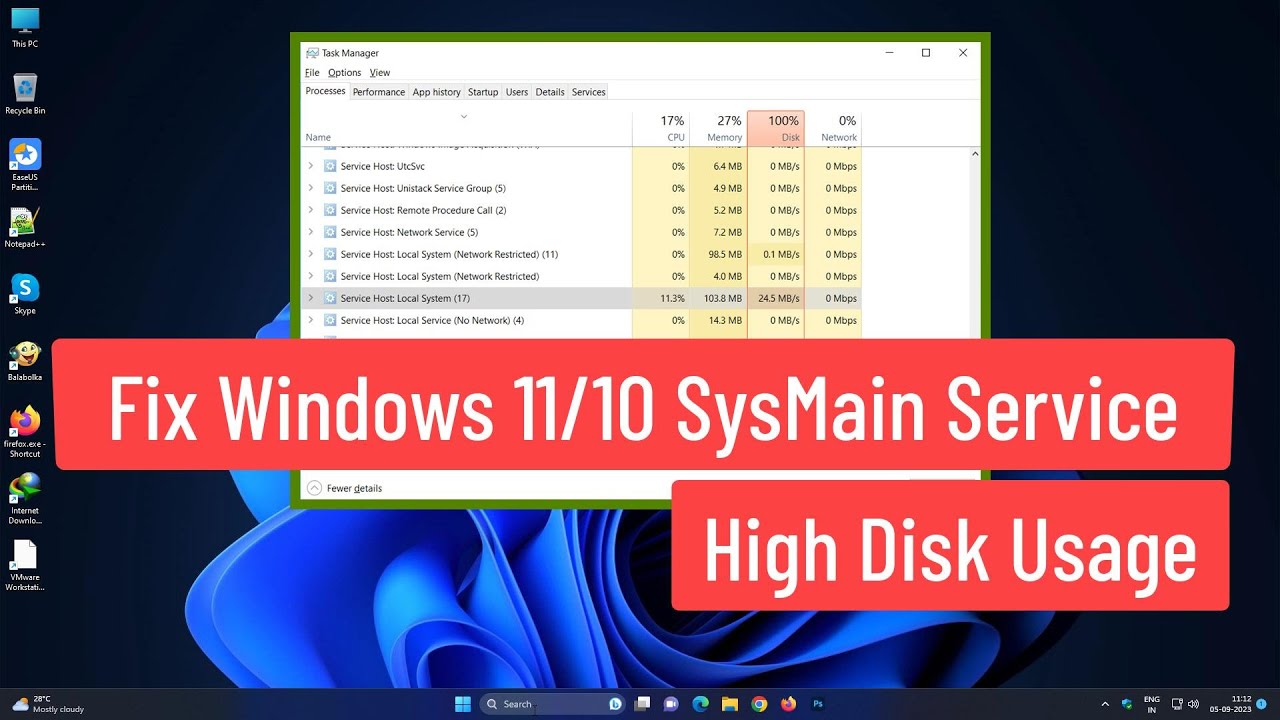
สวัสดีครับ/ค่ะ ยินดีต้อนรับครับ/ค่ะ ในบทช่วยสอนนี้ ผมจะอธิบายวิธีแก้ไขปัญหาการใช้งานดิสก์สูงที่เกิดจากบริการ sysmagine ใน Windows 11 และ 10 แทนที่จะใช้วิดีโอ ผม/ดิฉันจะนำเสนอบทความพร้อมขั้นตอนทั้งหมดที่คุณต้องปฏิบัติตามเพื่อแก้ไขปัญหานี้
วิธีที่ 1: การใช้ Command Prompt (CMD)
1. เปิดแถบค้นหา Windows และพิมพ์ CMD
2. คลิกขวาที่ผลลัพธ์และเลือกเรียกใช้ในฐานะผู้ดูแลระบบ
3. คัดลอกคำสั่งที่พบในคำอธิบายบทความและวางลงในหน้าต่างพร้อมท์คำสั่ง
4. กด Enter เพื่อดำเนินการคำสั่งและรอจนเสร็จสิ้น
วิธีที่ 2: ปรับเปลี่ยนรีจิสทรีของ Windows
1. เปิดแถบค้นหา Windows และพิมพ์ regedit
2. คลิกขวาที่ผลลัพธ์และเลือกเรียกใช้ในฐานะผู้ดูแลระบบ
3. ใน Registry Editor คลิกลูกศรเพื่อขยาย HKEY_LOCAL_MACHINE
4. คลิกลูกศรเพื่อขยายระบบ
5. คลิกลูกศรเพื่อขยาย CurrentControlSet
6. คลิกลูกศรเพื่อขยายบริการ
7. ค้นหารายการ sysmogin และดับเบิลคลิก
8. ในช่องค่า ให้เปลี่ยนตัวเลขเป็น 4
9. คลิก ตกลง เพื่อบันทึกการเปลี่ยนแปลง
หวังว่าบทช่วยสอนนี้จะเป็นประโยชน์นะคะ ถ้าชอบก็อย่าลืมแชร์และกดติดตามช่องของฉันด้วยนะคะ ขอบคุณมากๆ ค่ะ แล้วพบกันใหม่ในบทความหน้าค่ะ!
วิดีโออธิบาย
