
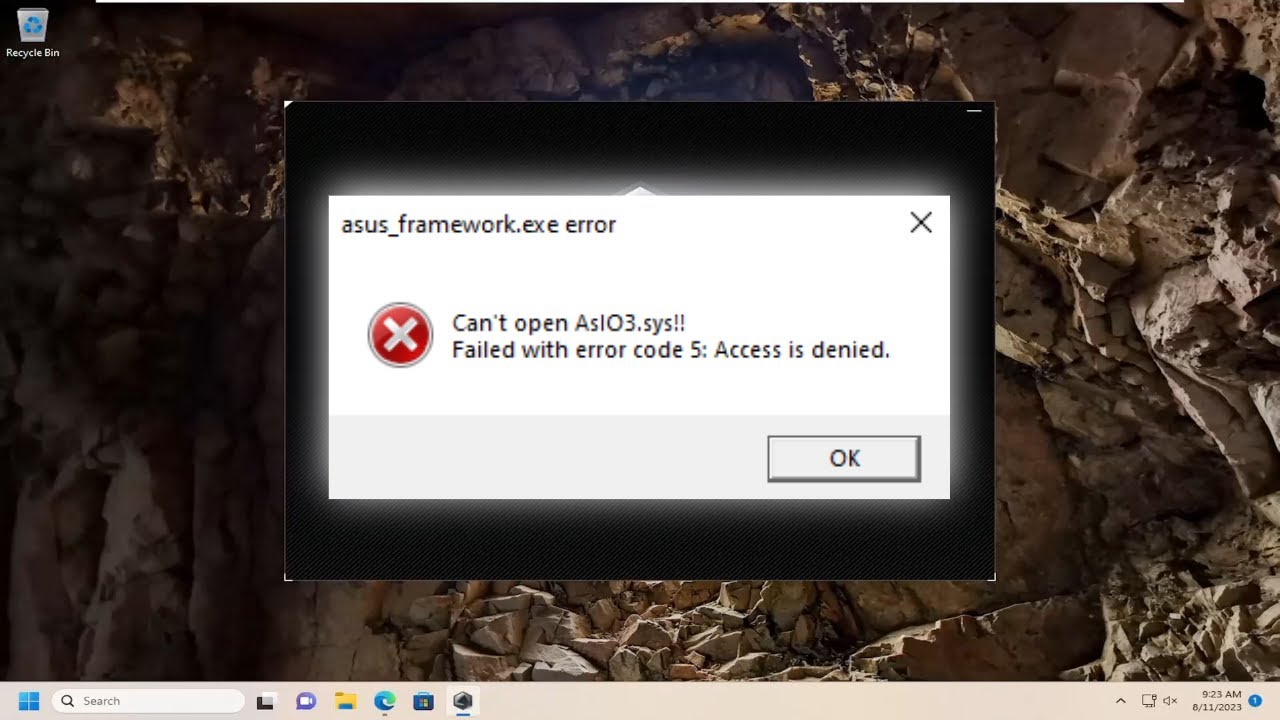
Hej! I den här artikeln visar jag hur du åtgärdar asio3.sys-felkoden 433 på en Asus-dator. Det här felet kan tyda på ett problem med ditt systems specifika hårdvara. Nedan presenterar jag några lösningar du kan prova.
Lösning 1: Uppdatera drivrutinerna
Det första du bör göra är att öppna din webbläsare och följa länken jag ger i artikelbeskrivningen. Den här länken tar dig till Asus nedladdningssida. Ladda ner den komprimerade mappen med de uppdaterade drivrutinerna.
När mappen har laddats ner öppnar du den och kör installationsfilen. Om ett fönster för användarkontokontroll visas klickar du på Ja. Se till att du väljer alternativet att installera Armory Crate och klickar sedan på Start.
Följ installationsprogrammets instruktioner, acceptera villkoren och stäng sedan programmet. Om du vill kan du logga in på ditt ASUS-konto för att få åtkomst till alla tjänster.
Lösning 2: Kör SFC-kommandot
Om du fortfarande har problem efter föregående lösning kan du prova att köra SFC-kommandot i Kommandotolken. För att göra detta, öppna sökmenyn och skriv CMD. Högerklicka på Kommandotolken och välj Kör som administratör.
Om ett fönster för användarkontokontroll visas klickar du på Ja. Skriv sfc /scan now i kommandotolksfönstret och tryck på Enter. Detta startar en systemsökning, vilket kan ta lite tid. Starta om datorn när sökningen är klar.
Förhoppningsvis har dessa lösningar löst asio3.sys-felet på din Asus-dator. Tack för att du läste den här korta handledningen, och jag hoppas att den var till hjälp! Vi ses nästa gång!