
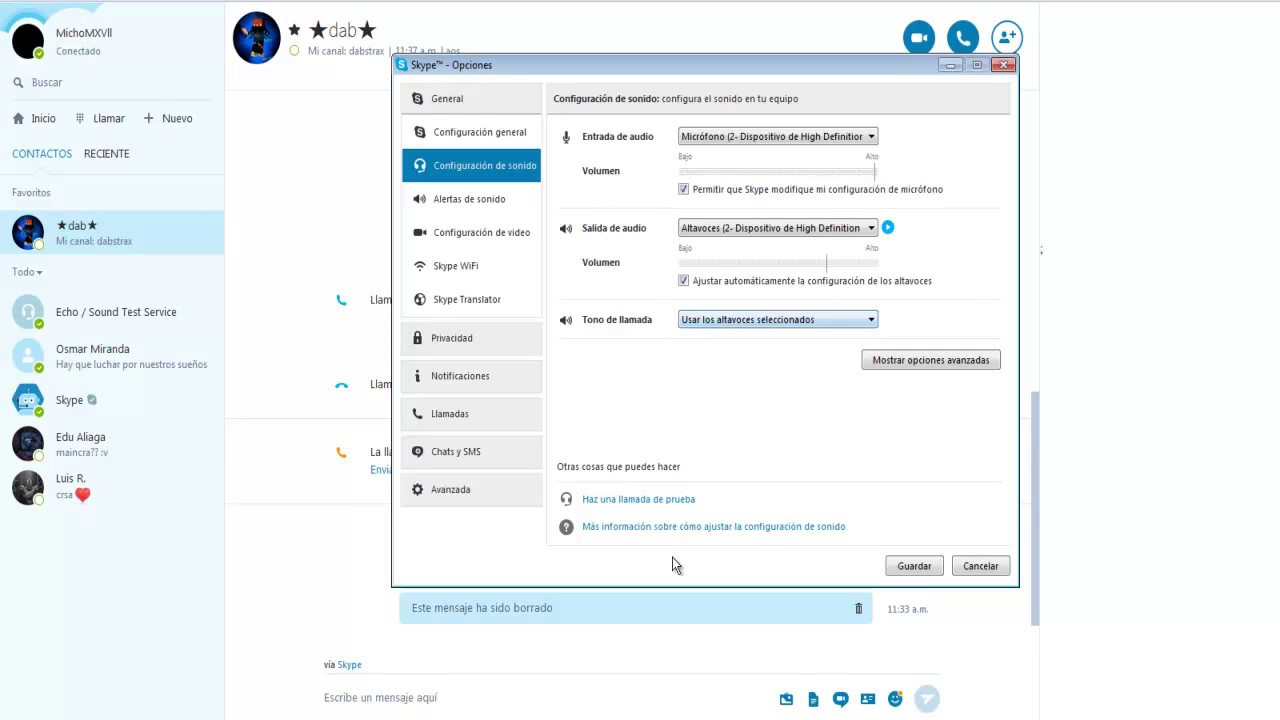
Att korrekt konfigurera din dators mikrofon för Skype kan vara en knepig uppgift, men det är viktigt för smidig kommunikation under ett samtal. I den här handledningen guidar vi dig genom att konfigurera din mikrofon steg för steg så att du kan njuta av en högkvalitativ Skype-samtalsupplevelse. Du lär dig hur du justerar dina mikrofoninställningar i Windows 10 och i Skype-appen så att du kan prata med dina vänner och familj utan problem.
Uppnå framgångsrik kommunikation i Skype Windows 10: Guide till att aktivera mikrofonen
Skype är ett mycket populärt kommunikationsverktyg som låter användare prata och chatta med vänner, familj och kollegor från hela världen. För att kommunicera effektivt på Skype är det viktigt att ha en korrekt konfigurerad och aktiverad mikrofon på din dator. I den här artikeln visar vi dig hur du konfigurerar din dators mikrofon för Skype.
Steg 1: Öppna Skype på din Windows 10-dator. Klicka på menyknappen i det övre vänstra hörnet och välj Inställningar.
Steg 2: På nästa skärm klickar du på Ljud och video i vänstermenyn.
Steg 3: Kontrollera att ljudingångsenheten är korrekt konfigurerad i avsnittet Ljud. Om du har en extern mikrofon ansluten till datorn, se till att den är vald i enhetslistan. Om du inte har en extern mikrofon, se till att den inbyggda mikrofonen är aktiverad.
Steg 4: Kontrollera att volymen är inställd på lämplig nivå i avsnittet för mikrofonvolym. Försök att tala in i mikrofonen och observera volymen för att säkerställa att inspelningen görs korrekt.
Steg 5: Se till att Ekoavstängning är aktiverat i avsnittet Ekoavstängning. Detta förhindrar att ljudet upprepas under ett samtal och förbättrar ljudkvaliteten.
Steg 6: Kontrollera att ljudutgångsenheten är korrekt konfigurerad i avsnittet Högtalare. Om du har externa högtalare anslutna till datorn, se till att de är valda i enhetslistan. Om du inte har externa högtalare, se till att den inbyggda högtalaren är aktiverad.
Med dessa enkla steg kan du konfigurera din PC-mikrofon för Skype och njuta av effektiv och högkvalitativ kommunikation med dina vänner, familj och kollegor runt om i världen.
Förbättra kvaliteten på dina inspelningar: Guide till att konfigurera din mikrofon på din dator
Om du vill förbättra kvaliteten på dina inspelningar, oavsett om det gäller videosamtal, poddsändningar eller någon annan typ av inspelning, är mikrofoninställningar viktiga. I den här artikeln förklarar vi hur du konfigurerar mikrofonen på din dator för Skype för att uppnå bättre ljudkvalitet under dina samtal.
Steg 1: Det första du bör göra är att se till att din mikrofon är korrekt ansluten till din dator. Om du har en extern mikrofon, se till att den är ansluten till rätt ingång på din dator. Om din mikrofon är intern behöver du bara se till att den är aktiverad i dina datorinställningar.
Steg 2: Gå till datorns ljudinställningar. För att göra detta klickar du på högtalarikonen i skrivbordets aktivitetsfält och väljer "Ljudinställningar". Du kan också komma åt ljudinställningarna via datorns kontrollpanel.
Steg 3: I ljudinställningarna väljer du den mikrofon du vill konfigurera. Om du har flera mikrofoner anslutna till din dator, se till att du väljer rätt.
Steg 4: När du har valt mikrofonen klickar du på "Egenskaper" och sedan på fliken "Nivåer". Här kan du justera mikrofonens volymnivå. Se till att volymen inte är för hög eller för låg. Den ska vara på en nivå där du kan tala bekvämt utan distorsion.
Steg 5: Gå sedan till fliken "Förbättringar" och aktivera alternativet "Brusreducering". Det här alternativet tar bort allt bakgrundsljud som kan påverka kvaliteten på din inspelning.
Steg 6: Gör slutligen en testinspelning för att kontrollera att din mikrofon är korrekt konfigurerad. Öppna Skype och ring ett testsamtal för att kontrollera att ljudet är klart och hörbart. Om du inte är nöjd med ljudkvaliteten går du tillbaka till dina ljudinställningar och justerar volymnivåerna och brusreduceringen tills du är nöjd.
Genom att följa dessa enkla steg kan du avsevärt förbättra kvaliteten på dina inspelningar och få ett klart och skarpt ljud i dina Skype-samtal. Experimentera gärna med olika inställningar tills du hittar den som bäst passar dina behov.
Steg-för-steg-guide för att aktivera mikrofonen i systeminställningarna
Hur man konfigurerar sin datormikrofon för Skype är en mycket vanlig fråga bland användare som vill ringa videosamtal eller onlinekonferenser. En av de första sakerna att göra är att se till att datorns mikrofon är korrekt konfigurerad och aktiverad. I den här artikeln presenterar vi en steg-för-steg-guide för att aktivera din mikrofon i dina systeminställningar.
Steg 1: Åtkomst till Windows ljudinställningar
Det första du bör göra är att öppna Windows ljudinställningar. För att göra detta klickar du på Start-knappen och skriver "ljud" i sökfältet. Välj "Ljudinställningar" så öppnas Windows ljudfönster.
Steg 2: Välj ljudingångsenhet
När du är i Windows ljudfönster väljer du fliken "Inspelning". Här hittar du alla ljudinmatningsenheter som är tillgängliga på din dator. Hitta mikrofonen du vill aktivera och välj "Aktivera" om den inte redan är aktiverad.
Steg 3: Konfigurera mikrofonens ljudkvalitet
När du har valt din mikrofon klickar du på knappen "Egenskaper" för att öppna fönstret för enhetens egenskaper. Här kan du konfigurera mikrofonens ljudkvalitet och justera volymen. Det är en bra idé att köra ett ljudtest för att säkerställa att mikrofonen fungerar korrekt.
Steg 4: Konfigurera din mikrofon i Skype
När du har konfigurerat din mikrofon i systeminställningarna måste du även konfigurera den i Skype. Öppna Skype och klicka på inställningsknappen i det övre högra hörnet. Välj "Ljudinställningar" och välj den mikrofon du vill använda. Gör ett ljudtest för att kontrollera att allt fungerar korrekt.
Lösningar för att lösa mikrofonproblem på din dator
Mikrofonen är ett grundläggande verktyg för att ringa samtal på Skype och andra onlinekommunikationsprogram. Ibland kan du dock stöta på problem med datorns mikrofoninställningar. Här är några lösningar för att lösa dessa problem:
1. Kontrollera mikrofonanslutningen
Det första du bör göra är att kontrollera att mikrofonen är korrekt ansluten till din dator. Se till att den är ansluten till rätt mikrofoningång och att den är ordentligt ansluten. Om din mikrofon är trådlös, se till att den är påslagen och parad med din dator.
2. Kontrollera mikrofoninställningarna på din dator
Om din mikrofon är korrekt ansluten men du fortfarande har problem med att få den att fungera kan du behöva justera datorns mikrofoninställningar. Gå till datorns ljudinställningar och kontrollera att din mikrofon är vald som standardinmatningsenhet. Du kan också justera mikrofonens volymnivå och känslighet för att säkerställa att den fungerar korrekt.
3. Uppdatera dina mikrofondrivrutiner
Om mikrofonen fortfarande inte fungerar efter att du har kontrollerat anslutningen och inställningarna kan du behöva uppdatera mikrofondrivrutinerna. Gå till mikrofontillverkarens webbplats och ladda ner de senaste drivrutinerna för din modell. Installera drivrutinerna och starta om datorn för att säkerställa att de har installerats korrekt.
4. Testa mikrofonen i en annan applikation
Om du fortfarande har problem med mikrofonen efter att du har kontrollerat anslutningen, inställningarna och drivrutinerna kan det vara ett problem med programmet du använder. Testa mikrofonen i ett annat program, till exempel Windows Voice Recorder, för att se till att den fungerar korrekt. Om mikrofonen fungerar i ett annat program kan det vara ett problem med inställningarna för programmet du använder.
Med dessa lösningar bör du kunna lösa de flesta mikrofonproblem på din dator. Om du fortsätter att ha problem, kontakta mikrofontillverkaren eller datorns tekniska support för ytterligare hjälp.

Index
- 1 Uppnå framgångsrik kommunikation i Skype Windows 10: Guide till att aktivera mikrofonen
- 2 Förbättra kvaliteten på dina inspelningar: Guide till att konfigurera din mikrofon på din dator
- 3 Steg-för-steg-guide för att aktivera mikrofonen i systeminställningarna
- 4 Steg 1: Åtkomst till Windows ljudinställningar
- 5 Steg 2: Välj ljudingångsenhet
- 6 Steg 3: Konfigurera mikrofonens ljudkvalitet
- 7 Steg 4: Konfigurera din mikrofon i Skype