
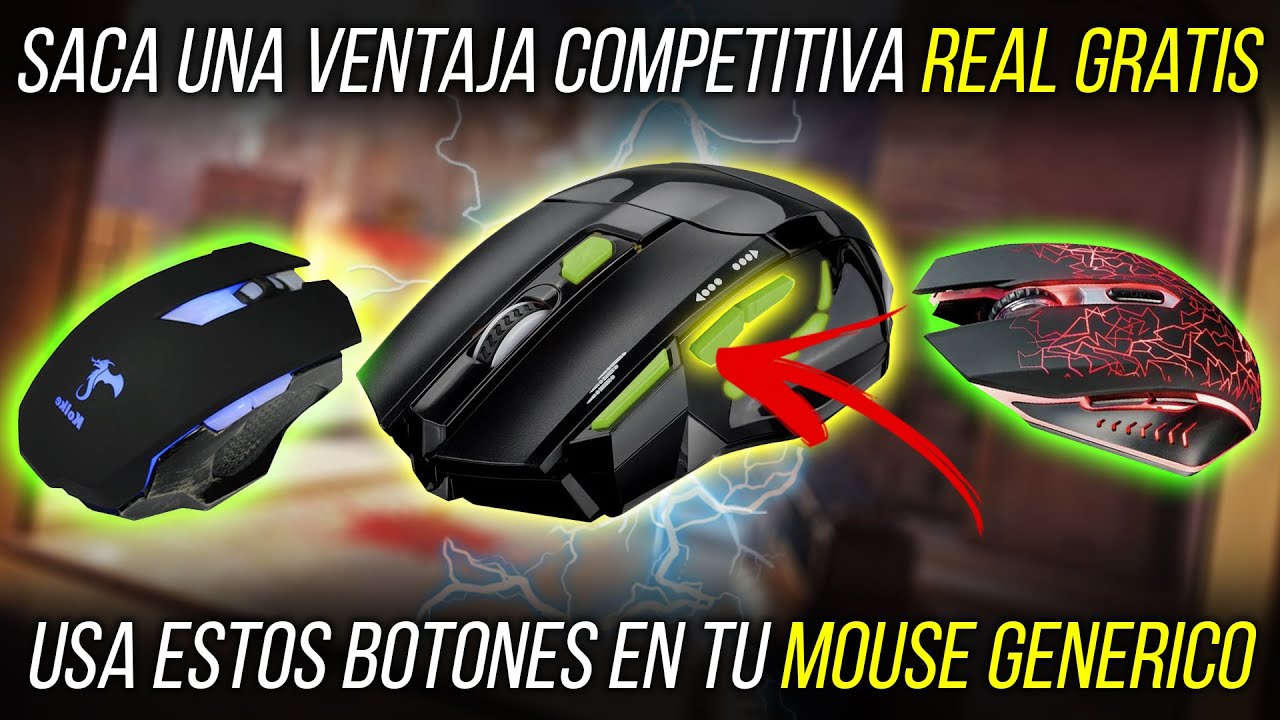
У овом туторијалу ћете научити како да конфигуришете бочне тастере миша у оперативном систему Windows 10. Бочни тастери су веома корисна функција која вам омогућава да брзо извршите радње притиском на дугме. Можете их програмирати да обављају одређене радње као што су отварање прозора, затварање картице или враћање на веб страницу. Конфигурисање бочних тастера миша је једноставно и уштедеће вам време док радите на рачунару.
Прилагођавање миша: Како доделити корисне функције дугмадима
Ако сте неко ко проводи много сати дневно за рачунаром, знате колико је важно имати миш који се прилагођава вашим потребама и омогућава вам ефикаснији рад. Срећом, Windows 10 нуди могућност конфигурисања бочних тастера миша тако да им можете доделити корисне и прилагођене функције.
Корак 1: Прво што треба да урадите јесте да приступите подешавањима миша у оперативном систему Windows 10. Да бисте то урадили, кликните на дугме Старт и изаберите „Подешавања“. Затим изаберите „Уређаји“ и „Миш и тачпед“.
Корак 2: У прозору подешавања миша пронаћи ћете опцију „Додатна подешавања миша“. Кликните на њу и отвориће се прозор са свим опцијама конфигурације.
Корак 3: У новом прозору изаберите картицу „Дугмад“ и видећете слику миша са свим дугмадима нумерисаним. Ако ваш миш има бочна дугмад, моћи ћете да их видите на слици.
Корак 4: Сада можете доделити функцију било ком бочном тастеру миша. Једноставно кликните на дугме које желите да конфигуришете и изаберите функцију коју желите да доделите. Можете бирати из широког спектра функција, као што је отварање менија „Старт“, отварање програма „Претраживач датотека“ или чак отварање одређене апликације.
Корак 5: Када доделите функцију дугмету, обавезно кликните на „Примени“ и „У реду“ да бисте сачували измене.
Корак 6: Ако желите да се вратите на подразумевана подешавања миша у било ком тренутку, једноставно кликните на „Врати подразумевана подешавања“.
Конфигурисање бочних тастера миша у оперативном систему Windows 10 је једноставно и омогућава вам да сваком тастеру доделите корисне, персонализоване функције. Само пратите ове једноставне кораке и бићете на путу ка персонализованијем и ефикаснијем радном искуству.
Откријте функционалност бочних тастера миша
Миш је један од најважнијих уређаја у рачунарству, који нам омогућава лакшу и ефикаснију интеракцију са рачунаром. Али да ли сте знали да многи модели мишева имају бочна дугмад која се могу конфигурисати за обављање различитих радњи у оперативном систему Windows 10?
Ова бочна дугмад могу учинити рад на рачунару много лакшим и бржим. Бочна дугмад вашег миша могу се програмирати за обављање различитих радњи, као што су отварање апликације, затварање прозора, претрага прегледача и још много тога.
Да бисте конфигурисали бочне тастере миша у оперативном систему Windows 10, пратите ове једноставне кораке:
1. Кликните на дугме Почетна и изаберите Подешавања.
2. Изаберите Уређаји, а затим Миш.
3. Кликните на Додатна подешавања миша, а затим кликните на картицу Дугмад.
4. Изаберите дугме које желите да конфигуришете, а затим изаберите радњу коју желите да доделите том дугмету.
Када конфигуришете бочне тастере миша, можете их користити за обављање различитих радњи у оперативном систему Windows 10. Ова функционалност је посебно корисна ако треба да обављате више задатака истовремено и желите да уштедите време у том процесу.
Конфигурисањем за обављање одређених радњи, можете уштедети време и повећати продуктивност док радите на рачунару. Не оклевајте да их испробате и откријете функционалност бочних тастера миша!
Windows 10 је тренутно најшире коришћени оперативни систем, а његова конфигурација није увек једноставна. Један од најважнијих елемената, и онај који може направити значајну разлику у вашем искуству прегледања, јесте миш . У овом чланку ћемо објаснити како да конфигуришете бочне тастере миша у Windows-у 10 како бисте оптимизовали њихову употребу.
Корак 1: Повежите миш
Прво што треба да урадите јесте да повежете миш са рачунаром ако то већ нисте урадили. Важно је да возач миша је ажуриран како би се избегли проблеми са компатибилношћу.
Корак 2: Приступите подешавањима миша
Када повежете и ажурирате миш, морате приступити подешавањима миш У оперативном систему Windows 10, идите на мени „Старт“ и потражите „Подешавања“. Унутар подешавања пронађите „Уређаји“ и кликните на „Миш“.
Корак 3: Конфигуришите бочна дугмад
Када сте у подешавањима миша, потражите опцију „Додатне опције миша“. Овде можете конфигурисати бочна дугмад миша према вашим потребама. Сваком дугмади можете доделити одређену функцију или их конфигурисати да обављају одређену радњу у различитим апликацијама.
Корак 4: Сачувајте промене
Када конфигуришете бочне тастере миша у оперативном систему Windows 10, обавезно сачувајте измене. Кликните на „Примени“, а затим на „У реду“ да бисте били сигурни да су измене исправно сачуване.
Закључак
Конфигурисање бочних тастера миша у оперативном систему Windows 10 може изгледати као ситница, али може направити велику разлику у вашем искуству прегледања. Пратите ове једноставне кораке и прилагодите миш својим потребама и жељама.
Побољшајте прецизност и удобност вашег миша помоћу ових препоручених подешавања
Да ли вам је непријатно да користите миш у оперативном систему Windows 10? Да ли прецизност није онаква какву сте очекивали? Не брините, имамо решење! Са овим препорученим подешавањима, побољшаћете прецизност и удобност вашег миша за кратко време.
Препоручена подешавања за тачност:
1. Подесите брзину показивача: Ако сматрате да се показивач креће пребрзо или преспоро, можете подесити брзину у подешавањима миша. Идите на Подешавања > Уређаји > Миш и тачпед > Додатна подешавања миша. Подесите брзину показивача по потреби.
2. Омогући прецизност миша: Ова опција побољшава тачност показивача смањењем осетљивости миша. Идите на Подешавања > Уређаји > Миш и тачпед > Додатна подешавања миша. Омогућите опцију „Побољшај прецизност показивача“ и подесите осетљивост по потреби.
Препоручена подешавања за удобност:
1. Конфигуришите бочне тастере миша: Бочни тастери миша могу бити корисни за прегледање интернета или докумената. Идите на Подешавања > Уређаји > Миш и тачпед > Додатна подешавања миша. Конфигуришите бочне тастере по потреби.
2. Омогућите хоризонтално скроловање: Ако сте навикли да скролујете кроз документе или веб странице хоризонтално, можете га омогућити у подешавањима миша. Идите на Подешавања > Уређаји > Миш и тачпед > Додатна подешавања миша. Укључите опцију „Хоризонтално скроловање“ и подесите осетљивост по потреби.
Са овим препорученим подешавањима, побољшаћете и тачност и удобност коришћења миша у оперативном систему Windows 10. Испробајте ова подешавања и уживајте у много бољем корисничком искуству!