
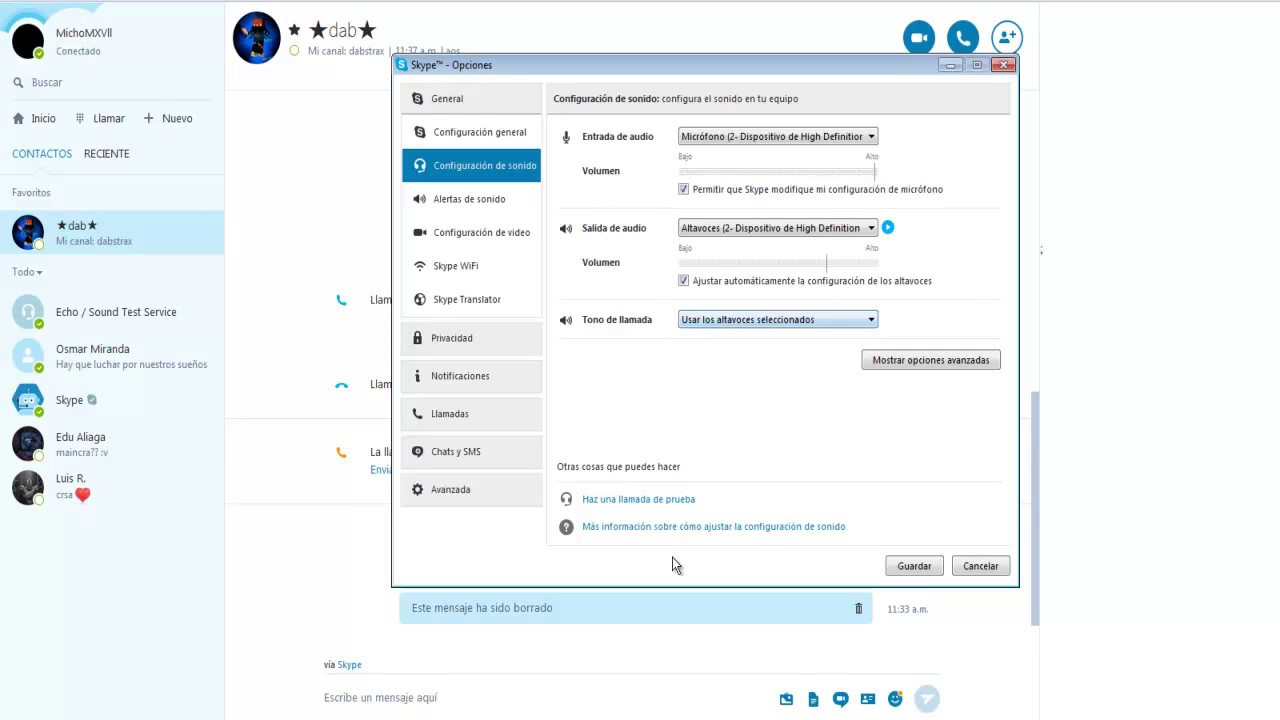
Правилно подешавање микрофона вашег рачунара за Skype може бити тежак задатак, али је неопходно за несметану комуникацију током позива. У овом туторијалу ћемо вас корак по корак провести кроз подешавање микрофона како бисте могли да уживате у висококвалитетном искуству Skype позива. Научићете како да подесите подешавања микрофона у оперативном систему Windows 10 и у апликацији Skype како бисте могли да разговарате са пријатељима и породицом без икаквих проблема.
Постигните успешну комуникацију у Скајпу за Windows 10: Водич за активирање микрофона
Скајп је веома популаран алат за комуникацију који омогућава корисницима да разговарају и ћаскају са пријатељима, породицом и колегама из целог света. Да бисте ефикасно комуницирали преко Скајпа, важно је да имате правилно конфигурисан и омогућен микрофон на рачунару. У овом чланку ћемо вам показати како да конфигуришете микрофон вашег рачунара за Скајп.
Корак 1: Отворите Skype на рачунару са оперативним системом Windows 10. Кликните на дугме менија у горњем левом углу и изаберите Подешавања.
Корак 2: На следећем екрану кликните на Аудио и видео у левом менију.
Корак 3: У одељку Аудио проверите да ли је уређај за аудио улаз исправно конфигурисан. Ако имате екстерни микрофон повезан са рачунаром, уверите се да је изабран на листи уређаја. Ако немате екстерни микрофон, уверите се да је уграђени микрофон омогућен.
Корак 4: У одељку за јачину звука микрофона, уверите се да је ниво јачине звука подешен на одговарајући ниво. Покушајте да говорите у микрофон и пратите ниво јачине звука да бисте се уверили да правилно снима.
Корак 5: У одељку „Поништавање одјека“ уверите се да је „Поништавање одјека“ омогућено. Ово спречава понављање звука током разговора и побољшава квалитет звука.
Корак 6: У одељку Звучници проверите да ли је уређај за аудио излаз правилно конфигурисан. Ако имате спољне звучнике повезане са рачунаром, уверите се да су изабрани на листи уређаја. Ако немате спољне звучнике, уверите се да је уграђени звучник омогућен.
Помоћу ових једноставних корака можете успешно конфигурисати микрофон вашег рачунара за Скајп и уживати у ефикасној, висококвалитетној комуникацији са пријатељима, породицом и колегама широм света.
Побољшајте квалитет својих снимака: Водич за подешавање микрофона на рачунару
Ако желите да побољшате квалитет својих снимака, било да се ради о видео позивима, подкастима или било којој другој врсти снимања, подешавања микрофона су неопходна. У овом чланку ћемо објаснити како да конфигуришете микрофон на рачунару за Skype како бисте постигли бољи квалитет звука током позива.
Корак 1: Прво што треба да урадите јесте да се уверите да је ваш микрофон правилно повезан са рачунаром. Ако имате екстерни микрофон, уверите се да је прикључен на одговарајући улаз на рачунару. Ако је ваш микрофон интерни, потребно је само да се уверите да је омогућен у подешавањима рачунара.
Корак 2: Приступите подешавањима звука рачунара. Да бисте то урадили, кликните на икону звучника у траци задатака на радној површини и изаберите „Подешавања звука“. Подешавањима звука можете приступити и преко контролне табле рачунара.
Корак 3: У подешавањима звука изаберите микрофон који желите да конфигуришете. Ако имате више микрофона повезаних са рачунаром, уверите се да сте изабрали исправан.
Корак 4: Када изаберете микрофон, кликните на „Својства“, а затим на картицу „Нивои“. Овде можете подесити јачину звука микрофона. Уверите се да јачина звука није превисока или прениска. Требало би да буде на нивоу на којем можете удобно говорити без изобличења.
Корак 5: Затим, идите на картицу „Побољшања“ и омогућите опцију „Сузбијање шума“. Ова опција ће уклонити сву позадинску буку која би могла утицати на квалитет вашег снимка.
Корак 6: На крају, направите пробни снимак да бисте се уверили да је ваш микрофон правилно подешен. Отворите Skype и обавите пробни позив да бисте проверили да ли је звук јасан и чујан. Ако нисте задовољни квалитетом звука, вратите се на подешавања звука и подесите нивое јачине звука и поништавање буке док не будете задовољни.
Пратећи ове једноставне кораке, можете значајно побољшати квалитет својих снимака и постићи јасан и оштар звук у својим Skype позивима. Слободно експериментишите са различитим подешавањима док не пронађете оно које најбоље одговара вашим потребама.
Корак-по-корак водич за омогућавање микрофона у системским подешавањима
Како да конфигуришем микрофон рачунара за Skype је веома често питање међу корисницима који желе да обављају видео позиве или онлајн конференције. Једна од првих ствари коју треба да урадите јесте да се уверите да је микрофон вашег рачунара правилно конфигурисан и омогућен. У овом чланку представљамо водич корак по корак за активирање микрофона у подешавањима система.
Корак 1: Приступите подешавањима звука у систему Windows
Прво што треба да урадите је да отворите подешавања звука система Windows. Да бисте то урадили, кликните на дугме Старт и унесите „звук“ у траку за претрагу. Изаберите „Подешавања звука“ и отвориће се прозор звука система Windows.
Корак 2: Изаберите аудио улазни уређај
Када се налазите у прозору Windows Sound (Звук система Windows), изаберите картицу „Record“ (Снимање). Овде ћете пронаћи све уређаје за аудио улаз доступне на вашем рачунару. Пронађите микрофон који желите да активирате и изаберите „Enable“ (Омогући) ако већ није омогућен.
Корак 3: Конфигуришите квалитет звука микрофона
Након што изаберете микрофон, кликните на дугме „Својства“ да бисте отворили прозор са својствима уређаја. Овде можете да конфигуришете квалитет звука микрофона и подесите јачину звука. Добра је идеја да покренете тест звука како бисте се уверили да микрофон исправно ради.
Корак 4: Подесите микрофон у Скипе-у
Када подесите микрофон у системским подешавањима, мораћете да га подесите и у Скајпу. Отворите Скајп и кликните на дугме за подешавања у горњем десном углу. Изаберите „Подешавања звука“ и изаберите микрофон који желите да користите. Извршите тест звука да бисте се уверили да све исправно функционише.
Решења за решавање проблема са микрофоном на вашем рачунару
Микрофон је основни алат за обављање позива путем Скајпа и других апликација за онлајн комуникацију. Међутим, понекад можете наићи на проблеме са подешавањима микрофона на рачунару. Ево неких решења за решавање ових проблема:
1. Проверите везу микрофона
Прво што треба да урадите јесте да проверите да ли је микрофон правилно повезан са рачунаром. Уверите се да је укључен у исправан улазни порт за микрофон и да је безбедно повезан. Ако је ваш микрофон бежични, уверите се да је укључен и упарен са рачунаром.
2. Проверите подешавања микрофона на рачунару
Ако је ваш микрофон исправно повезан, али и даље имате проблема са његовим радом, можда ћете морати да подесите подешавања микрофона на рачунару. Идите у подешавања звука на рачунару и проверите да ли је ваш микрофон изабран као подразумевани улазни уређај. Такође можете подесити ниво јачине звука и осетљивост микрофона како бисте били сигурни да исправно ради.
3. Ажурирајте управљачке програме за микрофон
Ако микрофон и даље не ради након провере везе и подешавања, можда ћете морати да ажурирате управљачке програме за микрофон. Идите на веб локацију произвођача микрофона и преузмите најновије управљачке програме за ваш модел. Инсталирајте управљачке програме и поново покрените рачунар да бисте били сигурни да су правилно примењени.
4. Тестирајте микрофон у другој апликацији
Ако и даље имате проблема са микрофоном након провере везе, подешавања и драјвера, могуће је да постоји проблем са апликацијом коју користите. Тестирајте микрофон у другој апликацији, као што је Windows Voice Recorder, да бисте се уверили да исправно ради. Ако микрофон ради у другој апликацији, могуће је да постоји проблем са подешавањима апликације коју користите.
Помоћу ових решења требало би да будете у могућности да решите већину проблема са микрофоном на рачунару. Ако и даље имате проблема, обратите се произвођачу микрофона или техничкој подршци рачунара за даљу помоћ.

Индекс
- 1 Постигните успешну комуникацију у Скајпу за Windows 10: Водич за активирање микрофона
- 2 Побољшајте квалитет својих снимака: Водич за подешавање микрофона на рачунару
- 3 Корак-по-корак водич за омогућавање микрофона у системским подешавањима
- 4 Корак 1: Приступите подешавањима звука у систему Windows
- 5 Корак 2: Изаберите аудио улазни уређај
- 6 Корак 3: Конфигуришите квалитет звука микрофона
- 7 Корак 4: Подесите микрофон у Скипе-у