
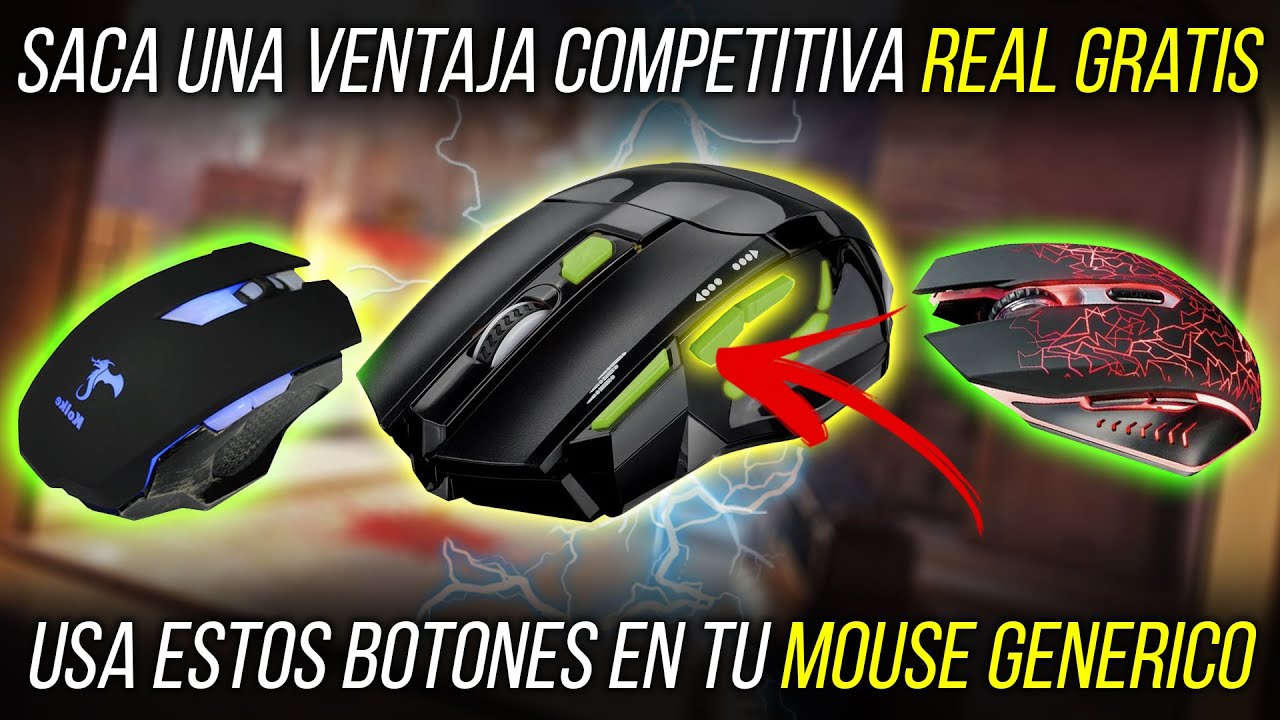
Në këtë tutorial, do të mësoni se si të konfiguroni butonat anësorë të mausit në Windows 10. Butonat anësorë janë një veçori shumë e dobishme që ju lejon të kryeni veprime të shpejta me shtypjen e një butoni. Mund t'i programoni ato për të kryer veprime specifike, të tilla si hapja e një dritareje, mbyllja e një skede ose kthimi në një faqe interneti. Konfigurimi i butonave anësorë të mausit është i lehtë dhe do t'ju kursejë kohë gjatë punës në kompjuterin tuaj.
Përshtatja e mausit tuaj: Si t'u caktoni funksione të dobishme butonave
Nëse jeni dikush që kalon shumë orë në ditë në kompjuter, e dini sa e rëndësishme është të keni një maus që përshtatet me nevojat tuaja dhe ju lejon të punoni në mënyrë më efikase. Për fat të mirë, Windows 10 ofron mundësinë për të konfiguruar butonat anësorë të mausit në mënyrë që t'u caktoni atyre funksione të dobishme dhe të personalizuara.
Hapi 1: Gjëja e parë që duhet të bëni është të hyni në cilësimet e miut në Windows 10. Për ta bërë këtë, klikoni butonin Start dhe zgjidhni "Cilësimet". Pastaj, zgjidhni "Pajisjet" dhe "Mausi dhe touchpad".
Hapi 2: Në dritaren e cilësimeve të miut, do të gjeni opsionin "Cilësime shtesë të miut". Klikoni mbi të dhe do të hapet një dritare me të gjitha opsionet e konfigurimit.
Hapi 3: Në dritaren e re, zgjidhni skedën "Butonat" dhe do të shihni një imazh të mausit me të gjitha butonat e tij të numëruar. Nëse mausi juaj ka butona anësorë, do të jeni në gjendje t'i shihni ato në imazh.
Hapi 4: Tani, mund t'i caktoni një funksion çdo butoni anësor të miut. Thjesht klikoni mbi butonin që dëshironi të konfiguroni dhe zgjidhni funksionin që dëshironi të caktoni. Mund të zgjidhni nga një gamë e gjerë funksionesh, siç është hapja e menysë Start, hapja e File Explorer ose edhe hapja e një aplikacioni specifik.
Hapi 5: Pasi t'i keni caktuar një funksion një butoni, sigurohuni që të klikoni "Zbato" dhe "Në rregull" për të ruajtur ndryshimet.
Hapi 6: Nëse dëshironi të ktheheni në cilësimet fillestare të miut në çdo kohë, thjesht klikoni në "Rikthe cilësimet fillestare".
Konfigurimi i butonave anësorë të miut në Windows 10 është i lehtë dhe ju lejon të caktoni funksione të dobishme dhe të personalizuara për secilin buton. Thjesht ndiqni këto hapa të thjeshtë dhe do të jeni në rrugën e duhur për një përvojë pune më të personalizuar dhe efikase.
Zbuloni funksionalitetin e butonave anësorë të mausit
Mausi është një nga pajisjet më të rëndësishme në informatikë, duke na lejuar të bashkëveprojmë me kompjuterin më lehtë dhe me efikasitet. Por a e dinit se shumë modele mausi kanë butona anësorë që mund të konfigurohen për të kryer veprime të ndryshme në Windows 10?
Këto butona anësorë mund ta bëjnë punën në kompjuterin tuaj shumë më të lehtë dhe më të shpejtë. Butonat anësorë të mausit tuaj mund të programohen për të kryer veprime të ndryshme, të tilla si hapja e një aplikacioni, mbyllja e një dritareje, kryerja e një kërkimi në shfletues dhe më shumë.
Për të konfiguruar butonat anësorë të miut në Windows 10, ndiqni këto hapa të thjeshtë:
1. Klikoni butonin kryesor dhe zgjidhni Cilësimet.
2. Zgjidhni Pajisjet dhe pastaj Mausin.
3. Klikoni Cilësimet shtesë të mausit, pastaj klikoni skedën Butonat.
4. Zgjidhni butonin që dëshironi të konfiguroni dhe më pas zgjidhni veprimin që dëshironi t'i caktoni atij butoni.
Pasi të keni konfiguruar butonat anësorë të miut, mund t'i përdorni ato për të kryer veprime të ndryshme në Windows 10. Ky funksionalitet është veçanërisht i dobishëm nëse duhet të kryeni shumë detyra njëkohësisht dhe dëshironi të kurseni kohë në këtë proces.
Duke i konfiguruar ato për të kryer veprime specifike, mund të kurseni kohë dhe të rrisni produktivitetin tuaj gjatë punës në kompjuterin tuaj. Mos hezitoni t'i provoni dhe të zbuloni funksionalitetin e butonave anësorë të mausit tuaj!
Windows 10 është aktualisht sistemi operativ më i përdorur gjerësisht dhe konfigurimi i tij nuk është gjithmonë i thjeshtë. Një nga elementët më të rëndësishëm, dhe një që mund të bëjë një ndryshim të rëndësishëm në përvojën tuaj të shfletimit, është miu . Në këtë artikull, do të shpjegojmë se si të konfiguroni butonat anësorë të miut në Windows 10 për të optimizuar përdorimin e tyre.
Hapi 1: Lidhni mausin
Gjëja e parë që duhet të bëni është të lidhni mausin me kompjuterin nëse nuk e keni bërë ende. Është e rëndësishme që shofer e miut është përditësuar për të shmangur problemet e pajtueshmërisë.
Hapi 2: Hyni në cilësimet e miut
Pasi ta keni lidhur dhe përditësuar mausin, duhet të hyni në cilësimet e maus Në Windows 10, shkoni te menyja Start dhe kërkoni për "Cilësimet". Brenda cilësimeve, gjeni "Pajisjet" dhe klikoni "Mausi".
Hapi 3: Konfiguroni butonat anësorë
Pasi të jeni te cilësimet e mausit, kërkoni opsionin "Opsione Shtesë të Mausit". Këtu mund të konfiguroni butonat anësorë të mausit sipas nevojave tuaja. Mund t'i caktoni një funksion specifik secilit buton ose t'i konfiguroni ato për të kryer një veprim specifik në aplikacione të ndryshme.
Hapi 4: Ruani ndryshimet
Pasi të keni konfiguruar butonat anësorë të miut në Windows 10, sigurohuni që t'i ruani ndryshimet. Klikoni "Zbato" dhe pastaj "Në rregull" për t'u siguruar që ndryshimet janë ruajtur saktë.
Përfundim
Konfigurimi i butonave anësorë të mausit në Windows 10 mund të duket si një gjë e vogël, por mund të bëjë një ndryshim të madh në përvojën tuaj të shfletimit. Ndiqni këto hapa të thjeshtë dhe personalizoni mausin tuaj sipas nevojave dhe preferencave tuaja.
Përmirësoni saktësinë dhe komoditetin e mausit tuaj me këto cilësime të rekomanduara
A nuk ndiheni rehat duke përdorur mausin në Windows 10? A nuk është saktësia ajo që prisnit? Mos u shqetësoni, ne kemi zgjidhjen! Me këto cilësime të rekomanduara, do ta përmirësoni saktësinë dhe komoditetin e mausit tuaj në çast.
Cilësimet e rekomanduara për saktësi:
1. Rregulloni shpejtësinë e treguesit: Nëse mendoni se treguesi po lëviz shumë shpejt ose shumë ngadalë, mund ta rregulloni shpejtësinë në cilësimet e mausit. Shkoni te Cilësimet > Pajisjet > Mausi dhe paneli me prekje > Cilësime shtesë të mausit. Rregulloni shpejtësinë e treguesit sipas nevojës.
2. Aktivizo saktësinë e miut: Ky opsion përmirëson saktësinë e treguesit duke ulur ndjeshmërinë e miut. Shko te Cilësimet > Pajisjet > Miu dhe paneli me prekje > Cilësime shtesë të miut. Aktivizo opsionin "Përmirëso saktësinë e treguesit" dhe rregullo ndjeshmërinë sipas nevojës.
Cilësimet e rekomanduara për rehati:
1. Konfiguroni butonat anësorë të miut: Butonat anësorë të miut mund të jenë të dobishëm për shfletimin e internetit ose dokumenteve. Shkoni te Cilësimet > Pajisjet > Mouse & Touchpad > Cilësime shtesë të miut. Konfiguroni butonat anësorë sipas nevojës.
2. Aktivizoni lëvizjen horizontale: Nëse jeni mësuar të lëvizni nëpër dokumente ose faqe interneti horizontalisht, mund ta aktivizoni në cilësimet e mausit. Shkoni te Cilësimet > Pajisjet > Mausi dhe Touchpad > Cilësime shtesë të mausit. Aktivizoni opsionin "Lëvizje horizontale" dhe rregulloni ndjeshmërinë sipas nevojës.
Me këto cilësime të rekomanduara, do të përmirësoni si saktësinë ashtu edhe komoditetin e mausit tuaj në Windows 10. Provoni këto ndryshime dhe shijoni një përvojë shumë më të mirë përdorimi!