
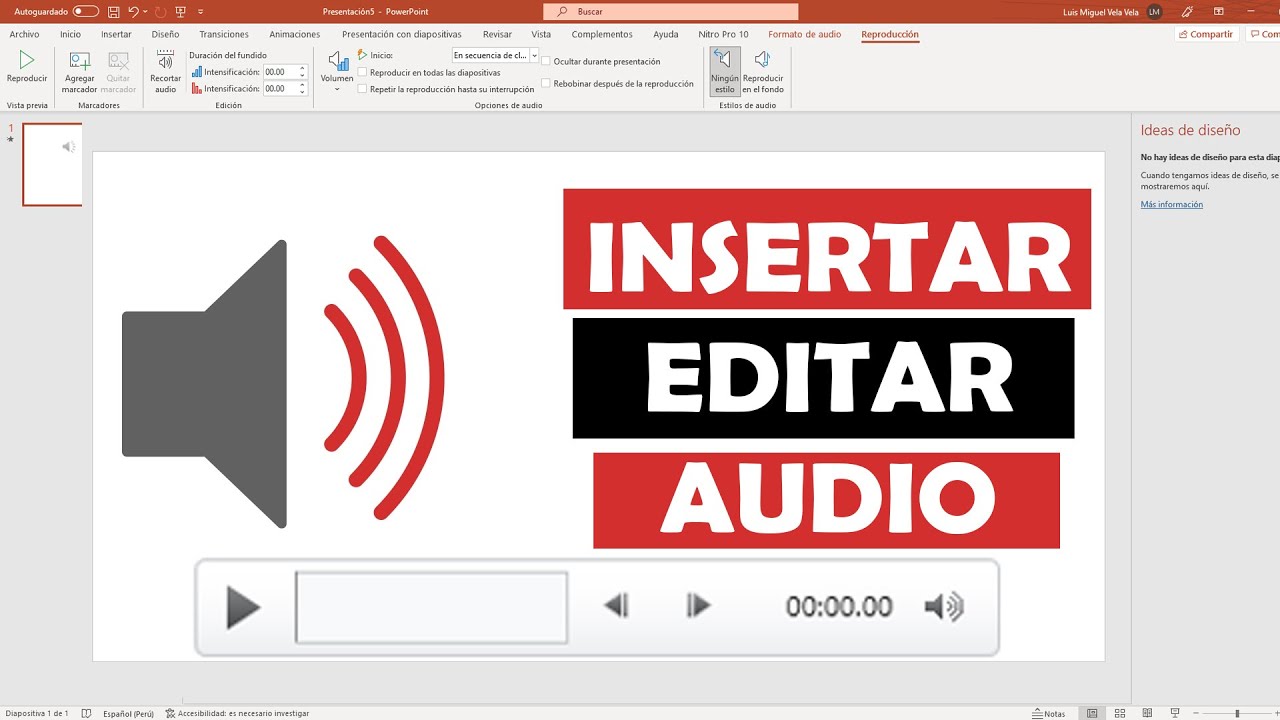
Në këtë tutorial, do të mësoni se si të shtoni audio në prezantimet tuaja PowerPoint dhe të rregulloni kohëzgjatjen për t'u sinkronizuar në mënyrë të përsosur me numrin e diapozitivave. Me këtë aftësi, do të jeni në gjendje të krijoni prezantime më dinamike dhe tërheqëse, duke e mbajtur audiencën tuaj të interesuar dhe të përqendruar në përmbajtje. Ndiqni këto hapa të thjeshtë për të shtuar audio dhe për të personalizuar kohëzgjatjen e prezantimeve tuaja PowerPoint.
Optimizimi i Prezantimeve Multimediale: Si të Kufizoni Riprodhimin e Audios në Sllajde të Caktuara
Prezantimet multimediale janë mjete shumë të dobishme dhe efektive për të komunikuar ide dhe informacione. Një nga mënyrat më efektive për të rritur ndikimin e një prezantimi është shtimi i audios në diapozitiva. Megjithatë, mund të jetë bezdisëse nëse audioja vazhdon të luhet edhe pasi të keni ndryshuar diapozitivat. Në këtë artikull, do të shpjegojmë se si të kufizoni luajtjen e audios në diapozitiva specifike.
Për të futur audio në një diapozitiv, thjesht klikoni opsionin "Fut" në shiritin e veglave dhe zgjidhni "Audio". Pastaj, gjeni skedarin audio që dëshironi të shtoni dhe klikoni "Fut". Audioja do të luhet automatikisht kur të arrini atë diapozitiv në prezantim.
Për të rregulluar gjatësinë e audios, zgjidhni diapozitivin që përmban skedarin audio dhe klikoni "Luaj në diapozitiv" në skedën "Luaj". Atje, mund të rregulloni gjatësinë e audios në mënyrë që të ndalet kur të ndryshoni diapozitivat.
Por nëse doni ta kufizoni riprodhimin e audios në një diapozitiv specifik, duhet të ndiqni këto hapa:
1. Zgjidhni diapozitivin ku ndodhet skedari audio.
2. Klikoni "Luaj në Sllajd" në skedën "Luaj".
3. Nga menyja zbritëse “Fillimi”, zgjidhni “Automatikisht” dhe nga menyja zbritëse “Ndalo”, zgjidhni “Pas”.
4. Në kutinë që shfaqet më poshtë, futni numrin e sekondave që dëshironi të luhet audioja në atë diapozitiv.
5. Klikoni "OK".
Në këtë mënyrë, audioja do të luhet automatikisht në diapozitivin e zgjedhur dhe do të ndalet pas numrit të sekondave që keni specifikuar.
Përmirësoni përvojën tuaj të prezantimit me muzikë në sfond në PowerPoint
Dëshironi t’i shtoni një prekje të veçantë prezantimit tuaj në PowerPoint? Një mënyrë për ta bërë këtë është duke shtuar muzikë në sfond për të krijuar një përvojë më të këndshme dhe të paharrueshme për audiencën tuaj.
Ja se si të futni audio në diapozitivat tuaja dhe të konfiguroni kohëzgjatjen bazuar në numrin e diapozitivave:
Hapi 1: Zgjidhni diapozitivin ku dëshironi të shtoni muzikën
Për të futur audio në një diapozitiv specifik, zgjidhni diapozitivin në të cilin dëshironi të shtoni muzikë. Nëse dëshironi të shtoni muzikë në të gjithë prezantimin, zgjidhni diapozitivin e parë.
Hapi 2: Klikoni butonin "Fut" dhe zgjidhni "Audio"
Në shiritin e PowerPoint-it, klikoni skedën "Fut" dhe zgjidhni "Audio". Pastaj, zgjidhni "Audio në kompjuterin tim" nëse e keni muzikën të ruajtur në kompjuterin tuaj ose "Audio në internet" nëse doni të kërkoni muzikë në internet.
Hapi 3: Zgjidhni skedarin audio dhe vendosni kohëzgjatjen
Pasi të zgjidhni skedarin audio, ai do të shtohet automatikisht në diapozitivin e zgjedhur. Për të rregulluar gjatësinë e muzikës, klikoni butonin "Luaj në sfond" në skedën "Formati audio". Këtu, mund ta rregulloni gjatësinë e muzikës që të përshtatet me numrin e diapozitivave në prezantimin tuaj.
Hapi 4: Personalizo cilësimet e audios
Në skedën "Formati i audios", mund të personalizoni edhe cilësimet e audios. Për shembull, mund të rregulloni volumin e muzikës, të zgjidhni nëse dëshironi që muzika të përsëritet apo jo, ose edhe të shtoni efekte shtesë zanore.
Hapi 5: Luaj prezantimin për të verifikuar audion
Përpara se të dorëzoni punën tuaj, sigurohuni që ta luani prezantimin për të verifikuar që audioja po funksionon siç duhet. Nëse ka ndonjë problem, mund të ktheheni te cilësimet e audios në skedën "Formati i Audios" për të bërë rregullime.
Optimizoni prezantimin tuaj me cilësime të personalizuara të kohëzgjatjes së diapozitivave
A keni përgatitur një prezantim me diapozitiva dhe doni ta sinkronizoni audion me kohëzgjatjen e secilës diapozitiv? Mos u shqetësoni! Me disa cilësime të personalizuara, mund ta optimizoni prezantimin tuaj dhe të siguroheni që audioja dhe diapozitivat përputhen në mënyrë të përsosur.
Për të filluar, gjëja e parë që duhet të bëni është të futni audion në secilën rrëshqitje. Për ta bërë këtë, zgjidhni rrëshqitjen e duhur dhe klikoni Fut , pastaj zgjidhni Audio dhe zgjidhni skedarin që dëshironi të shtoni. Pasi të keni shtuar audion, do t'ju duhet të rregulloni kohëzgjatjen e secilës rrëshqitje që të përputhet me gjatësinë e audios.
Për të rregulluar kohëzgjatjen e diapozitivit, klikoni në diapozitivin e dëshiruar dhe zgjidhni Kalimet . Pastaj, zgjidhni opsionin Kohëzgjatja dhe vendosni kohën e dëshiruar për secilin diapozitiv. Sigurohuni që kohëzgjatja e secilit diapozitiv përputhet me kohëzgjatjen e audios.
Nëse dëshironi ta personalizoni më tej kohëzgjatjen e diapozitivit, mund ta bëni këtë individualisht për secilin diapozitiv. Për ta bërë këtë, klikoni në diapozitivin e dëshiruar dhe zgjidhni Kalimet . Pastaj, zgjidhni opsionin Kohëzgjatja dhe rregulloni kohëzgjatjen sipas nevojës. Gjithashtu mund ta konfiguroni tranzicionin e diapozitivit duke zgjedhur opsionin Kalimi dhe duke zgjedhur llojin e dëshiruar të tranzicionit.
Rregulloni kohëzgjatjen e çdo diapozitivi sipas gjatësisë së audios dhe personalizoni kohëzgjatjen dhe kalimin e çdo diapozitivi sipas nevojave tuaja. Bëjeni prezantimin tuaj perfekt me këto cilësime të thjeshta!
Optimizimi i audios në prezantimet tuaja në PowerPoint: Këshilla dhe truke
Prezantimet në PowerPoint janë një mjet themelor për komunikimin e ideve dhe koncepteve në takime, konferenca dhe ekspozita. Përmes imazheve, grafikëve dhe tekstit, informacioni mund të përçohet qartë dhe shkurt. Megjithatë, një prezantim në PowerPoint me audio mund të bëjë diferencën midis një prezantimi mediokër dhe një të shkëlqyeri.
Për të futur audio në diapozitivat tuaja, thjesht klikoni skedën "Fut" në shiritin e veglave dhe zgjidhni "Audio". Pastaj mund të zgjidhni të futni një skedar audio ekzistues ose të regjistroni një të ri.
Pasi të keni shtuar audio në prezantimin tuaj, është e rëndësishme të caktoni kohëzgjatjen sipas numrit të diapozitivave. Nëse audio është shumë e shkurtër ose shumë e gjatë, kjo mund të prishë rrjedhën e prezantimit dhe të shpërqendrojë audiencën tuaj.
Për të rregulluar gjatësinë e audios, zgjidhni diapozitivin ku po luhet audioja dhe klikoni skedën "Tranzicionet". Pastaj, zgjidhni "Tingulli" dhe rregulloni gjatësinë në seksionin "Kohëzgjatja". Gjithashtu mund të konfiguroni nëse dëshironi që audioja të luhet automatikisht apo manualisht.
Një tjetër këshillë e rëndësishme është të siguroheni që audioja juaj të jetë me cilësi të lartë. Nëse audioja tingëllon dobët ose ka zhurmë në sfond, kjo mund të shpërqendrojë audiencën tuaj dhe të ulë cilësinë e prezantimit tuaj. Sigurohuni që të regjistroni ose shkarkoni audio me cilësi të lartë dhe të testoni zërin tuaj para prezantimit.
Sigurohuni që ta rregulloni gjatësinë e audios dhe të siguroheni që është me cilësi të lartë për të siguruar një prezantim të suksesshëm.