
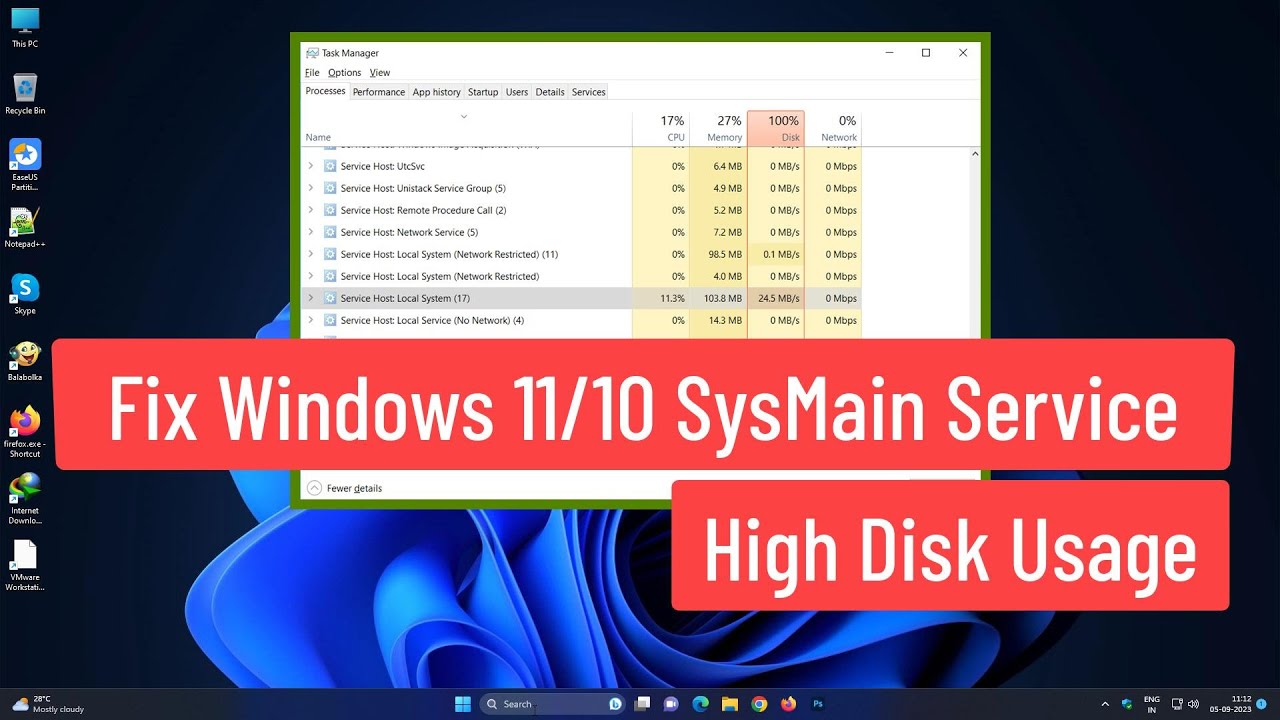
Pozdravljeni, dobrodošli. V tem priročniku bom razložil, kako odpraviti veliko porabo diska, ki jo povzroča storitev sysmagine v sistemih Windows 11 in 10. Namesto videoposnetka predstavljam članek z vsemi koraki, ki jih morate upoštevati za rešitev te težave.
1. način: Uporaba ukaznega poziva (CMD)
1. Odprite iskalno vrstico sistema Windows in vnesite CMD.
2. Desni klik na rezultat in izberite Zaženi kot skrbnik.
3. Kopirajte ukaz iz opisa članka in ga prilepite v okno ukazne vrstice.
4. Pritisnite Enter za izvedbo ukaza in počakajte, da se zaključi.
2. način: Spreminjanje registra sistema Windows
1. Odprite iskalno vrstico sistema Windows in vnesite regedit.
2. Desni klik na rezultat in izberite Zaženi kot skrbnik.
3. V urejevalniku registra kliknite puščico, da razširite HKEY_LOCAL_MACHINE.
4. Kliknite puščico, da razširite možnost SISTEM.
5. Kliknite puščico, da razširite CurrentControlSet.
6. Kliknite puščico, da razširite Storitve.
7. Poiščite vnos sysmogin in ga dvokliknite.
8. V polju Vrednost spremenite številko na 4.
9. Kliknite V redu, da shranite spremembe.
Upam, da vam je bil ta vodič v pomoč. Če vam je bil všeč, ga prosim delite in se ne pozabite naročiti na moj kanal. Najlepša hvala in se vidimo v naslednjem članku!