
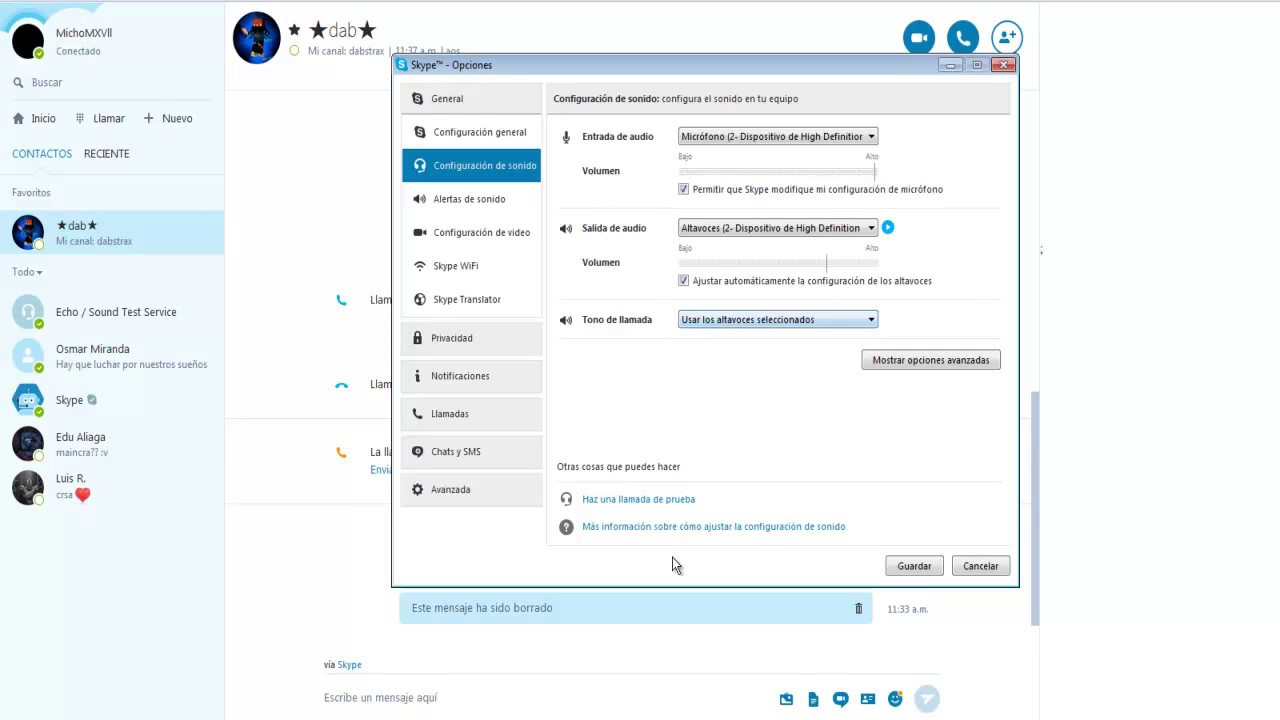
Pravilna nastavitev mikrofona računalnika za Skype je lahko zapletena naloga, vendar je bistvena za nemoteno komunikacijo med klicem. V tem priročniku vas bomo korak za korakom vodili skozi nastavitev mikrofona, da boste lahko uživali v visokokakovostni izkušnji klicev Skype. Naučili se boste, kako prilagoditi nastavitve mikrofona v sistemu Windows 10 in v aplikaciji Skype, da se boste lahko brez težav pogovarjali s prijatelji in družino.
Dosežite uspešno komunikacijo v Skypeu Windows 10: Vodnik za aktiviranje mikrofona
Skype je zelo priljubljeno komunikacijsko orodje, ki uporabnikom omogoča pogovor in klepet s prijatelji, družino in sodelavci z vsega sveta. Za učinkovito komunikacijo v Skypu je pomembno, da imate v računalniku pravilno konfiguriran in omogočen mikrofon. V tem članku vam bomo pokazali, kako konfigurirati mikrofon računalnika za Skype.
1. korak: Odprite Skype v računalniku z operacijskim sistemom Windows 10. Kliknite gumb menija v zgornjem levem kotu in izberite Nastavitve.
2. korak: Na naslednjem zaslonu v levem meniju kliknite Zvok in video.
3. korak: V razdelku Zvok preverite, ali je vhodna zvočna naprava pravilno konfigurirana. Če imate na računalnik priključen zunanji mikrofon, se prepričajte, da je izbran na seznamu naprav. Če nimate zunanjega mikrofona, se prepričajte, da je vgrajeni mikrofon omogočen.
4. korak: V razdelku za glasnost mikrofona preverite, ali je glasnost nastavljena na ustrezno raven. Poskusite govoriti v mikrofon in opazujte glasnost, da se prepričate, da snema pravilno.
5. korak: V razdelku Odpravljanje odmeva se prepričajte, da je možnost Odpravljanje odmeva omogočena. To preprečuje ponavljanje zvoka med pogovorom in izboljša kakovost zvoka.
6. korak: V razdelku Zvočniki preverite, ali je izhodna zvočna naprava pravilno konfigurirana. Če imate na računalnik priključene zunanje zvočnike, se prepričajte, da so izbrani na seznamu naprav. Če nimate zunanjih zvočnikov, se prepričajte, da je vgrajeni zvočnik omogočen.
S temi preprostimi koraki lahko uspešno konfigurirate mikrofon računalnika za Skype in uživate v učinkoviti, visokokakovostni komunikaciji s prijatelji, družino in sodelavci po vsem svetu.
Izboljšajte kakovost svojih posnetkov: Vodnik za nastavitev mikrofona na računalniku
Če želite izboljšati kakovost svojih posnetkov, pa naj gre za video klice, podcaste ali katero koli drugo vrsto snemanja, so nastavitve mikrofona bistvenega pomena. V tem članku bomo razložili, kako konfigurirati mikrofon v računalniku za Skype, da dosežete boljšo kakovost zvoka med klici.
1. korak: Najprej morate preveriti, ali je vaš mikrofon pravilno priključen na računalnik. Če imate zunanji mikrofon, se prepričajte, da je priključen na pravilen vhod na računalniku. Če je vaš mikrofon notranji, morate le preveriti, ali je omogočen v nastavitvah računalnika.
2. korak: Dostopite do nastavitev zvoka v računalniku. To storite tako, da v opravilni vrstici na namizju kliknete ikono zvočnika in izberete »Nastavitve zvoka«. Do nastavitev zvoka lahko dostopate tudi prek nadzorne plošče računalnika.
3. korak: V nastavitvah zvoka izberite mikrofon, ki ga želite konfigurirati. Če imate na računalnik priključenih več mikrofonov, se prepričajte, da izberete pravilnega.
4. korak: Ko izberete mikrofon, kliknite »Lastnosti« in nato zavihek »Glasnost«. Tukaj lahko prilagodite glasnost mikrofona. Prepričajte se, da glasnost ni previsoka ali prenizka. Glasnost mora biti na ravni, kjer lahko udobno govorite brez popačenja.
5. korak: Nato pojdite na zavihek »Izboljšave« in omogočite možnost »Zmanjšanje šuma«. Ta možnost bo odstranila morebiten šum v ozadju, ki bi lahko vplival na kakovost vašega posnetka.
6. korak: Na koncu naredite testni posnetek, da se prepričate, da je vaš mikrofon pravilno nastavljen. Odprite Skype in opravite testni klic, da preverite, ali je zvok jasen in slišen. Če niste zadovoljni s kakovostjo zvoka, se vrnite v nastavitve zvoka in prilagajajte glasnost ter odpravljanje šumov, dokler niste zadovoljni.
Z upoštevanjem teh preprostih korakov lahko znatno izboljšate kakovost svojih posnetkov in dosežete jasen ter čist zvok pri klicih prek Skypea. Eksperimentirajte z različnimi nastavitvami, dokler ne najdete tiste, ki najbolj ustreza vašim potrebam.
Navodila po korakih za omogočanje mikrofona v sistemskih nastavitvah
Kako konfigurirati mikrofon računalnika za Skype je zelo pogosto vprašanje med uporabniki, ki želijo opravljati video klice ali spletne konference. Ena prvih stvari, ki jih morate storiti, je, da se prepričate, da je mikrofon vašega računalnika pravilno konfiguriran in omogočen. V tem članku predstavljamo vodnik po korakih za aktiviranje mikrofona v sistemskih nastavitvah.
1. korak: Dostop do nastavitev zvoka sistema Windows
Najprej morate odpreti nastavitve zvoka sistema Windows. To storite tako, da kliknete gumb Start in v iskalno vrstico vnesete »zvok«. Izberite »Nastavitve zvoka« in odprlo se bo okno Zvok sistema Windows.
2. korak: Izberite vhodno avdio napravo
Ko ste v oknu Zvok sistema Windows, izberite zavihek »Snemanje«. Tukaj boste našli vse vhodne zvočne naprave, ki so na voljo v vašem računalniku. Poiščite mikrofon, ki ga želite aktivirati, in izberite »Omogoči«, če še ni omogočen.
3. korak: Konfigurirajte kakovost zvoka mikrofona
Ko izberete mikrofon, kliknite gumb »Lastnosti«, da odprete okno z lastnostmi naprave. Tukaj lahko konfigurirate kakovost zvoka mikrofona in prilagodite glasnost. Priporočljivo je, da izvedete preizkus zvoka, da se prepričate, da mikrofon deluje pravilno.
4. korak: Nastavite mikrofon v Skypeu
Ko v sistemskih nastavitvah konfigurirate mikrofon, ga boste morali konfigurirati tudi v Skypu. Odprite Skype in kliknite gumb za nastavitve v zgornjem desnem kotu. Izberite »Nastavitve zvoka« in izberite mikrofon, ki ga želite uporabiti. Izvedite preizkus zvoka, da se prepričate, da vse deluje pravilno.
Rešitve za odpravljanje težav z mikrofonom v računalniku
Mikrofon je osnovno orodje za klicanje prek Skypa in drugih spletnih komunikacijskih aplikacij. Vendar pa lahko včasih naletite na težave z nastavitvami mikrofona v računalniku. Tukaj je nekaj rešitev za odpravo teh težav:
1. Preverite priključek mikrofona
Najprej morate preveriti, ali je mikrofon pravilno priključen na računalnik. Prepričajte se, da je priključen na pravilna vhodna vrata za mikrofon in da je varno priključen. Če je vaš mikrofon brezžičen, se prepričajte, da je vklopljen in seznanjen z računalnikom.
2. Preverite nastavitve mikrofona v računalniku
Če je vaš mikrofon pravilno priključen, vendar še vedno ne deluje, boste morda morali prilagoditi nastavitve mikrofona v računalniku. Pojdite v nastavitve zvoka v računalniku in preverite, ali je vaš mikrofon izbran kot privzeta vhodna naprava. Prilagodite lahko tudi glasnost in občutljivost mikrofona, da zagotovite njegovo pravilno delovanje.
3. Posodobite gonilnike mikrofona
Če mikrofon po preverjanju povezave in nastavitev še vedno ne deluje, boste morda morali posodobiti gonilnike mikrofona. Obiščite spletno mesto proizvajalca mikrofona in prenesite najnovejše gonilnike za svoj model. Namestite gonilnike in znova zaženite računalnik, da se prepričate, da so bili pravilno nameščeni.
4. Preizkusite mikrofon v drugi aplikaciji
Če imate po preverjanju povezave, nastavitev in gonilnikov še vedno težave z mikrofonom, je težava morda v aplikaciji, ki jo uporabljate. Preizkusite mikrofon v drugi aplikaciji, na primer v programu Windows Voice Recorder, da se prepričate, da deluje pravilno. Če mikrofon deluje v drugi aplikaciji, je težava morda v nastavitvah aplikacije, ki jo uporabljate.
S temi rešitvami bi morali biti sposobni odpraviti večino težav z mikrofonom v računalniku. Če težave še vedno obstajajo, se za nadaljnjo pomoč obrnite na proizvajalca mikrofona ali tehnično podporo računalnika.

Kazalo
- 1 Dosežite uspešno komunikacijo v Skypeu Windows 10: Vodnik za aktiviranje mikrofona
- 2 Izboljšajte kakovost svojih posnetkov: Vodnik za nastavitev mikrofona na računalniku
- 3 Navodila po korakih za omogočanje mikrofona v sistemskih nastavitvah
- 4 1. korak: Dostop do nastavitev zvoka sistema Windows
- 5 2. korak: Izberite vhodno avdio napravo
- 6 3. korak: Konfigurirajte kakovost zvoka mikrofona
- 7 4. korak: Nastavite mikrofon v Skypeu