
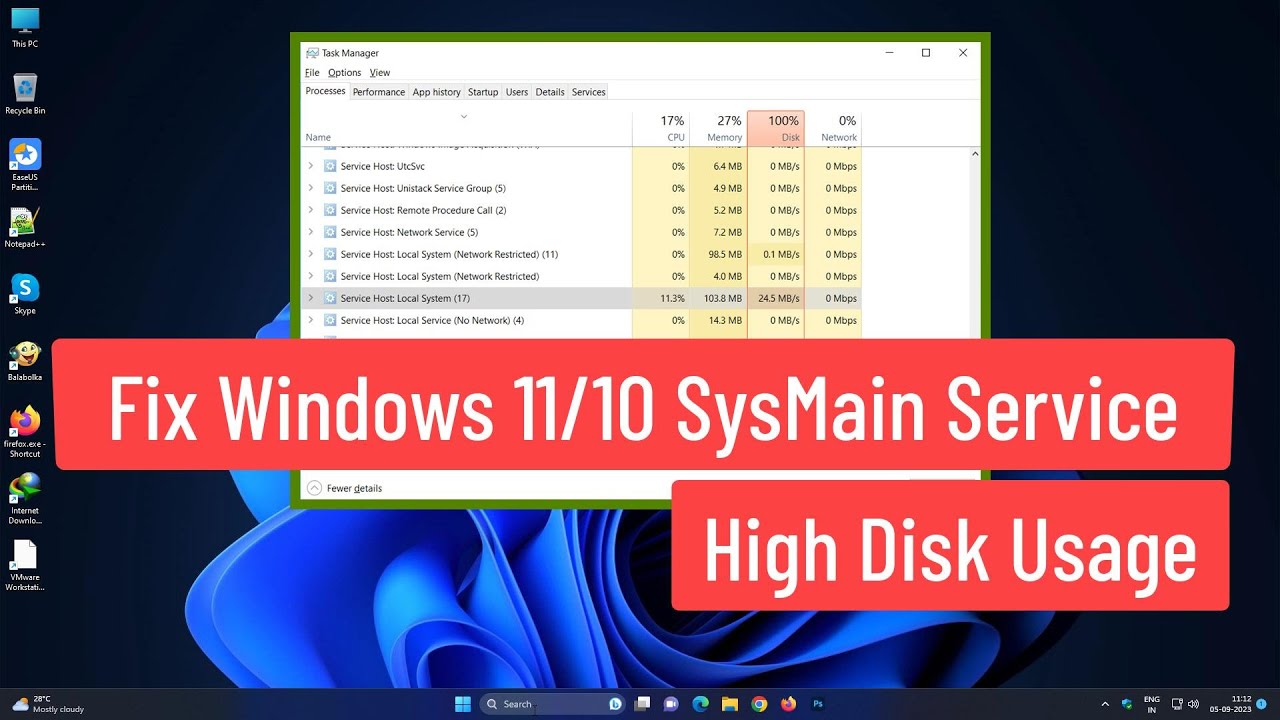
Здравствуйте! В этом руководстве я расскажу, как устранить проблему высокой загрузки диска, вызванную службой sysmagine в Windows 11 и 10. Вместо видео я представляю статью со всеми шагами, которые необходимо выполнить для решения этой проблемы.
Метод 1: использование командной строки (CMD)
1. Откройте строку поиска Windows и введите CMD.
2. Щелкните правой кнопкой мыши по результату и выберите «Запуск от имени администратора».
3. Скопируйте команду, найденную в описании статьи, и вставьте ее в окно командной строки.
4. Нажмите Enter, чтобы выполнить команду, и дождитесь ее завершения.
Метод 2: изменение реестра Windows
1. Откройте строку поиска Windows и введите regedit.
2. Щелкните правой кнопкой мыши по результату и выберите «Запуск от имени администратора».
3. В редакторе реестра щелкните стрелку, чтобы развернуть HKEY_LOCAL_MACHINE.
4. Щелкните стрелку, чтобы развернуть СИСТЕМУ.
5. Щелкните стрелку, чтобы развернуть CurrentControlSet.
6. Нажмите стрелку, чтобы развернуть раздел «Услуги».
7. Найдите запись sysmogin и дважды щелкните по ней.
8. В поле «Значение» измените число на 4.
9. Нажмите OK, чтобы сохранить изменения.
Надеюсь, этот урок был полезен. Если он вам понравился, поделитесь им и не забудьте подписаться на мой канал. Большое спасибо, увидимся в следующей статье!
Пояснительное видео
