
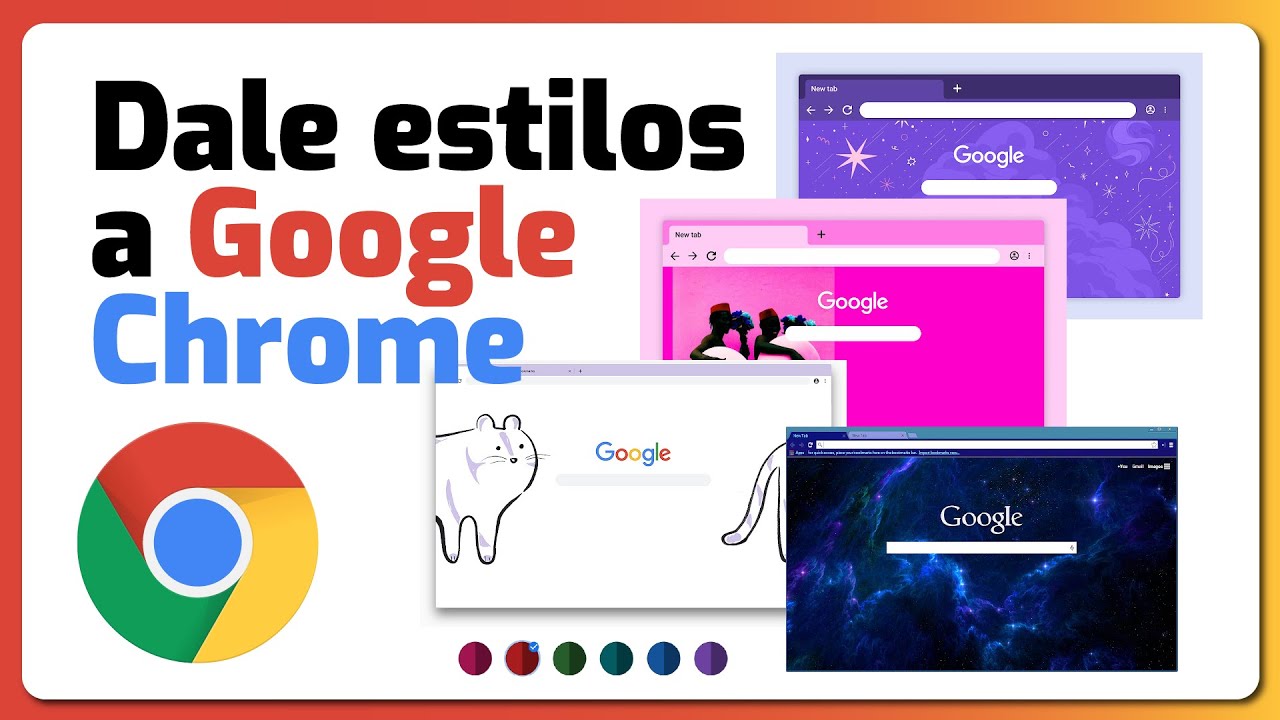
В этом руководстве вы узнаете, как настроить тему оформления Google Chrome в соответствии со своими вкусами и предпочтениями. Настройка темы Chrome — это простой способ придать браузеру более привлекательный и индивидуальный вид, и в этом руководстве мы покажем вам, как это сделать. Узнайте, как сделать свой браузер уникальным и отражающим ваш личный стиль: от изменения цвета фона до добавления собственного изображения.
Измените внешний вид Google Chrome по своему вкусу: руководство по настройке темы
Устали от стандартного оформления Google Chrome? Хотите изменить тему и сделать его более привлекательным? Тогда это руководство для вас!
Шаг 1: Первым делом откройте Google Chrome и нажмите на три вертикальные точки в правом верхнем углу. Выберите «Настройки» в выпадающем меню.
Шаг 2: В разделе «Внешний вид» вы найдете опцию «Темы». Щелкните по ней и выберите одну из предустановленных тем. Если ни одна из них вам не подходит, вы можете перейти в Chrome Web Store и поискать пользовательские темы для Google Chrome. Как только вы найдете подходящую, нажмите «Добавить в Chrome».
Шаг 3: Если вы предпочитаете создать собственную тему оформления, нажмите «Настроить тему» в разделе «Темы». Откроется окно, где вы сможете выбрать цвет фона, цвет вкладок и фоновое изображение, если это необходимо. После завершения настройки темы нажмите «Сохранить».
Шаг 4: Если вы хотите вернуться к стандартной теме Google Chrome, просто нажмите «Сбросить до стандартной темы» в разделе «Темы».
С помощью этих простых шагов вы сможете преобразить внешний вид Google Chrome по своему вкусу и сделать его более привлекательным. Настройка темы — это простой и увлекательный способ добавить индивидуальности вашему веб-сёрфингу!
Настройте внешний вид Google Chrome: измените фон вкладки.
Google Chrome — один из самых популярных браузеров в мире благодаря своей скорости и простоте. Он также предлагает возможность настраивать внешний вид, чтобы пользователи чувствовали себя более комфортно и удобно при просмотре веб-страниц. В этой статье мы покажем вам, как изменить фон вкладок в Google Chrome, чтобы вы могли ещё лучше настроить свой браузер.
Шаг 1: Откройте Google Chrome и нажмите на три вертикальные точки в правом верхнем углу экрана. Выберите пункт «Настройки» в выпадающем меню.
Шаг 2: В разделе «Внешний вид» на странице настроек найдите пункт «Темы». Нажмите «Открыть магазин тем», чтобы получить доступ к галерее тем Chrome.
Шаг 3: Найдите нужную тему и щелкните по ней, чтобы получить подробную информацию. Если вас устраивает тема, нажмите «Добавить в Chrome», чтобы установить её.
Шаг 4: Чтобы изменить фон вкладок, нажмите «Настроить» в разделе «Темы» на странице настроек. Выберите параметр «Фон вкладок» и укажите желаемый фон.
С помощью этих простых шагов вы сможете настроить внешний вид Google Chrome по своему вкусу. Помимо изменения фона вкладок, вы также можете изменить фон домашней страницы и цвет панели вкладок. Изучите все варианты и выберите тот, который вам больше всего нравится!
Как настроить внешний вид Google Chrome на вашем Android-устройстве
Google Chrome — один из самых популярных браузеров в мире. Если вы пользователь Android, вы можете настроить внешний вид Google Chrome в соответствии со своими вкусами и потребностями. В этой статье мы покажем вам, как установить тему Google Chrome на ваше Android-устройство.
Чтобы настроить внешний вид Google Chrome на вашем Android-устройстве, выполните следующие действия:
Шаг 1: Откройте приложение Google Chrome на своем устройстве Android.
Шаг 2: Нажмите на кнопку с тремя точками в правом верхнем углу экрана.
Шаг 3: Выберите «Настройки» в выпадающем меню.
Шаг 4: В разделе «Внешний вид» нажмите «Темы».
Шаг 5: Выберите одну из стандартных тем Google Chrome или нажмите «Получить больше тем», чтобы найти дополнительные темы в интернет-магазине Chrome.
Шаг 6: Выберите тему, которую хотите применить, а затем нажмите «Добавить в Chrome».
Шаг 7: После добавления темы вы можете нажать «Предварительный просмотр», чтобы увидеть, как она будет выглядеть на вашем устройстве Android.
Шаг 8: Если вас устраивает выбранная тема, нажмите «Применить», чтобы сохранить её.
Теперь вы настроили внешний вид Google Chrome на своём устройстве Android. Вы можете в любой момент вернуться на экран тем, чтобы изменить тему или вернуться к стандартной теме Google Chrome.
Следуя инструкциям, которые мы показали вам в этой статье, вы сможете быстро и легко установить тему Google Chrome на свое Android-устройство.
Персонализируйте свой опыт поиска Google: измените цвет фона страницы.
Google — самая популярная поисковая система в мире. Большинство людей используют Google для поиска информации, новостей, изображений, видео и многого другого. Однако многие не знают, что можно настроить внешний вид страницы поиска Google. В этой статье мы покажем вам, как изменить цвет фона страницы поиска Google в соответствии с вашими вкусами и потребностями.
Во-первых, помните, что изменение цвета фона вашей страницы Google будет применяться только к странице поиска, а не к другим страницам, таким как YouTube, Gmail, Google Drive и т. д. Для внесения этого изменения вам также необходимо использовать версию Google для ПК.
Чтобы изменить цвет фона вашей страницы Google, выполните следующие действия:
Шаг 1: Откройте браузер и перейдите на сайт Google.com.
Шаг 2: Нажмите на кнопку настроек, расположенную в правом нижнем углу страницы поиска Google.
Шаг 3: Выберите пункт «Настройки поиска» из выпадающего меню.
Шаг 4: На странице настроек поиска найдите раздел «Внешний вид» и выберите параметр «Фон».
Шаг 5: Выберите желаемый цвет фона для страницы результатов поиска Google. Вы можете выбрать один из предустановленных цветов или задать собственный цвет.
Шаг 6: После выбора цвета фона нажмите кнопку «Сохранить», чтобы сохранить изменения.
С помощью этих простых шагов вы сможете настроить страницу поиска Google, сделав её более привлекательной и удобной. Экспериментируйте с разными цветами и найдите тот, который лучше всего подходит именно вам.
Выполнив указанные выше действия, вы сможете изменить цвет фона страницы поиска Google и сделать ее более привлекательной и удобной для вас.