
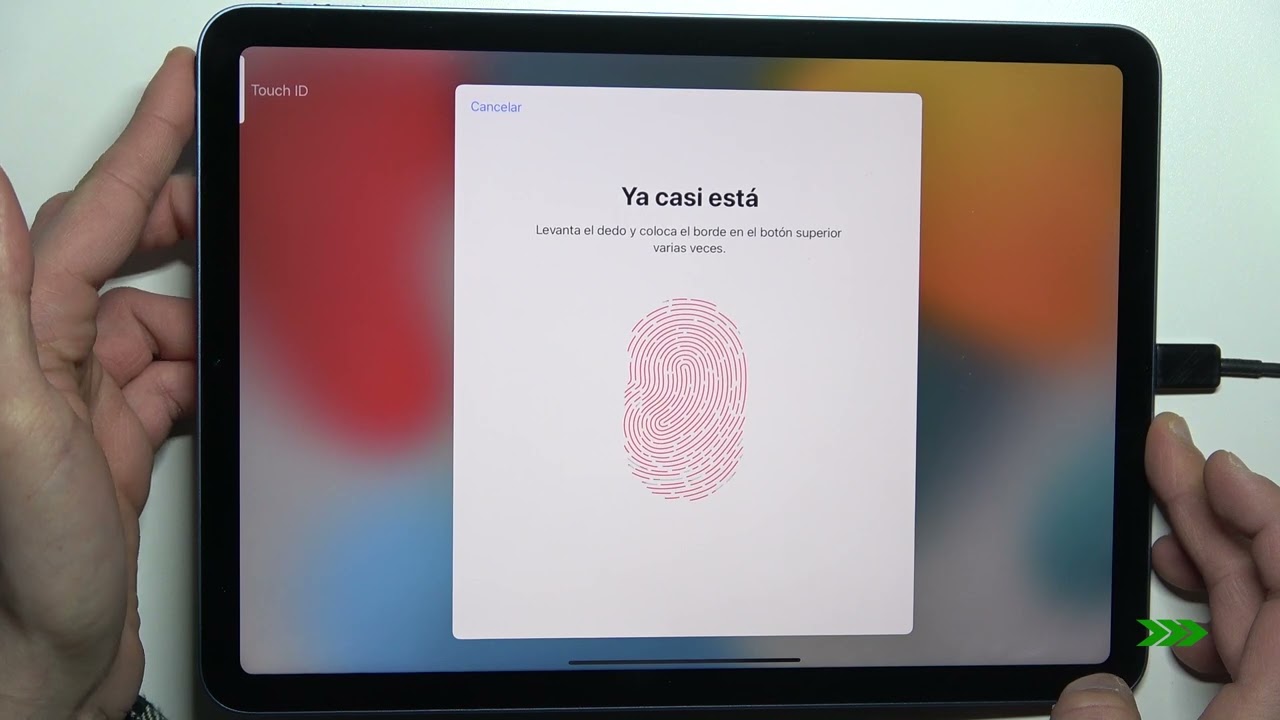
В этом руководстве вы шаг за шагом узнаете, как настроить iPad Air 1. С самого первого включения важно выполнить ряд настроек, чтобы в полной мере использовать возможности устройства. Мы покажем вам, как подключиться к сети Wi-Fi, создать учётную запись Apple, настроить iCloud, настроить дисплей и многое другое. Читайте дальше, чтобы узнать, как максимально эффективно использовать iPad Air 1 и начать пользоваться им прямо сейчас.
Обновление ПО iPad Air 1: пошаговое руководство
Если у вас iPad Air 1, важно регулярно обновлять его, чтобы пользоваться новейшими функциями и улучшениями безопасности. В этом пошаговом руководстве мы покажем вам, как легко обновить программное обеспечение на вашем iPad Air 1.
Шаг 1: Подключите iPad Air 1 к сети Wi-Fi. Для обновления программного обеспечения требуется стабильное интернет-соединение, поэтому мы рекомендуем выполнять его через сеть Wi-Fi, а не с помощью мобильного интернета.
Шаг 2: Откройте приложение «Настройки» на вашем iPad Air 1. Чтобы обновить программное обеспечение устройства, вам необходимо получить доступ к общим настройкам iPad.
Шаг 3: Нажмите «Общие», а затем выберите «Обновление ПО». Если для вашего iPad Air 1 доступно обновление, оно появится здесь.
Шаг 4: Нажмите «Загрузить и установить», чтобы начать обновление. Если заряд батареи вашего устройства низкий, обязательно зарядите его перед началом обновления.
Шаг 5: Дождитесь загрузки и установки обновления на ваш iPad Air 1. В зависимости от размера обновления и скорости вашего интернет-соединения этот процесс может занять несколько минут.
Шаг 6: После завершения обновления ваш iPad Air 1 автоматически перезагрузится. После перезагрузки устройство будет обновлено и готово к использованию.
Вот и всё! Вы обновили программное обеспечение своего iPad Air 1. Теперь вы можете пользоваться новейшими функциями и улучшениями безопасности на своём устройстве. Не забывайте регулярно устанавливать эти обновления, чтобы поддерживать iPad Air 1 в оптимальном состоянии.
Совместимость с iPad Air 1: какая версия iOS поддерживается?
Если вы планируете настроить iPad Air 1, важно знать, какая версия iOS совместима с этим устройством. iPad Air 1 был выпущен в 2013 году, поэтому не все версии iOS совместимы с этой моделью.
iPad Air 1 совместим с iOS 7, iOS 8, iOS 9 и iOS 10. Однако он несовместим с более поздними версиями iOS, такими как iOS 11 или iOS 12. Это означает, что если вы захотите обновить свой iPad Air 1 до более поздней версии iOS, вы не сможете это сделать.
Важно отметить, что совместимость с iOS влияет не только на возможность обновления устройства до последней версии операционной системы, но и на возможность загрузки и использования приложений. Для корректной работы многих приложений требуется определённая версия iOS, поэтому, если ваше устройство несовместимо с этой версией iOS, вы не сможете загрузить и использовать приложение.
Если вы планируете обновить свое устройство в будущем, учтите, что не все версии iOS совместимы с iPad Air 1.
Практическое руководство по перезагрузке iPad Air 1 за несколько шагов
Если у вас возникли проблемы с производительностью iPad Air 1, иногда перезагрузка может стать решением. В этой статье мы предлагаем практическое руководство по перезагрузке iPad Air 1 всего за несколько шагов.
Шаг 1: Нажмите и удерживайте кнопку питания в верхней части iPad Air 1.
Шаг 2: Сдвиньте кнопку «Сдвиньте для выключения», которая появится на экране.
Шаг 3: Подождите несколько секунд, пока iPad Air 1 полностью не выключится.
Шаг 4: Нажмите кнопку питания в верхней части iPad Air 1 еще раз, пока на экране не появится логотип Apple.
Шаг 5: Дождитесь полного включения iPad Air 1 и возвращения на главный экран.
Следуя этим простым шагам, вы сможете быстро и эффективно сбросить настройки iPad Air 1. Помните, что сброс настроек не сотрёт ваши данные и настройки, поэтому вам не придётся беспокоиться о потере важной информации.
Сброс настроек iPad: руководство по восстановлению заводских настроек
Если у вас iPad Air 1 и вам нужно сбросить его настройки до заводских, не волнуйтесь: это простая процедура, которая поможет вам устранить проблемы с производительностью или конфигурацией. Вот пошаговая инструкция:
Шаг 1: Прежде всего, убедитесь, что у вас есть резервная копия важных файлов и данных в iCloud или на компьютере. Таким образом, вы сможете восстановить их после перезагрузки iPad.
Шаг 2: Затем перейдите в «Настройки» на вашем iPad и выберите «Общие».
Шаг 3: В разделе «Общие» прокрутите вниз и выберите «Сброс».
Шаг 4: Далее выберите «Удалить все содержимое и настройки». Вам будет предложено ввести пароль и подтвердить действие.
Шаг 5: Дождитесь завершения процесса перезагрузки. Это может занять несколько минут, в зависимости от объема данных на вашем iPad.
Шаг 6: После завершения сброса настроек настройте свой iPad так, как если бы он был совершенно новым. Вы можете восстановить файлы и данные из резервной копии или настроить все с нуля.
Выполнив эти простые шаги, вы сможете сбросить настройки iPad Air 1 до заводских и решить любые возникшие проблемы. Не забывайте создавать резервную копию данных устройства перед внесением любых существенных изменений.