
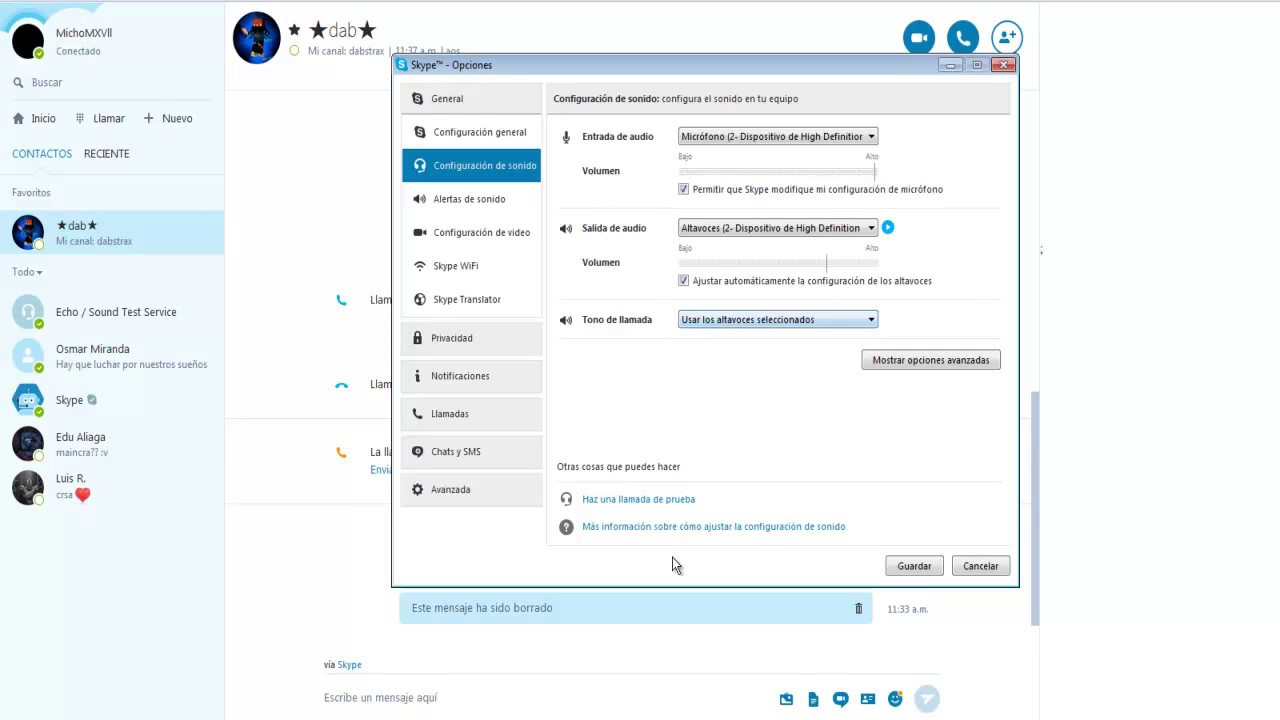
Правильная настройка микрофона на компьютере для Skype может оказаться непростой задачей, но она необходима для комфортного общения во время звонка. В этом руководстве мы пошагово покажем вам, как настроить микрофон, чтобы вы могли наслаждаться высоким качеством звонков в Skype. Вы узнаете, как настроить микрофон в Windows 10 и в приложении Skype, чтобы общаться с друзьями и близкими без каких-либо проблем.
Достигаем успешного общения в Skype Windows 10: руководство по активации микрофона
Skype — очень популярный инструмент общения, позволяющий пользователям общаться с друзьями, семьёй и коллегами по всему миру. Для эффективного общения в Skype важно иметь правильно настроенный и включённый микрофон на компьютере. В этой статье мы покажем вам, как настроить микрофон на компьютере для Skype.
Шаг 1: Откройте Skype на своем компьютере с Windows 10. Нажмите кнопку меню в верхнем левом углу и выберите «Настройки».
Шаг 2: На следующем экране нажмите на пункт «Аудио и видео» в левом меню.
Шаг 3: В разделе «Аудио» убедитесь, что устройство ввода звука настроено правильно. Если к компьютеру подключен внешний микрофон, убедитесь, что он выбран в списке устройств. Если внешнего микрофона нет, убедитесь, что встроенный микрофон включен.
Шаг 4: В разделе регулировки громкости микрофона убедитесь, что уровень громкости установлен на приемлемый уровень. Попробуйте говорить в микрофон и понаблюдайте за уровнем громкости, чтобы убедиться в правильности записи.
Шаг 5: В разделе «Подавление эха» убедитесь, что функция подавления эха включена. Это предотвратит повторение звука во время разговора и улучшит качество звука.
Шаг 6: В разделе «Динамики» убедитесь, что устройство вывода звука настроено правильно. Если к компьютеру подключены внешние динамики, убедитесь, что они выбраны в списке устройств. Если внешних динамиков нет, убедитесь, что встроенные динамики включены.
С помощью этих простых шагов вы сможете успешно настроить микрофон своего ПК для Skype и наслаждаться эффективным, высококачественным общением с друзьями, семьей и коллегами по всему миру.
Улучшите качество своих записей: руководство по настройке микрофона на ПК
Если вы хотите улучшить качество записи, будь то видеозвонки, подкасты или любой другой тип записи, настройка микрофона крайне важна. В этой статье мы расскажем, как настроить микрофон на компьютере для Skype, чтобы добиться лучшего качества звука во время звонков.
Шаг 1: Первое, что вам нужно сделать, это убедиться, что ваш микрофон правильно подключен к компьютеру. Если у вас внешний микрофон, убедитесь, что он подключен к правильному входу на вашем компьютере. Если ваш микрофон встроенный, вам нужно только убедиться, что он включен в настройках вашего компьютера.
Шаг 2: Получите доступ к настройкам звука вашего ПК. Для этого щелкните значок динамика на панели задач рабочего стола и выберите «Настройки звука». Вы также можете получить доступ к настройкам звука через панель управления вашего ПК.
Шаг 3: В настройках звука выберите микрофон, который хотите настроить. Если к вашему компьютеру подключено несколько микрофонов, убедитесь, что вы выбрали правильный.
Шаг 4: После выбора микрофона нажмите «Свойства», а затем вкладку «Уровни». Здесь вы можете отрегулировать уровень громкости микрофона. Убедитесь, что громкость не слишком высокая и не слишком низкая. Она должна быть на уровне, позволяющем комфортно говорить без искажений.
Шаг 5: Далее перейдите на вкладку «Улучшения» и включите параметр «Подавление шума». Этот параметр удалит любой фоновый шум, который может повлиять на качество вашей записи.
Шаг 6: Наконец, сделайте тестовую запись, чтобы убедиться, что ваш микрофон настроен правильно. Откройте Skype и совершите тестовый звонок, чтобы убедиться, что звук чистый и слышимый. Если вас не устраивает качество звука, вернитесь к настройкам звука и отрегулируйте уровни громкости и шумоподавление, пока вас всё не устроит.
Следуя этим простым шагам, вы сможете значительно улучшить качество записи и добиться чистого и чёткого звука во время звонков по Skype. Экспериментируйте с различными настройками, пока не найдёте наиболее подходящий вариант.
Пошаговое руководство по включению микрофона в системных настройках
Вопрос о том, как настроить микрофон компьютера для Skype, очень часто задают пользователи, желающие совершать видеозвонки или участвовать в онлайн-конференциях. Первым делом необходимо убедиться, что микрофон вашего компьютера правильно настроен и включен. В этой статье мы представим пошаговое руководство по активации микрофона в системных настройках.
Шаг 1. Доступ к настройкам звука Windows
Первым делом откройте «Параметры звука» Windows. Для этого нажмите кнопку «Пуск» и введите «звук» в строке поиска. Выберите «Параметры звука», и откроется окно «Звук» Windows.
Шаг 2: Выберите устройство аудиовхода
В окне «Звук» Windows выберите вкладку «Запись». Здесь вы увидите все устройства ввода звука, доступные на вашем компьютере. Найдите микрофон, который хотите активировать, и нажмите «Включить», если он ещё не включён.
Шаг 3: Настройте качество звука микрофона
Выбрав микрофон, нажмите кнопку «Свойства», чтобы открыть окно свойств устройства. Здесь вы можете настроить качество звука микрофона и отрегулировать громкость. Рекомендуется провести звуковой тест, чтобы убедиться в корректной работе микрофона.
Шаг 4. Настройте микрофон в Skype
После настройки микрофона в системных настройках вам потребуется настроить его и в Skype. Откройте Skype и нажмите кнопку настроек в правом верхнем углу. Выберите «Настройки звука» и выберите нужный микрофон. Выполните проверку звука, чтобы убедиться, что всё работает правильно.
Решения для устранения проблем с микрофоном на вашем ПК
Микрофон — важнейший инструмент для совершения звонков в Skype и других приложениях для онлайн-общения. Однако иногда могут возникнуть проблемы с настройками микрофона на вашем компьютере. Вот несколько решений для их устранения:
1. Проверьте подключение микрофона.
Первое, что следует сделать, — проверить правильность подключения микрофона к компьютеру. Убедитесь, что он подключен к правильному входному порту и надежно подключен. Если у вас беспроводной микрофон, убедитесь, что он включен и сопряжен с компьютером.
2. Проверьте настройки микрофона на вашем ПК.
Если микрофон подключен правильно, но вы всё ещё испытываете трудности с его работой, возможно, вам потребуется изменить настройки микрофона на компьютере. Перейдите в настройки звука на компьютере и убедитесь, что микрофон выбран в качестве устройства ввода по умолчанию. Вы также можете отрегулировать громкость и чувствительность микрофона, чтобы убедиться в его корректной работе.
3. Обновите драйверы микрофона
Если после проверки подключения и настроек микрофон по-прежнему не работает, возможно, необходимо обновить драйверы микрофона. Перейдите на сайт производителя микрофона и загрузите последнюю версию драйверов для вашей модели. Установите драйверы и перезагрузите компьютер, чтобы убедиться в их корректной установке.
4. Проверьте микрофон в другом приложении.
Если после проверки подключения, настроек и драйверов проблемы с микрофоном не исчезли, возможно, проблема связана с используемым приложением. Проверьте микрофон в другом приложении, например, в программе Windows Voice Recorder, чтобы убедиться в его корректной работе. Если микрофон работает в другом приложении, проблема может быть связана с настройками используемого приложения.
Эти решения помогут вам решить большинство проблем с микрофоном на вашем ПК. Если проблема не исчезнет, обратитесь за помощью к производителю микрофона или в службу технической поддержки вашего ПК.

Индекс
- 1 Достигаем успешного общения в Skype Windows 10: руководство по активации микрофона
- 2 Улучшите качество своих записей: руководство по настройке микрофона на ПК
- 3 Пошаговое руководство по включению микрофона в системных настройках
- 4 Шаг 1. Доступ к настройкам звука Windows
- 5 Шаг 2: Выберите устройство аудиовхода
- 6 Шаг 3: Настройте качество звука микрофона
- 7 Шаг 4. Настройте микрофон в Skype