
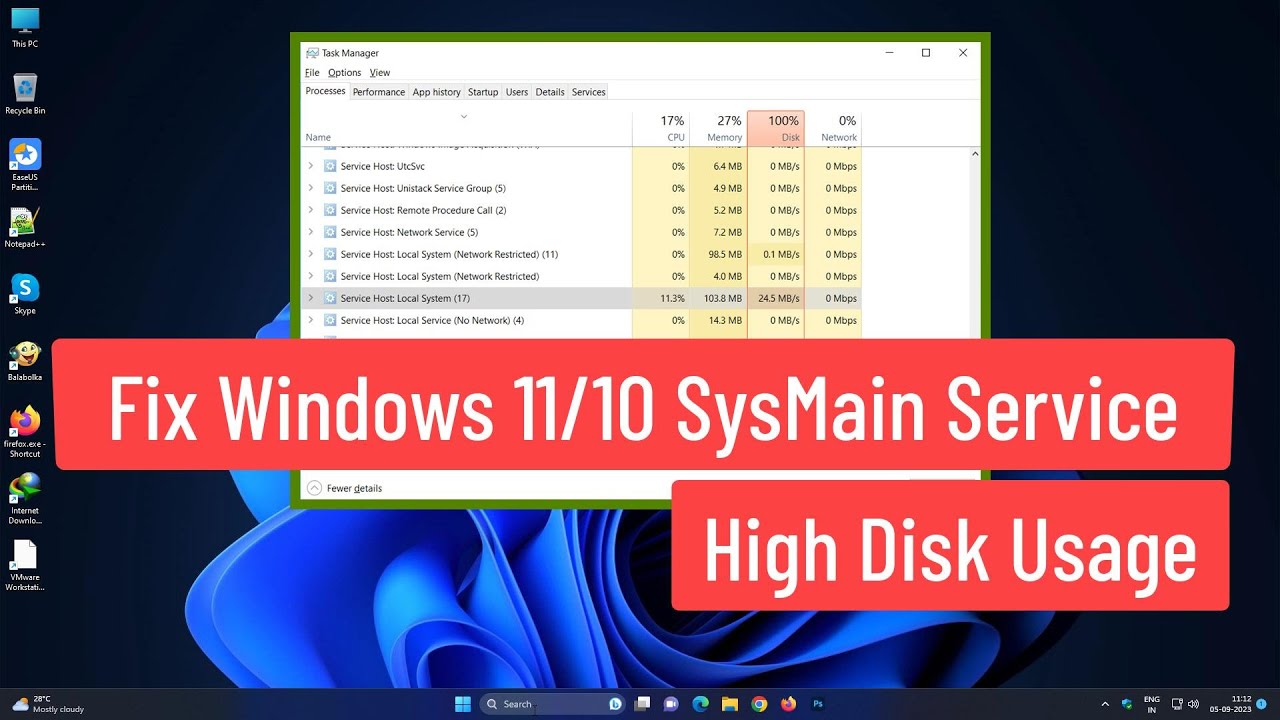
Bună ziua, bine ați venit. În acest tutorial, voi explica cum să remediați utilizarea excesivă a discului cauzată de serviciul sysmagine în Windows 11 și 10. În loc de un videoclip, vă prezint un articol cu toți pașii pe care trebuie să îi urmați pentru a rezolva această problemă.
Metoda 1: Utilizarea promptului de comandă (CMD)
1. Deschideți bara de căutare Windows și tastați CMD.
2. Faceți clic dreapta pe rezultat și selectați Executare ca administrator.
3. Copiați comanda din descrierea articolului și lipiți-o în fereastra Prompt de comandă.
4. Apăsați Enter pentru a executa comanda și așteptați finalizarea acesteia.
Metoda 2: Modificarea Registrului Windows
1. Deschideți bara de căutare Windows și tastați regedit.
2. Faceți clic dreapta pe rezultat și selectați Executare ca administrator.
3. În Editorul Registrului, faceți clic pe săgeată pentru a extinde HKEY_LOCAL_MACHINE.
4. Faceți clic pe săgeată pentru a extinde SISTEM.
5. Faceți clic pe săgeată pentru a extinde CurrentControlSet.
6. Faceți clic pe săgeată pentru a extinde Servicii.
7. Găsiți intrarea sysmogin și faceți dublu clic pe ea.
8. În câmpul Valoare, schimbați numărul la 4.
9. Faceți clic pe OK pentru a salva modificările.
Sper că acest tutorial a fost de ajutor. Dacă ți-a plăcut, te rog să-l distribui și nu uita să te abonezi la canalul meu. Mulțumesc foarte mult și ne vedem în următorul articol!
Videoclip explicativ
