
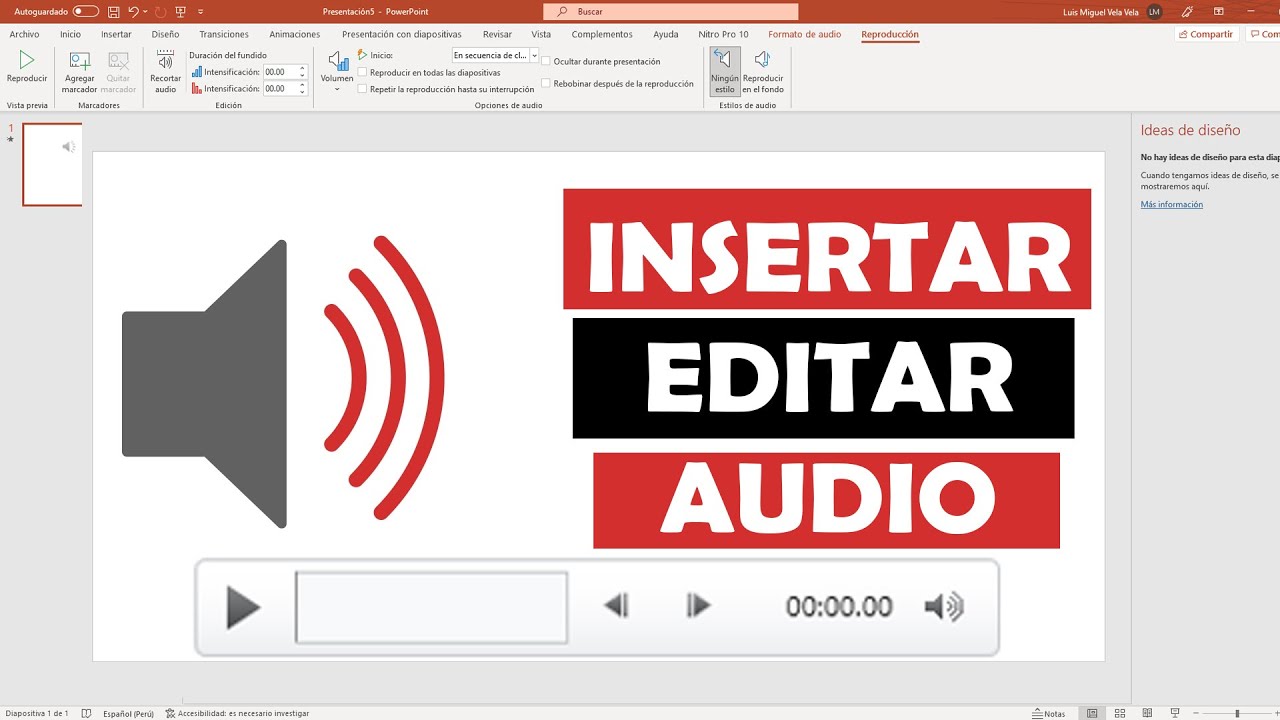
În acest tutorial, veți învăța cum să adăugați sunet prezentărilor PowerPoint și cum să ajustați durata pentru a se sincroniza perfect cu numărul de diapozitive. Cu această abilitate, veți putea crea prezentări mai dinamice și mai captivante, menținând în același timp interesul și concentrarea publicului asupra conținutului. Urmați acești pași simpli pentru a adăuga sunet și a personaliza durata prezentărilor PowerPoint.
Optimizarea prezentărilor multimedia: Cum să limitați redarea audio pe anumite diapozitive
Prezentările multimedia sunt instrumente foarte utile și eficiente pentru comunicarea ideilor și informațiilor. Una dintre cele mai eficiente modalități de a spori impactul unei prezentări este adăugarea de sunet la diapozitive. Cu toate acestea, poate fi enervant dacă sunetul continuă să se redă chiar și după ce ați schimbat diapozitivele. În acest articol, vom explica cum să limitați redarea audio pe anumite diapozitive.
Pentru a insera sunet într-un diapozitiv, pur și simplu faceți clic pe opțiunea „Inserare” din bara de instrumente și selectați „Audio”. Apoi, găsiți fișierul audio pe care doriți să îl adăugați și faceți clic pe „Inserare”. Sunetul va fi redat automat când ajungeți la diapozitivul respectiv în prezentare.
Pentru a ajusta lungimea sunetului, selectați diapozitivul care conține fișierul audio și faceți clic pe „Redare pe diapozitiv” în fila „Redare”. Acolo, puteți ajusta lungimea sunetului astfel încât să se oprească atunci când schimbați diapozitivele.
Dar dacă doriți să limitați redarea audio la un anumit diapozitiv, trebuie să urmați acești pași:
1. Selectați diapozitivul în care se află fișierul audio.
2. Faceți clic pe „Redare pe diapozitiv” din fila „Redare”.
3. Din meniul derulant „Start”, selectați „Automat”, iar din meniul derulant „Stop”, selectați „După”.
4. În caseta care apare mai jos, introduceți numărul de secunde în care doriți să fie redat sunetul pe diapozitivul respectiv.
5. Faceți clic pe „OK”.
În acest fel, sunetul se va reda automat pe diapozitivul selectat și se va opri după numărul de secunde specificat.
Îmbunătățiți-vă experiența de prezentare cu muzică de fundal în PowerPoint
Vrei să adaugi o notă specială prezentării tale PowerPoint? O modalitate de a face acest lucru este prin adăugarea de muzică de fundal pentru a crea o experiență mai plăcută și memorabilă pentru publicul tău.
Iată cum poți insera sunet în diapozitive și cum poți configura durata în funcție de numărul de diapozitive:
Pasul 1: Selectați diapozitivul în care doriți să adăugați muzica
Pentru a insera sunet într-un anumit diapozitiv, selectați diapozitivul în care doriți să adăugați muzică. Dacă doriți să adăugați muzică întregii prezentări, selectați primul diapozitiv.
Pasul 2: Faceți clic pe fila „Inserare” și selectați „Audio”
Pe panglica PowerPoint, faceți clic pe fila „Inserare” și selectați „Audio”. Apoi, alegeți „Audio pe computerul meu” dacă aveți muzica salvată pe computer sau „Audio online” dacă doriți să căutați muzică pe web.
Pasul 3: Selectați fișierul audio și setați durata
După ce selectați fișierul audio, acesta va fi adăugat automat la diapozitivul selectat. Pentru a ajusta lungimea muzicii, faceți clic pe butonul „Redare în fundal” din fila „Format audio”. Aici, puteți ajusta lungimea muzicii pentru a se potrivi numărului de diapozitive din prezentare.
Pasul 4: personalizați setările audio
În fila „Format audio”, puteți personaliza și setările audio. De exemplu, puteți regla volumul muzicii, puteți selecta dacă doriți ca muzica să se repete sau nu sau chiar puteți adăuga efecte sonore suplimentare.
Pasul 5: Redați prezentarea pentru a verifica sunetul
Înainte de a trimite lucrarea, asigură-te că redi prezentarea pentru a verifica dacă sunetul funcționează corect. Dacă există probleme, poți reveni la setările audio din fila „Format audio” pentru a face ajustări.
Optimizează-ți prezentarea cu setări personalizate de durată a diapozitivelor
Ai pregătit o prezentare cu diapozitive și vrei să sincronizezi sunetul cu durata fiecărui diapozitiv? Nu-ți face griji! Cu câteva setări personalizate, poți optimiza prezentarea și te poți asigura că sunetul și diapozitivele se potrivesc perfect.
Pentru început, primul lucru pe care trebuie să-l faceți este să inserați sunetul în fiecare diapozitiv. Pentru a face acest lucru, selectați diapozitivul corespunzător și faceți clic pe Inserare , apoi selectați Audio și alegeți fișierul pe care doriți să îl adăugați. După ce ați adăugat sunetul, va trebui să ajustați durata fiecărui diapozitiv pentru a se potrivi cu lungimea sunetului.
Pentru a ajusta durata diapozitivului, faceți clic pe diapozitivul dorit și selectați Tranziții . Apoi, selectați opțiunea Durată și setați timpul dorit pentru fiecare diapozitiv. Asigurați-vă că durata fiecărui diapozitiv corespunde duratei sunetului.
Dacă doriți să personalizați în continuare durata diapozitivului, puteți face acest lucru individual pentru fiecare diapozitiv. Pentru a face acest lucru, faceți clic pe diapozitivul dorit și selectați Tranziții . Apoi, selectați opțiunea Durată și ajustați durata după cum este necesar. De asemenea, puteți configura tranziția diapozitivului selectând opțiunea Tranziție și alegând tipul de tranziție dorit.
Ajustați durata fiecărui diapozitiv în funcție de lungimea sunetului și personalizați durata și tranziția fiecărui diapozitiv în funcție de nevoile dvs. Faceți-vă prezentarea perfectă cu aceste setări simple!
Optimizarea sunetului în prezentările PowerPoint: sfaturi și trucuri
Prezentările PowerPoint sunt un instrument fundamental pentru comunicarea ideilor și conceptelor în cadrul întâlnirilor, conferințelor și expozițiilor. Prin intermediul imaginilor, graficelor și textului, informațiile pot fi transmise clar și concis. Cu toate acestea, o prezentare PowerPoint cu audio poate face diferența dintre o prezentare mediocră și una excelentă.
Pentru a insera fișiere audio în diapozitive, pur și simplu faceți clic pe fila „Inserare” din bara de instrumente și selectați „Audio”. Apoi, puteți alege să inserați un fișier audio existent sau să înregistrați unul nou.
După ce ați adăugat sunet la prezentare, este important să setați durata în funcție de numărul de diapozitive. Dacă sunetul este prea scurt sau prea lung, poate perturba fluxul prezentării și poate distrage atenția publicului.
Pentru a ajusta lungimea sunetului, selectați diapozitivul în care se redă sunetul și faceți clic pe fila „Tranziții”. Apoi, selectați „Sunet” și ajustați lungimea în secțiunea „Durată”. De asemenea, puteți configura dacă doriți ca sunetul să fie redat automat sau manual.
Un alt sfat important este să vă asigurați că sunetul este de înaltă calitate. Dacă sunetul sună slab sau are zgomot de fundal, acesta poate distrage publicul și poate diminua calitatea prezentării. Asigurați-vă că înregistrați sau descărcați sunet de înaltă calitate și testați sunetul înainte de prezentare.
Asigurați-vă că ajustați lungimea sunetului și că este de înaltă calitate pentru a asigura o prezentare reușită.