
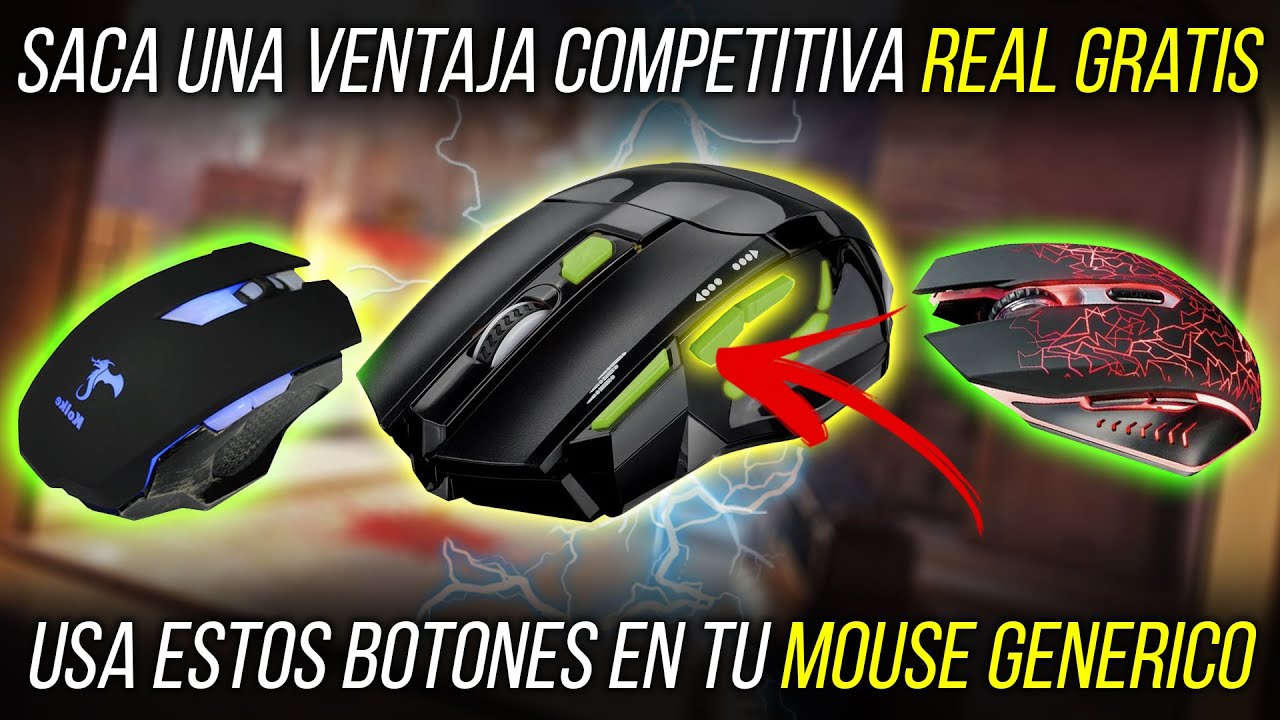
În acest tutorial, veți învăța cum să configurați butoanele laterale ale mouse-ului în Windows 10. Butoanele laterale sunt o funcție foarte utilă care vă permit să efectuați acțiuni rapide prin apăsarea unui buton. Le puteți programa să efectueze acțiuni specifice, cum ar fi deschiderea unei ferestre, închiderea unei file sau revenirea la o pagină web. Configurarea butoanelor laterale ale mouse-ului este ușoară și vă va economisi timp în timp ce lucrați la computer.
Personalizarea mouse-ului: Cum să atribuiți funcții utile butoanelor
Dacă ești o persoană care petrece multe ore pe zi la calculator, știi cât de important este să ai un mouse care se adaptează nevoilor tale și îți permite să lucrezi mai eficient. Din fericire, Windows 10 oferă posibilitatea de a configura butoanele laterale ale mouse-ului, astfel încât să le poți atribui funcții utile și personalizate.
Pasul 1: Primul lucru pe care trebuie să-l faceți este să accesați setările mouse-ului în Windows 10. Pentru a face acest lucru, faceți clic pe butonul Start și selectați „Setări”. Apoi, selectați „Dispozitive” și „Mouse și touchpad”.
Pasul 2: În fereastra de setări a mouse-ului, veți găsi opțiunea „Setări suplimentare ale mouse-ului”. Faceți clic pe ea și se va deschide o fereastră cu toate opțiunile de configurare.
Pasul 3: În noua fereastră, selectați fila „Butoane” și veți vedea o imagine a mouse-ului cu toate butoanele sale numerotate. Dacă mouse-ul are butoane laterale, le veți putea vedea în imagine.
Pasul 4: Acum puteți atribui o funcție oricăruia dintre butoanele laterale ale mouse-ului. Pur și simplu faceți clic pe butonul pe care doriți să îl configurați și selectați funcția pe care doriți să o atribuiți. Puteți alege dintr-o gamă largă de funcții, cum ar fi deschiderea meniului Start, deschiderea File Explorer sau chiar deschiderea unei anumite aplicații.
Pasul 5: După ce ați atribuit o funcție unui buton, asigurați-vă că faceți clic pe „Aplicați” și „OK” pentru a salva modificările.
Pasul 6: Dacă doriți să reveniți la setările implicite ale mouse-ului în orice moment, faceți clic pe „Restaurare setări implicite”.
Configurarea butoanelor laterale ale mouse-ului în Windows 10 este ușoară și vă permite să atribuiți funcții utile și personalizate fiecărui buton. Trebuie doar să urmați acești pași simpli și veți fi pe calea cea bună către o experiență de lucru mai personalizată și mai eficientă.
Descoperiți funcționalitatea butoanelor laterale ale mouse-ului
Mouse-ul este unul dintre cele mai importante dispozitive din domeniul informaticii, permițându-ne să interacționăm cu computerul mai ușor și mai eficient. Dar știați că multe modele de mouse au butoane laterale care pot fi configurate pentru a efectua diferite acțiuni în Windows 10?
Aceste butoane laterale pot face lucrul pe computer mult mai ușor și mai rapid. Butoanele laterale ale mouse-ului pot fi programate pentru a efectua diverse acțiuni, cum ar fi deschiderea unei aplicații, închiderea unei ferestre, efectuarea unei căutări în browser și multe altele.
Pentru a configura butoanele laterale ale mouse-ului în Windows 10, urmați acești pași simpli:
1. Faceți clic pe butonul de pornire și selectați Setări.
2. Selectați Dispozitive și apoi Mouse.
3. Faceți clic pe Setări suplimentare mouse, apoi faceți clic pe fila Butoane.
4. Selectați butonul pe care doriți să îl configurați, apoi selectați acțiunea pe care doriți să o atribuiți butonului respectiv.
După ce ați configurat butoanele laterale ale mouse-ului, le puteți utiliza pentru a efectua diferite acțiuni în Windows 10. Această funcționalitate este utilă în special dacă trebuie să faceți mai multe lucruri simultan și doriți să economisiți timp în acest proces.
Configurându-le pentru a efectua acțiuni specifice, puteți economisi timp și vă puteți crește productivitatea în timp ce lucrați la computer. Nu ezitați să le încercați și să descoperiți funcționalitatea butoanelor laterale ale mouse-ului!
Windows 10 este în prezent cel mai utilizat sistem de operare, iar configurarea sa nu este întotdeauna simplă. Unul dintre cele mai importante elemente și unul care poate face o diferență semnificativă în experiența dvs. de navigare este mouse -ul . În acest articol, vom explica cum să configurați butoanele laterale ale mouse-ului în Windows 10 pentru a optimiza utilizarea lor.
Pasul 1: Conectați mouse-ul
Primul lucru pe care ar trebui să-l faci este să conectezi mouse-ul la computer, dacă nu ai făcut-o deja. Este important ca şofer mouse-ului este actualizat pentru a evita problemele de compatibilitate.
Pasul 2: Accesați setările mouse-ului
După ce ați conectat și actualizat mouse-ul, trebuie să accesați setările mouse În Windows 10, accesați meniul Start și căutați „Setări”. În setări, găsiți „Dispozitive” și faceți clic pe „Mouse”.
Pasul 3: Configurați butoanele laterale
După ce vă aflați în setările mouse-ului, căutați opțiunea „Opțiuni suplimentare pentru mouse”. Aici puteți configura butoanele laterale ale mouse-ului pentru a se potrivi nevoilor dvs. Puteți atribui o funcție specifică fiecărui buton sau le puteți configura pentru a efectua o acțiune specifică în diferite aplicații.
Pasul 4: Salvați modificările
După ce ați configurat butoanele laterale ale mouse-ului în Windows 10, asigurați-vă că salvați modificările. Faceți clic pe „Aplicați” și apoi pe „OK” pentru a vă asigura că modificările sunt salvate corect.
Concluzie
Configurarea butoanelor laterale ale mouse-ului în Windows 10 poate părea un lucru minor, dar poate face o mare diferență în experiența ta de navigare. Urmează acești pași simpli și personalizează-ți mouse-ul pentru a se potrivi nevoilor și preferințelor tale.
Îmbunătățiți precizia și confortul mouse-ului cu aceste setări recomandate
Te simți inconfortabil când folosești mouse-ul în Windows 10? Precizia nu este cea pe care o așteptai? Nu-ți face griji, avem soluția! Cu aceste setări recomandate, vei îmbunătăți precizia și confortul mouse-ului în cel mai scurt timp.
Setări recomandate pentru precizie:
1. Ajustați viteza indicatorului: Dacă simțiți că indicatorul se mișcă prea repede sau prea încet, puteți ajusta viteza în setările mouse-ului. Accesați Setări > Dispozitive > Mouse și touchpad > Setări suplimentare mouse. Ajustați viteza indicatorului după cum este necesar.
2. Activați precizia mouse-ului: Această opțiune îmbunătățește precizia indicatorului prin reducerea sensibilității mouse-ului. Accesați Setări > Dispozitive > Mouse și touchpad > Setări suplimentare mouse. Activați opțiunea „Îmbunătățiți precizia indicatorului” și ajustați sensibilitatea după cum este necesar.
Setări recomandate pentru confort:
1. Configurați butoanele laterale ale mouse-ului: Butoanele laterale ale mouse-ului pot fi utile pentru navigarea pe internet sau în documente. Accesați Setări > Dispozitive > Mouse și touchpad > Setări suplimentare ale mouse-ului. Configurați butoanele laterale după cum este necesar.
2. Activați derularea orizontală: Dacă sunteți obișnuit să derulați documente sau pagini web pe orizontală, puteți activa această funcție în setările mouse-ului. Accesați Setări > Dispozitive > Mouse și touchpad > Setări suplimentare mouse. Activați opțiunea „Derulare orizontală” și ajustați sensibilitatea după cum este necesar.
Cu aceste setări recomandate, veți îmbunătăți atât precizia, cât și confortul mouse-ului în Windows 10. Încercați aceste modificări și bucurați-vă de o experiență de utilizare mult mai bună!