
Salut tuturor! Ce mai faceți? În acest articol, vă voi arăta cum să rezolvați o problemă pe care o puteți întâmpina în care o acțiune nu poate fi finalizată deoarece fișierul este deschis într-un program auxiliar. Pentru a rezolva acest lucru, vă voi arăta un proces destul de simplu. Așadar, haideți să începem!
Pasul 1: Deschideți Managerul de activități
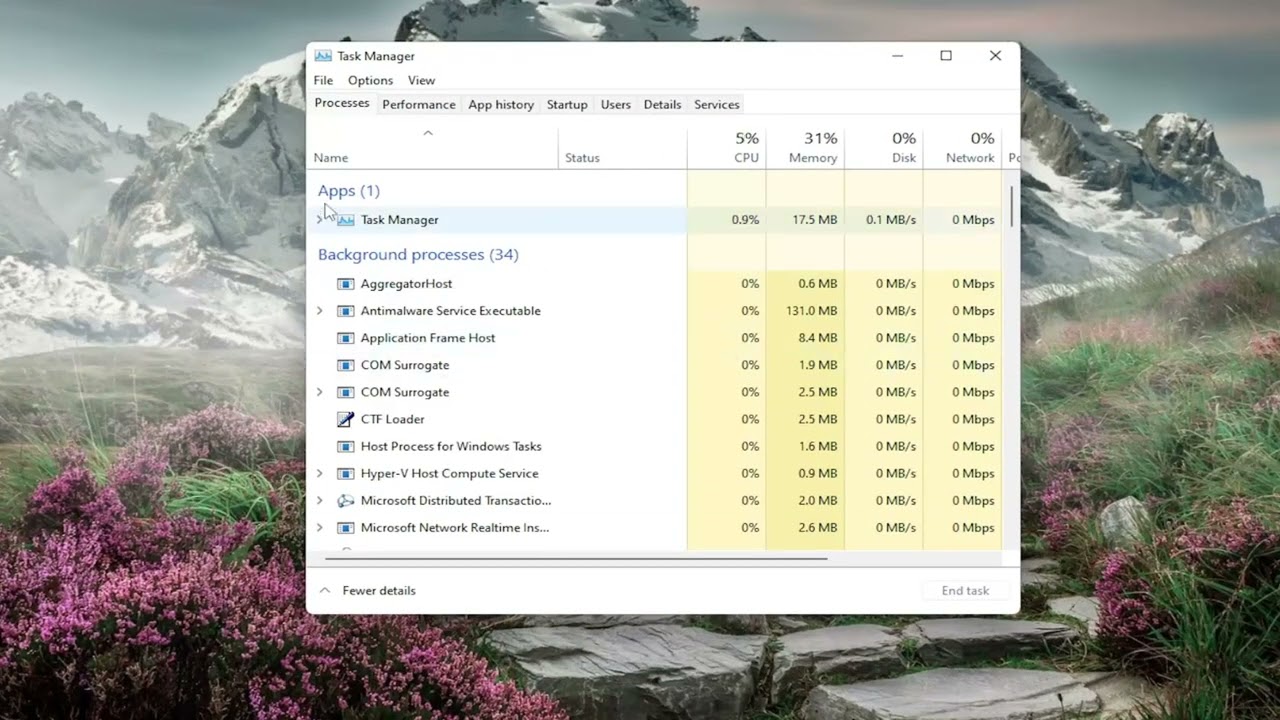
Primul lucru pe care îl recomand este să faceți clic dreapta pe butonul Start și să selectați Manager de activități. Dacă utilizați Windows 10, pur și simplu faceți clic dreapta pe bara de activități și selectați Manager de activități.
Pasul 2: Închideți programele deschise
În Manager de activități, găsiți fila Aplicații și asigurați-vă că nu aveți alte programe deschise în afară de Managerul de activități sau browserul pe care îl utilizați pentru a citi acest articol. Dacă aveți și alte programe deschise, faceți clic dreapta pe ele și selectați Închidere activitate. Asigurați-vă că salvați și închideți toate programele înainte de a face acest lucru.
Dacă aveți mai multe programe deschise și le-ați închis deja pe toate cele din bara de activități, puteți, de asemenea, să faceți clic dreapta pe ele în Manager activități și să selectați Închidere activitate.
Pasul 3: Reporniți computerul
O altă opțiune pe care o puteți încerca este să reporniți computerul. Aceasta va acționa ca o repornire completă și ar putea rezolva problema pe care o întâmpinați.
Acum că ați repornit computerul, încercați acțiunea care vă cauza probleme și totul ar trebui să funcționeze corect. Asta e tot! Sper că acest scurt tutorial v-a fost de ajutor. Ne vedem în următorul articol! Pe curând!