
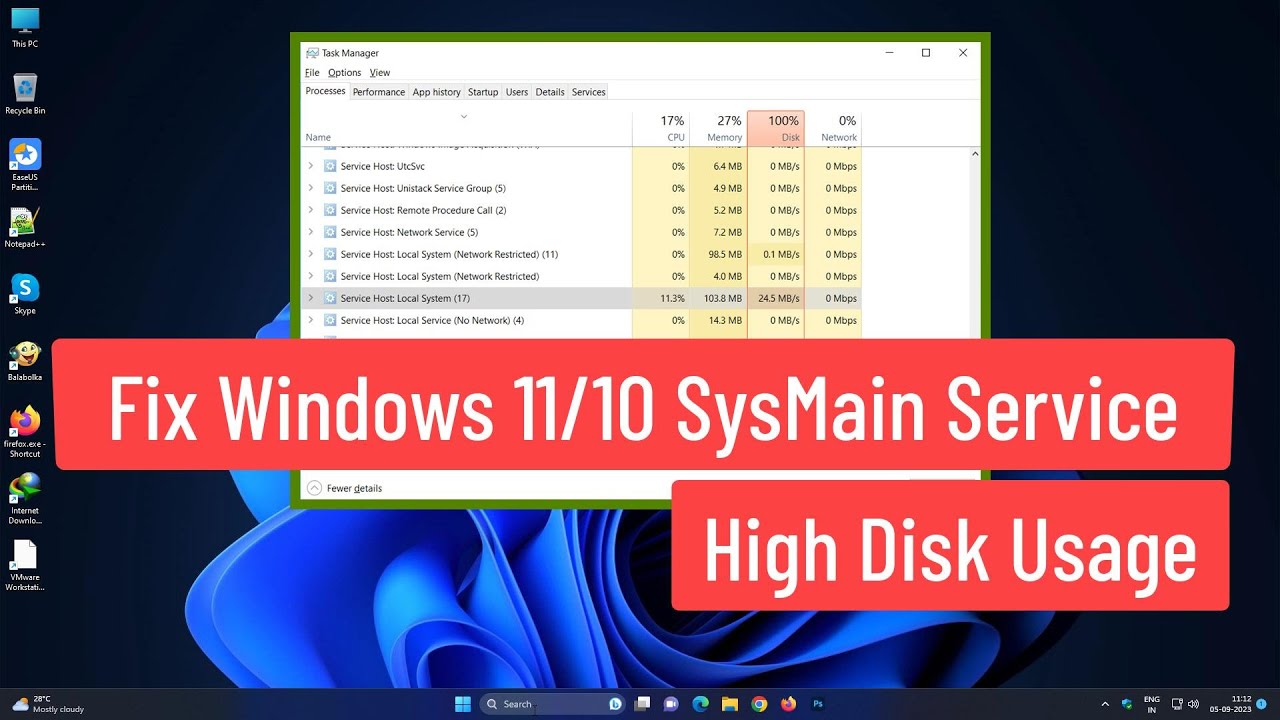
Olá, bem-vindo(a). Neste tutorial, explicarei como corrigir o alto uso do disco causado pelo serviço sysmagine no Windows 11 e 10. Em vez de um vídeo, apresentarei um artigo com todos os passos que você precisa seguir para resolver esse problema.
Método 1: usando o prompt de comando (CMD)
1. Abra a barra de pesquisa do Windows e digite CMD.
2. Clique com o botão direito no resultado e selecione Executar como administrador.
3. Copie o comando encontrado na descrição do artigo e cole-o na janela do Prompt de Comando.
4. Pressione Enter para executar o comando e aguarde sua conclusão.
Método 2: Modificar o Registro do Windows
1. Abra a barra de pesquisa do Windows e digite regedit.
2. Clique com o botão direito no resultado e selecione Executar como administrador.
3. No Editor do Registro, clique na seta para expandir HKEY_LOCAL_MACHINE.
4. Clique na seta para expandir SISTEMA.
5. Clique na seta para expandir CurrentControlSet.
6. Clique na seta para expandir Serviços.
7. Encontre a entrada sysmogin e clique duas vezes nela.
8. No campo Valor, altere o número para 4.
9. Clique em OK para salvar as alterações.
Espero que este tutorial tenha sido útil. Se você gostou, compartilhe e não se esqueça de se inscrever no meu canal. Muito obrigado, e nos vemos no próximo artigo!