
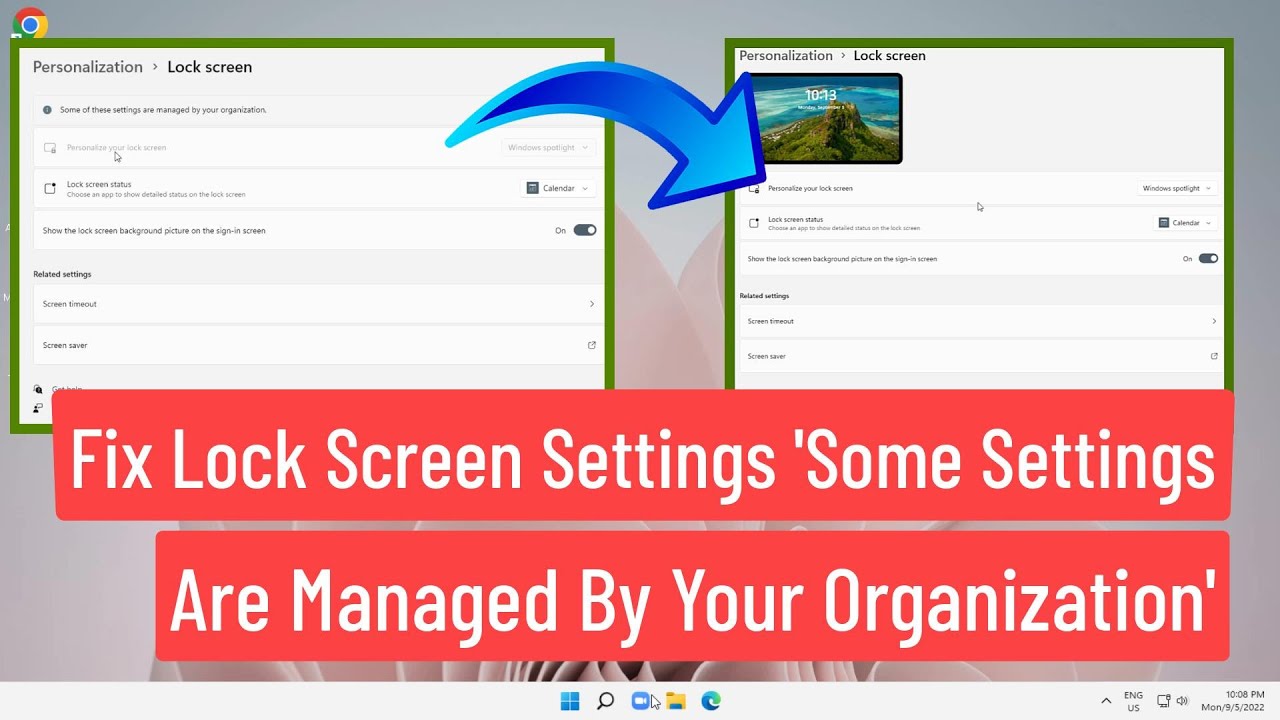
Bem-vindo! Neste artigo, explicarei como corrigir o problema de configurações bloqueadas na tela de bloqueio do Windows. Algumas configurações são gerenciadas pela sua organização, mas aqui mostrarei como alterá-las.
Passo 1: Abra o Editor de Registro do Windows
Na barra de pesquisa do Windows, digite regedit e clique com o botão direito do mouse no resultado. Selecione Executar como administrador.
No Editor do Registro, clique em HKEY_LOCAL_MACHINE, depois em SOFTWARE, Políticas, Microsoft e Windows.
Etapa 3: modificar as configurações da tela de bloqueio
Agora, abra a pasta Personalização e procure a opção NoLockScreen. Clique duas vezes nela e altere o valor para 0. Em seguida, clique em OK para salvar as alterações e fechar o Editor do Registro.
Etapa 4: reinicie o Windows Explorer
Para que as alterações entrem em vigor, clique com o botão direito do mouse no botão Iniciar e selecione Gerenciador de Tarefas. Na aba Processos, localize o Windows Explorer e clique com o botão direito. Em seguida, selecione Reiniciar.
Pronto! Agora você deve conseguir modificar as configurações da tela de bloqueio do Windows sem ver a mensagem de que elas são gerenciadas pela sua organização. Espero que este tutorial tenha sido útil. Se você gostou, compartilhe e não se esqueça de se inscrever no meu canal para mais conteúdo útil. Obrigado e até o próximo artigo!