
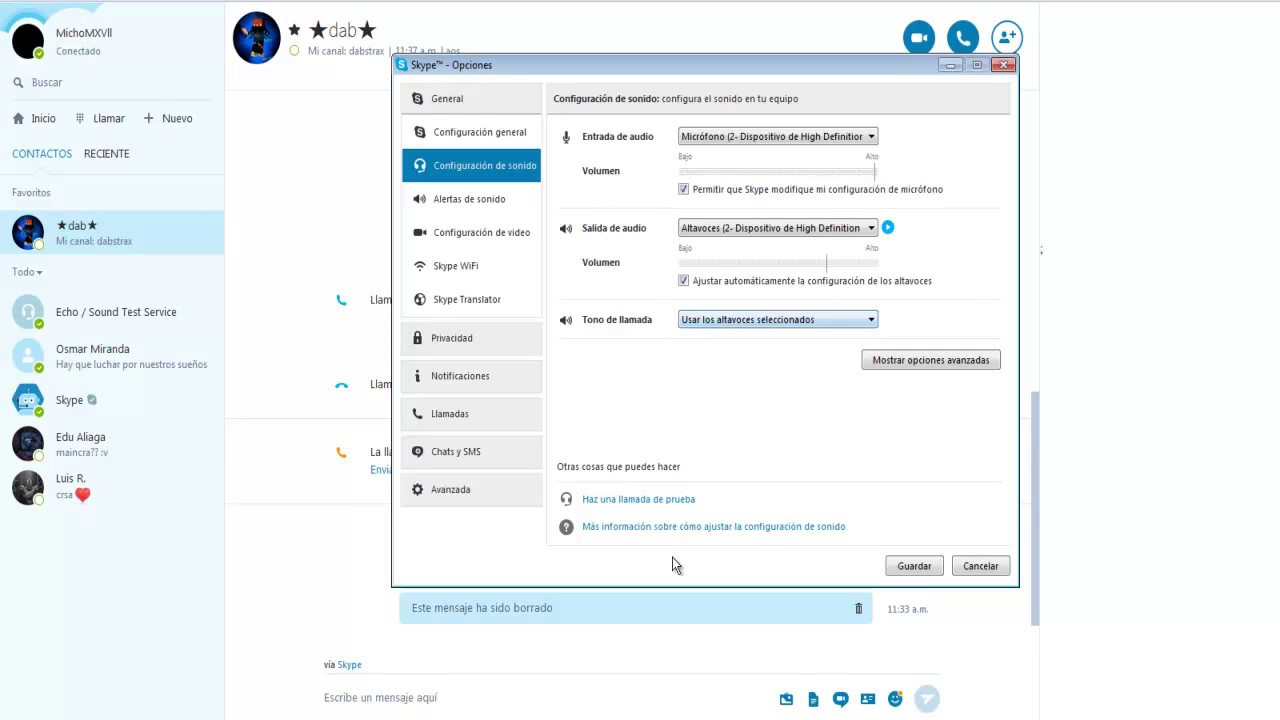
Configurar corretamente o microfone do seu PC para o Skype pode ser uma tarefa complicada, mas é essencial para uma comunicação tranquila durante uma chamada. Neste tutorial, mostraremos como configurar seu microfone passo a passo para que você possa desfrutar de uma experiência de chamada de alta qualidade no Skype. Você aprenderá a ajustar as configurações do seu microfone no Windows 10 e no aplicativo Skype para poder conversar com seus amigos e familiares sem problemas.
Obtenha uma comunicação bem-sucedida no Skype Windows 10: Guia para ativar o microfone
O Skype é uma ferramenta de comunicação muito popular que permite aos usuários conversar e bater papo com amigos, familiares e colegas do mundo todo. Para se comunicar efetivamente pelo Skype, é importante ter um microfone devidamente configurado e habilitado no seu computador. Neste artigo, mostraremos como configurar o microfone do seu PC para o Skype.
Passo 1: Abra o Skype no seu computador com Windows 10. Clique no botão de menu no canto superior esquerdo e selecione Configurações.
Passo 2: Na tela seguinte, clique em Áudio e Vídeo no menu à esquerda.
Passo 3: Na seção Áudio, verifique se o dispositivo de entrada de áudio está configurado corretamente. Se você tiver um microfone externo conectado ao computador, certifique-se de que ele esteja selecionado na lista de dispositivos. Caso não tenha um microfone externo, verifique se o microfone integrado está ativado.
Passo 4: Na seção de volume do microfone, certifique-se de que o nível de volume esteja adequado. Tente falar no microfone e observe o nível de volume para garantir que a gravação esteja funcionando corretamente.
Passo 5: Na seção Cancelamento de Eco, certifique-se de que o Cancelamento de Eco esteja ativado. Isso evita a repetição de sons durante uma conversa e melhora a qualidade do áudio.
Passo 6: Na seção Alto-falantes, verifique se o dispositivo de saída de áudio está configurado corretamente. Se você tiver alto-falantes externos conectados ao computador, certifique-se de que estejam selecionados na lista de dispositivos. Caso contrário, verifique se o alto-falante integrado está ativado.
Com estas etapas simples, você pode configurar com sucesso o microfone do seu PC para o Skype e desfrutar de uma comunicação eficaz e de alta qualidade com seus amigos, familiares e colegas ao redor do mundo.
Melhore a qualidade das suas gravações: Guia para configurar o microfone no seu PC
Se você busca melhorar a qualidade das suas gravações, seja para videochamadas, podcasts ou qualquer outro tipo de gravação, as configurações do microfone são essenciais. Neste artigo, explicaremos como configurar o microfone do seu PC para o Skype e obter melhor qualidade de som durante suas chamadas.
Passo 1: A primeira coisa a fazer é garantir que seu microfone esteja conectado corretamente ao computador. Se você tiver um microfone externo, verifique se ele está conectado à entrada correta do seu computador. Se o seu microfone for interno, basta verificar se ele está habilitado nas configurações do computador.
Passo 2: Acesse as configurações de som do seu PC. Para isso, clique no ícone de alto-falante na barra de tarefas da sua área de trabalho e selecione "Configurações de som". Você também pode acessar as configurações de som pelo Painel de Controle do seu PC.
Passo 3: Nas configurações de som, selecione o microfone que deseja configurar. Se você tiver vários microfones conectados ao seu PC, certifique-se de selecionar o correto.
Passo 4: Depois de selecionar o microfone, clique em "Propriedades" e, em seguida, na guia "Níveis". Aqui você pode ajustar o volume do microfone. Certifique-se de que o volume não esteja muito alto nem muito baixo. Ele deve estar em um nível que permita falar confortavelmente, sem distorção.
Passo 5: Em seguida, acesse a aba "Aprimoramentos" e ative a opção "Supressão de Ruído". Essa opção removerá qualquer ruído de fundo que possa afetar a qualidade da sua gravação.
Passo 6: Por fim, faça uma gravação de teste para garantir que seu microfone esteja configurado corretamente. Abra o Skype e faça uma chamada de teste para verificar se o som está claro e audível. Se não estiver satisfeito com a qualidade do som, volte às configurações de áudio e ajuste o volume e o cancelamento de ruído até ficar satisfeito.
Seguindo estes passos simples, você pode melhorar significativamente a qualidade das suas gravações e obter um som nítido e claro nas suas chamadas do Skype. Sinta-se à vontade para experimentar diferentes configurações até encontrar a que melhor se adapta às suas necessidades.
Guia passo a passo para habilitar o microfone nas configurações do sistema
Como configurar o microfone do meu PC para o Skype é uma dúvida muito comum entre usuários que desejam fazer videochamadas ou videoconferências. Uma das primeiras coisas a fazer é garantir que o microfone do seu computador esteja configurado e ativado corretamente. Neste artigo, apresentamos um guia passo a passo para ativar o seu microfone nas configurações do sistema.
Etapa 1: acesse as configurações de som do Windows
A primeira coisa que você deve fazer é abrir as Configurações de Som do Windows. Para isso, clique no botão Iniciar e digite "som" na barra de pesquisa. Selecione "Configurações de Som" e a janela de Som do Windows será aberta.
Etapa 2: Selecione o dispositivo de entrada de áudio
Na janela de Som do Windows, selecione a aba "Gravar". Lá você encontrará todos os dispositivos de entrada de áudio disponíveis no seu computador. Encontre o microfone que deseja ativar e selecione "Ativar", caso ainda não esteja ativado.
Etapa 3: Configurar a qualidade do som do microfone
Após selecionar seu microfone, clique no botão "Propriedades" para abrir a janela de propriedades do dispositivo. Aqui você pode configurar a qualidade do som do microfone e ajustar o volume. É uma boa ideia executar um teste de som para garantir que o microfone esteja funcionando corretamente.
Etapa 4: configurar o microfone no Skype
Depois de configurar o microfone nas configurações do sistema, você também precisará configurá-lo no Skype. Abra o Skype e clique no botão de configurações no canto superior direito. Selecione "Configurações de Áudio" e escolha o microfone que deseja usar. Faça um teste de som para garantir que tudo esteja funcionando corretamente.
Soluções para resolver problemas de microfone no seu PC
O microfone é uma ferramenta fundamental para fazer chamadas no Skype e em outros aplicativos de comunicação online. No entanto, às vezes você pode encontrar problemas com as configurações do microfone do seu PC. Aqui estão algumas soluções para resolver esses problemas:
1. Verifique a conexão do microfone
A primeira coisa que você deve fazer é verificar se o microfone está conectado corretamente ao seu PC. Certifique-se de que ele esteja conectado à porta de entrada de microfone correta e firmemente. Se o seu microfone for sem fio, certifique-se de que ele esteja ligado e pareado com o seu PC.
2. Verifique as configurações do microfone no seu PC
Se o seu microfone estiver conectado corretamente, mas você ainda estiver com problemas para fazê-lo funcionar, talvez seja necessário ajustar as configurações do microfone do seu PC. Acesse as configurações de som do seu PC e verifique se o microfone está selecionado como dispositivo de entrada padrão. Você também pode ajustar o nível de volume e a sensibilidade do microfone para garantir que ele esteja funcionando corretamente.
3. Atualize seus drivers de microfone
Se o microfone ainda não funcionar após verificar a conexão e as configurações, talvez seja necessário atualizar os drivers do microfone. Acesse o site do fabricante do microfone e baixe os drivers mais recentes para o seu modelo. Instale os drivers e reinicie o computador para garantir que foram aplicados corretamente.
4. Teste o microfone em outro aplicativo
Se você ainda estiver com problemas com o microfone depois de verificar a conexão, as configurações e os drivers, pode haver um problema com o aplicativo que você está usando. Teste o microfone em outro aplicativo, como o Gravador de Voz do Windows, para verificar se ele está funcionando corretamente. Se o microfone funcionar em outro aplicativo, pode haver um problema com as configurações do aplicativo que você está usando.
Com essas soluções, você conseguirá resolver a maioria dos problemas de microfone do seu PC. Se os problemas persistirem, consulte o fabricante do microfone ou o suporte técnico do seu PC para obter mais assistência.
Índice
- 1 Obtenha uma comunicação bem-sucedida no Skype Windows 10: Guia para ativar o microfone
- 2 Melhore a qualidade das suas gravações: Guia para configurar o microfone no seu PC
- 3 Guia passo a passo para habilitar o microfone nas configurações do sistema
- 4 Etapa 1: acesse as configurações de som do Windows
- 5 Etapa 2: Selecione o dispositivo de entrada de áudio
- 6 Etapa 3: Configurar a qualidade do som do microfone
- 7 Etapa 4: configurar o microfone no Skype