
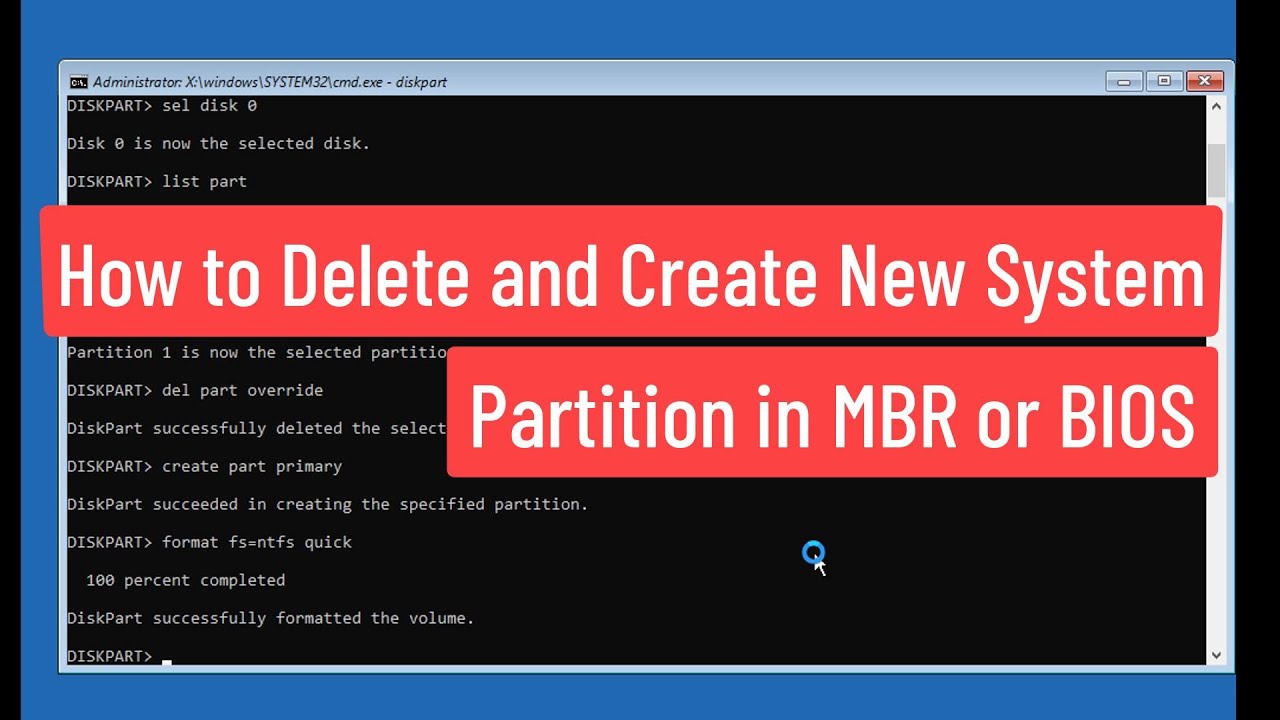
Witamy! W tym samouczku wyjaśnię, jak usunąć i utworzyć nową partycję systemową w MBR lub BIOS-ie.
Krok 1: Dostęp do Zarządzania dyskami
Kliknij prawym przyciskiem myszy przycisk Start i wybierz Zarządzanie dyskami.
Krok 2: Dostęp do ustawień startowych
Kliknij Ustawienia, a następnie Aktualizacja i zabezpieczenia.
Krok 3: Uruchom ponownie i uzyskaj dostęp do Opcji zaawansowanych
W trybie odzyskiwania kliknij „Uruchom ponownie teraz”. Następnie w opcjach uruchamiania wybierz „Rozwiąż problemy”.
Krok 4: Uzyskaj dostęp do wiersza poleceń
Kliknij Opcje zaawansowane i wybierz Wiersz polecenia.
Krok 5: Wykonaj polecenia dyskowe
W wierszu poleceń wpisz diskpart i naciśnij Enter. Następnie wpisz list disk i ponownie naciśnij Enter. Poszukaj gwiazdki (*) pod GPT (tabelą partycji GUID); oznacza to, że partycja jest partycją MBR lub BIOS.
Krok 6: Usuń partycję systemową
Wpisz select disk 0 (gdzie 0 to numer dysku) i naciśnij Enter. Następnie wpisz list partition i naciśnij Enter. Wybierz partycję systemową, wpisując select partition X (gdzie X to numer partycji) i naciśnij Enter. Następnie wpisz delete partition override i naciśnij Enter, aby usunąć partycję systemową.
Krok 7: Utwórz nową partycję
Wpisz „create partition primary” i naciśnij Enter. Następnie wpisz „format fs=NTFS quick” i naciśnij Enter, aby szybko sformatować nową partycję z systemem plików NTFS. Następnie wpisz „assign” i naciśnij Enter, aby przypisać literę do partycji. Aby oznaczyć ją jako aktywną, wpisz „active” i naciśnij Enter.
Krok 8: Konfigurowanie rozruchu systemu
Aby znaleźć dysk, na którym zainstalowany jest system Windows, wpisz polecenie bcdboot C:Windows /s C: i naciśnij klawisz Enter (zastąp C literą dysku, na którym zainstalowany jest system Windows).
Gotowe! Usunąłeś starą partycję systemową i utworzyłeś nową w MBR lub BIOS-ie. Pamiętaj, że ten samouczek to tylko przewodnik i należy zachować ostrożność podczas wprowadzania zmian na partycjach systemowych. Mam nadzieję, że te informacje były pomocne!
Wyjaśnienie wideo
Wskaźnik
- 1 Krok 1: Dostęp do Zarządzania dyskami
- 2 Krok 2: Dostęp do ustawień startowych
- 3 Krok 3: Uruchom ponownie i uzyskaj dostęp do Opcji zaawansowanych
- 4 Krok 4: Uzyskaj dostęp do wiersza poleceń
- 5 Krok 5: Wykonaj polecenia dyskowe
- 6 Krok 6: Usuń partycję systemową
- 7 Krok 7: Utwórz nową partycję
- 8 Krok 8: Konfigurowanie rozruchu systemu