
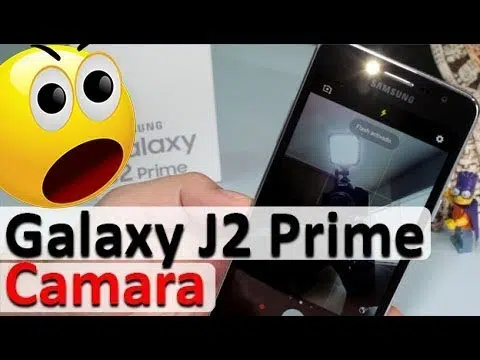
In deze tutorial leer je stap voor stap hoe je de camera van je Samsung Galaxy J2 configureert om de best mogelijke foto's en video's te maken. Je leert hoe je de resolutie, witbalans, focus en vele andere camera-instellingen aanpast, zodat je het maximale uit je toestel haalt. Met deze tutorial leg je bijzondere momenten vast in verbluffende kwaliteit. Laten we beginnen!
Ontdek de kenmerken en specificaties van de J2-camera
De Samsung Galaxy J2 beschikt over een 8-megapixel hoofdcamera met een diafragma van f/2.2, waarmee je zelfs bij weinig licht scherpe, gedetailleerde foto's kunt maken. Hij heeft ook een led-flitser om je foto's in donkere omgevingen te belichten. Aan de voorkant zit een 5-megapixelcamera, ideaal voor het maken van selfies en videogesprekken.
De camera van de J2 beschikt ook over verschillende opnamemodi en functies waarmee je je foto's kunt personaliseren. Zo kun je bijvoorbeeld de functie Gezichtsbeauty gebruiken om je gelaatstrekken te verzachten en te accentueren, of de Panoramamodus om prachtige panoramafoto's vast te leggen. Je kunt ook video's opnemen in 720p HD-kwaliteit met de hoofdcamera en in VGA-kwaliteit met de camera aan de voorkant.
Om de camera van de J2 te configureren, opent u eenvoudig de camera-app en selecteert u de gewenste opnamemodus. U kunt de belichting, witbalans en andere instellingen aanpassen in het menu met camera-instellingen. U kunt ook de flitser of autofocusfunctie in- of uitschakelen, afhankelijk van uw behoeften.
Met zijn vermogen om in elke situatie scherpe, gedetailleerde beelden vast te leggen, is deze camera perfect voor elke fotografiesituatie. Ontdek alle functies en begin vandaag nog met het maken van prachtige foto's!
Snelle oplossing: hoe u de camerafunctionaliteit van uw Samsung in een paar eenvoudige stappen kunt herstellen
Heb je een Samsung J2 en ervaar je problemen met de camera? Geen zorgen! In dit artikel laten we je zien hoe je de camerafunctionaliteit in een paar eenvoudige stappen kunt herstellen.
Stap 1: Ga eerst naar de instellingen van je Samsung J2 en selecteer de optie "Applicaties".
Stap 2: Zoek en selecteer de camera-app binnen de optie "Applicaties".
Stap 3: Nadat je de camera-app hebt geselecteerd, kies je de optie 'Opslag'.
Stap 4: Selecteer binnen de optie "Opslag" de optie "Gegevens verwijderen" en bevestig deze actie.
Stap 5: Start je Samsung J2 opnieuw op en dat is alles. Je camera zou nu weer moeten werken!
Dit probleem treedt meestal op vanwege fouten in de cache van de camera-app. Door de gegevens van de app te wissen, worden deze fouten verwijderd en werkt de camera weer naar behoren.
We hopen dat deze snelle oplossing nuttig is geweest. Als het probleem aanhoudt, raden we u aan contact op te nemen met de technische ondersteuning van Samsung voor verdere hulp.
Ontdek de camerafuncties van de J2: resolutie, kwaliteit en functionaliteit.
De Samsung Galaxy J2 is een smartphone met een 8-megapixel hoofdcamera en een 5-megapixel frontcamera. De hoofdcamera heeft een resolutie van 3264 x 2448 pixels en is voorzien van een led-flitser voor het maken van foto's bij weinig licht. Hij heeft ook een diafragma van f/2.2 en autofocus, waardoor je scherpere en helderdere foto's kunt maken. De frontcamera heeft daarentegen een resolutie van 2592 x 1944 pixels en is ideaal voor het maken van selfies en het voeren van videogesprekken.
De kwaliteit van de foto's die met de camera van de J2 zijn gemaakt, is goed, maar niet uitstekend. De kleuren en details zijn goed, maar de foto's kunnen bij weinig licht of plotselinge bewegingen wat onscherp overkomen. Voor een smartphone uit het middensegment is de camerakwaliteit echter bevredigend.
Wat de camerafuncties van de J2 betreft, zijn de hoogtepunten de Pro-modus, waarmee je handmatig de belichting, witbalans en scherpstelling kunt aanpassen, en de Beauty Face-modus, die de huid verzacht en gezichtskenmerken in selfies benadrukt. De camera beschikt ook over de HDR-modus, die de fotokwaliteit verbetert in situaties met veel contrast, en de Panorama-modus, waarmee je panoramafoto's kunt maken.
Om de camera van de J2 te configureren, is het raadzaam om de instellingen te bekijken en aan te passen aan de behoeften en voorkeuren van elke gebruiker. U kunt bijvoorbeeld de fotoresolutie aanpassen, de automatische flitser in- of uitschakelen, touchfocus inschakelen en meer.
Hoewel de fotokwaliteit niet de beste op de markt is, is deze voldoende voor de meeste dagelijkse situaties.
Ontdek de fotografische mogelijkheden van de Samsung J2 Core
De Samsung J2 Core is een low-end smartphone met een 8-megapixel camera aan de achterkant en een 5-megapixel camera aan de voorkant. Hoewel het geen high-end toestel is, heeft de camera een aantal interessante functies die optimaal benut kunnen worden. In dit artikel laten we je zien hoe je de camera van de J2 Core instelt om de best mogelijke foto's te maken.
1. Pas de cameraresolutie aan
Met de J2 Core kun je de resolutie van de camera aan de voor- en achterkant aanpassen. Open hiervoor de camera-app en tik op het instellingenpictogram linksboven in het scherm. Selecteer vervolgens 'Fotoresolutie' en kies de optie die het beste bij je past. Houd er rekening mee dat hoe hoger de resolutie, hoe groter de bestandsgrootte van de foto's.
2. Activeer de HDR-modus
Met de HDR-modus (High Dynamic Range) kun je foto's maken met een breder scala aan licht en schaduw. Om deze modus te activeren, open je de camera-app en tik je op het 'HDR'-icoontje bovenaan het scherm. Deze optie is vooral handig in situaties met veel contrast, zoals landschappen waar er een groot verschil is tussen de hooglichten en de schaduwen.
3. Gebruik de Pro-modus
De camera-app van de J2 Core beschikt over een Pro-modus waarmee je verschillende parameters, zoals belichting, witbalans en ISO, handmatig kunt aanpassen. Om deze modus te openen, open je de camera-app en tik je op het 'Pro'-icoontje onderaan het scherm. Deze optie is ideaal voor gevorderde gebruikers die meer controle willen over het eindresultaat van hun foto's.
4. Gebruik flits verstandig
Flitsen kan erg handig zijn bij weinig licht, maar kan een goede foto ook verpesten als het verkeerd wordt gebruikt. De J2 Core beschikt over een automatische flitsmodus die automatisch detecteert wanneer de flitser moet worden geactiveerd. Als u meer controle wilt, kunt u de automatische modus uitschakelen en handmatig instellen wanneer de flitser moet worden geactiveerd.
Pas de resolutie van uw camera aan, schakel de HDR-modus in, gebruik de Pro-modus en maak verstandig gebruik van de flitser om de best mogelijke foto's te maken.