
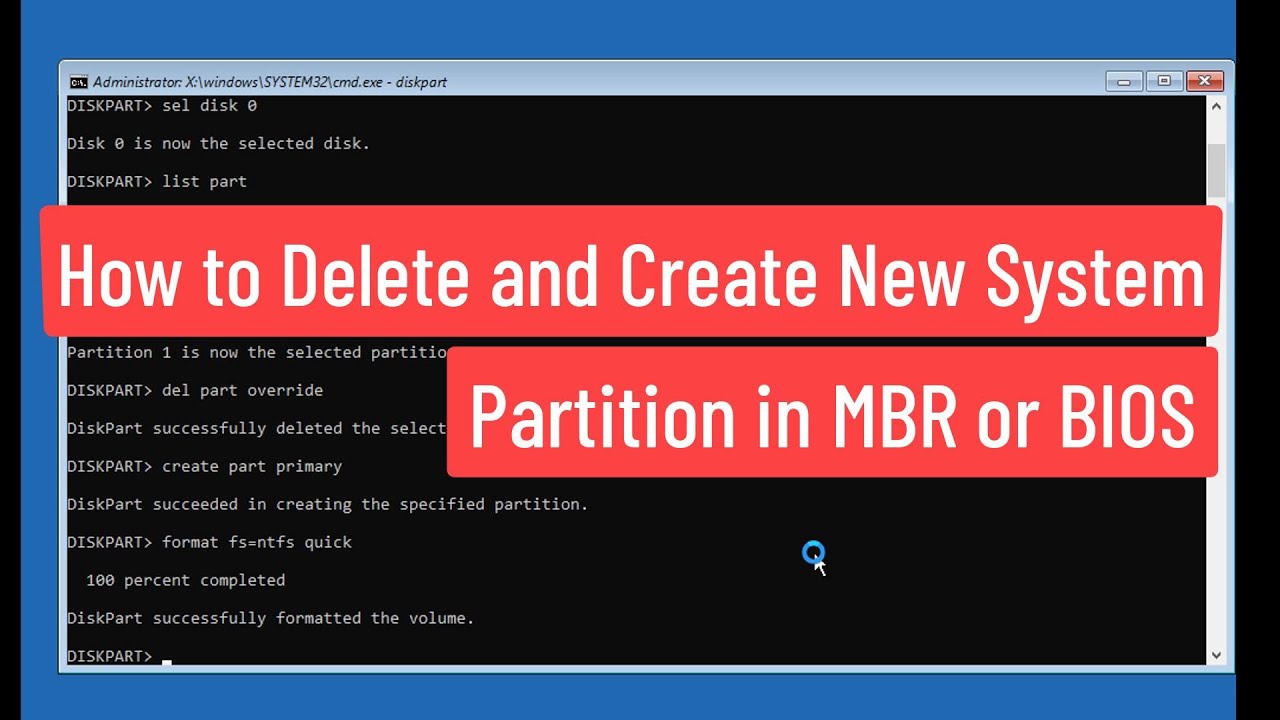
Welkom! In deze tutorial leg ik uit hoe je een systeempartitie verwijdert en een nieuwe aanmaakt in de MBR of BIOS.
Stap 1: Toegang tot schijfbeheer
Klik met de rechtermuisknop op de Startknop en selecteer Schijfbeheer.
Stap 2: Toegang tot opstartinstellingen
Klik op Instellingen en vervolgens op Bijwerken en beveiliging.
Stap 3: Opnieuw opstarten en toegang tot geavanceerde opties
Klik in Herstel op Nu opnieuw opstarten. Selecteer vervolgens in de opstartopties de optie Problemen oplossen.
Stap 4: Toegang tot de opdrachtprompt
Klik op Geavanceerde opties en selecteer Opdrachtprompt.
Stap 5: Schijfopdrachten uitvoeren
Typ diskpart bij de opdrachtprompt en druk op Enter. Typ vervolgens list disk en druk nogmaals op Enter. Zoek naar een asterisk (*) onder GPT (GUID Partition Table); dit geeft aan dat de partitie MBR of BIOS is.
Stap 6: Verwijder de systeempartitie
Typ select disk 0 (waarbij 0 het schijfnummer is) en druk op Enter. Typ vervolgens list partition en druk op Enter. Selecteer de systeempartitie door select partition X te typen (waarbij X het partitienummer is) en druk op Enter. Typ vervolgens delete partition override en druk op Enter om de systeempartitie te verwijderen.
Stap 7: Een nieuwe partitie maken
Typ 'create partition primary' en druk op Enter. Typ vervolgens 'format fs=NTFS quick' en druk op Enter om de nieuwe partitie snel te formatteren met het NTFS-bestandssysteem. Typ vervolgens 'assign' en druk op Enter om een letter aan de partitie toe te wijzen. Om de partitie als actief te markeren, typt u 'active' en drukt u op Enter.
Stap 8: Systeem opstarten configureren
Om de schijf te vinden waar Windows is geïnstalleerd, typt u bcdboot C:Windows /s C: en drukt u op Enter (vervang C door de letter van de schijf waarop Windows is geïnstalleerd).
Klaar! Je hebt de oude systeempartitie verwijderd en een nieuwe aangemaakt in de MBR of het BIOS. Houd er rekening mee dat deze tutorial slechts een richtlijn is en dat je voorzichtig moet zijn bij het aanbrengen van wijzigingen in systeempartities. Ik hoop dat deze informatie nuttig is geweest!
Video-uitleg
Index
- 1 Stap 1: Toegang tot schijfbeheer
- 2 Stap 2: Toegang tot opstartinstellingen
- 3 Stap 3: Opnieuw opstarten en toegang tot geavanceerde opties
- 4 Stap 4: Toegang tot de opdrachtprompt
- 5 Stap 5: Schijfopdrachten uitvoeren
- 6 Stap 6: Verwijder de systeempartitie
- 7 Stap 7: Een nieuwe partitie maken
- 8 Stap 8: Systeem opstarten configureren