
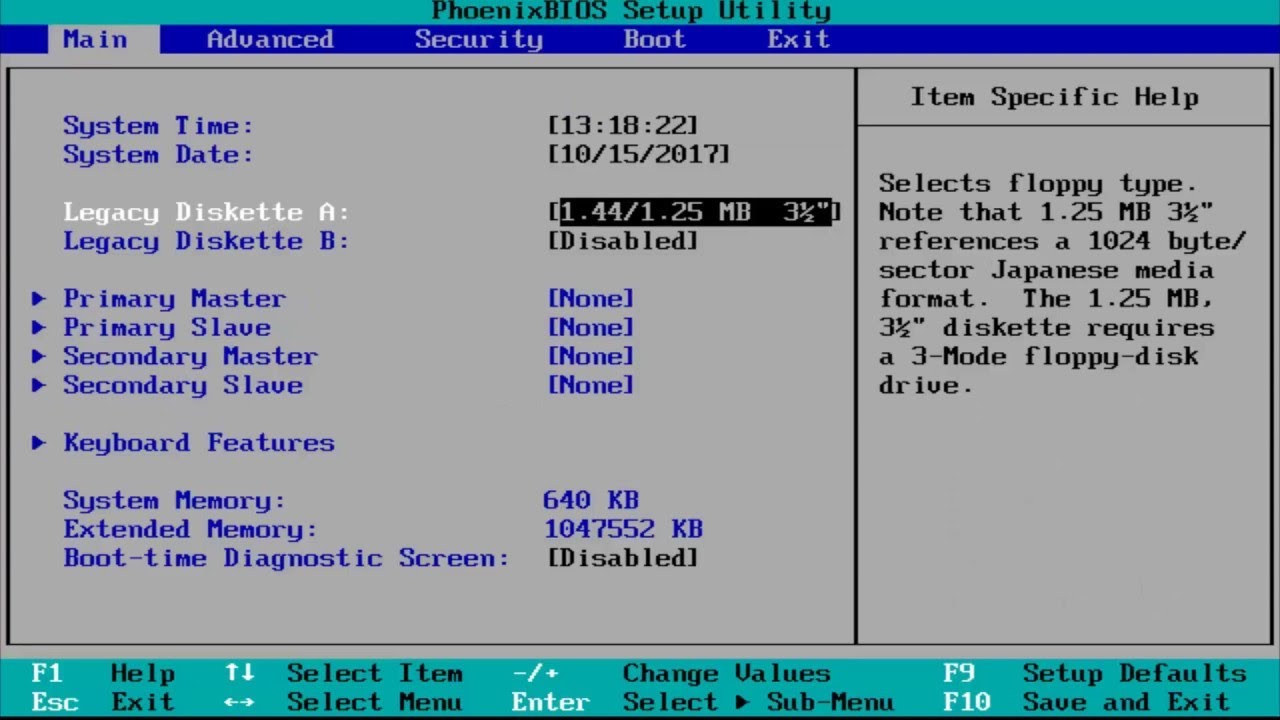
Het BIOS is een essentieel onderdeel van elke computer, omdat het verantwoordelijk is voor het opstarten van het besturingssysteem telkens wanneer u de computer aanzet. In deze tutorial leren we u hoe u het BIOS van Windows 7 Ultimate configureert om de prestaties van uw pc te optimaliseren en eventuele problemen op te lossen die zich tijdens het opstarten van het systeem kunnen voordoen. U leert stap voor stap hoe u toegang krijgt tot het BIOS, welke opties u kunt wijzigen en hoe u wijzigingen correct kunt opslaan. Laten we beginnen!
Leren hoe u het BIOS van uw Windows 7-computer configureert
Als u Windows 7 Ultimate gebruikt, moet u waarschijnlijk op een gegeven moment het BIOS van uw computer configureren. Het BIOS is een belangrijk onderdeel van uw computer, omdat het verantwoordelijk is voor de eerste keer opstarten van het besturingssysteem. In dit artikel leren we u hoe u het BIOS op uw Windows 7 Ultimate-computer configureert.
Eerst moet u het BIOS openen. Om dit te doen, start u uw computer opnieuw op en drukt u op de door de fabrikant aangegeven toets. Dit is meestal F2, F10 of Delete. Zodra u het BIOS opent, ziet u een reeks opties die u kunt configureren.
Datum en tijd instellen
Een van de eerste dingen die u moet doen, is de datum en tijd instellen. Zoek de bijbehorende optie en stel de huidige datum en tijd in.
Systeem opstarten configureren
Een andere belangrijke optie is het configureren van het opstarten van het systeem. Als u meerdere harde schijven of opslageenheden op uw computer hebt, zorg er dan voor dat de harde schijf met het besturingssysteem bovenaan de opstartlijst staat.
Beveiliging instellen
Met het BIOS kunt u ook de beveiligingsinstellingen van uw computer configureren. U kunt een BIOS-wachtwoord instellen om ongeautoriseerde toegang tot uw systeeminstellingen te voorkomen.
Apparaten configureren
Als u externe apparaten op uw computer hebt aangesloten, zoals printers of externe harde schijven, kunt u het BIOS zo configureren dat deze automatisch worden gedetecteerd wanneer het systeem wordt opgestart.
Wijzigingen opslaan
Nadat u de gewenste wijzigingen hebt aangebracht, moet u deze opslaan voordat u het BIOS afsluit. Zoek de betreffende optie en sla de wijzigingen op. Start vervolgens uw computer opnieuw op om de wijzigingen door te voeren.
Met deze eenvoudige stappen kunt u de BIOS van uw computer zonder problemen configureren en ervoor zorgen dat uw systeem optimaal functioneert.
Handleiding voor toegang tot het BIOS in Windows 7 Ultimate
Het BIOS (Basic Input/Output System) is een stukje software dat draait op de moederbordchip van een computer en verantwoordelijk is voor de besturing van de hardware van het systeem voordat het besturingssysteem opstart. Het BIOS wordt gebruikt om de hardware van het systeem te configureren, waaronder harde schijven, cd-/dvd-stations, RAM en andere hardware.
Als u toegang nodig hebt tot het BIOS op uw Windows 7 Ultimate-computer, volgt u deze stappen:
Stap 1: Druk eerst op de aan/uit-knop van uw computer om deze in te schakelen. Druk direct na het inschakelen van de computer herhaaldelijk op de "F2"- of "Delete"-toets totdat het BIOS-scherm verschijnt.
Stap 2: Zodra je in de BIOS bent, gebruik je de pijltjestoetsen op je toetsenbord om door de verschillende BIOS-opties te navigeren. Wees voorzichtig en wijzig geen instellingen tenzij je precies weet wat je doet, want dit kan problemen met je systeem veroorzaken.
Stap 3: Nadat u de nodige wijzigingen in de BIOS hebt aangebracht, drukt u op de "F10"-toets om de wijzigingen op te slaan en de BIOS af te sluiten. U wordt gevraagd te bevestigen dat u de wijzigingen wilt opslaan voordat u de BIOS afsluit.
Stap 4: Wacht tot slot tot uw computer opnieuw is opgestart, zodat de BIOS-wijzigingen van kracht worden. Als u aanzienlijke wijzigingen in de BIOS hebt aangebracht, moet u uw computer mogelijk meerdere keren opnieuw opstarten voordat de wijzigingen correct worden toegepast.
Volg de bovenstaande stappen om toegang te krijgen tot het BIOS op uw Windows 7 Ultimate-computer en breng de nodige wijzigingen zorgvuldig aan.
Leer hoe u het BIOS op een eenvoudige en duidelijke manier kunt configureren.
Het BIOS (Basic Input/Output System) is een stukje software op het moederbord van uw computer dat de basiscommunicatie tussen de componenten van uw systeem verzorgt. Het configureren van het BIOS is belangrijk om de prestaties van uw computer te optimaliseren en ervoor te zorgen dat alles goed werkt.
Als u Windows 7 Ultimate hebt, kunt u het BIOS op een eenvoudige en duidelijke manier configureren:
Stap 1: Start uw computer opnieuw op en druk op de juiste toets om toegang te krijgen tot de BIOS. Deze toets kan variëren afhankelijk van het merk en model van uw moederbord, maar is meestal F2, F10 of Delete. Raadpleeg de handleiding van uw moederbord of zoek online als u het niet zeker weet.
Stap 2: Zodra je toegang hebt tot de BIOS, zie je een aantal opties en instellingen. Het is belangrijk om nu voorzichtig te zijn bij het aanbrengen van wijzigingen, aangezien onjuiste aanpassingen problemen met je computer kunnen veroorzaken.
Stap 3: Om de BIOS correct te configureren, moet u letten op een aantal belangrijke opties, zoals de datum en tijd, de harde schijf, het RAM-geheugen en de opstartvolgorde. Het is belangrijk dat deze opties correct zijn ingesteld, zodat uw computer optimaal functioneert.
Stap 4: Nadat u de nodige wijzigingen in de BIOS hebt aangebracht, moet u deze opslaan voordat u de BIOS-instellingen verlaat. Dit kan door op de juiste toets te drukken (meestal F10) of door de optie 'Opslaan en afsluiten' in de BIOS te selecteren.
Door deze eenvoudige stappen te volgen, kunt u het BIOS in Windows 7 Ultimate duidelijk en eenvoudig configureren.
Als Windows 7-gebruiker heb je waarschijnlijk op een gegeven moment toegang nodig tot het Start-menu. Dit menu is belangrijk omdat het je toegang geeft tot alle toepassingen en instellingen van je computer. Maar hoe krijg je er toegang toe?
Het eerste wat je moet doen, is op de Windows-toets op je toetsenbord drukken. Deze toets heeft een Windows-vlagpictogram en bevindt zich linksonder op je toetsenbord. Als je de toets niet kunt vinden, kun je ook op Ctrl + Esc drukken om het Start-menu te openen.
Een andere manier om het Startmenu te openen is via de Startknop linksonder in het scherm. Klik op deze knop en je ziet een lijst met al je apps en instellingen.
Als u liever sneltoetsen gebruikt, kunt u ook op de Windows-toets + R drukken om het dialoogvenster Uitvoeren te openen. Hier kunt u de naam typen van de app of instelling die u wilt openen.
Ontdek alle mogelijkheden en vind de optie die het beste bij u past!