
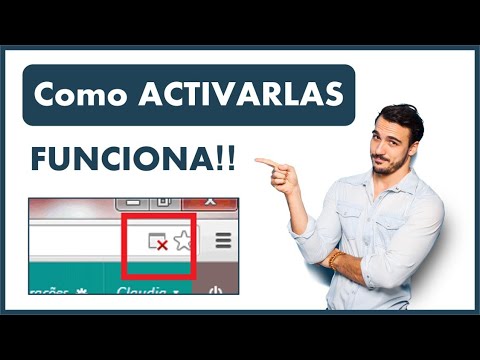
Tegenwoordig kom je tijdens het internetten vaak pop-upadvertenties tegen die je surfervaring verstoren. Deze advertenties kunnen irritant en zelfs gevaarlijk zijn als ze malware bevatten. Daarom is het belangrijk om te weten hoe je de pop-upblokkering in je browser configureert. In deze tutorial leggen we uit hoe je dit eenvoudig kunt doen, zodat je veiliger en comfortabeler kunt surfen.
Als u regelmatig internet gebruikt, heeft u waarschijnlijk wel eens pop-upvensters gezien tijdens het browsen. Deze vensters kunnen afleidend zijn en in sommige gevallen schadelijke inhoud bevatten die uw computer kan beschadigen. Daarom hebben veel webbrowsers een ingebouwde pop-upblokker waarmee u kunt bepalen of ze op uw scherm verschijnen. In dit artikel laten we u zien hoe u de pop-upblokker van uw browser configureert, zodat u kunt genieten van een ongestoorde en risicovrije browse-ervaring.
Zo schakelt u de pop-upblokkering in: De meeste webbrowsers hebben de pop-upblokkering standaard ingeschakeld. Het kan echter voorkomen dat u deze per ongeluk hebt uitgeschakeld. Volg deze stappen om de pop-upblokkering opnieuw in te schakelen:
Google Chrome: Klik op het pictogram met de drie puntjes in de rechterbovenhoek van het scherm en selecteer 'Instellingen'. Klik in het gedeelte 'Privacy en beveiliging' op 'Site-instellingen' en vervolgens op 'Pop-ups en omleidingen'. Hier kunt u de pop-upblokkering naar wens in- of uitschakelen.
Mozilla Firefox: Klik op het pictogram met de drie streepjes in de rechterbovenhoek van het scherm en selecteer 'Opties'. Klik in het gedeelte 'Privacy en beveiliging' op 'Pop-upblokkering' en selecteer 'Pop-ups blokkeren' om de pop-upblokkering in te schakelen.
Microsoft Edge: Klik op het pictogram met de drie puntjes in de rechterbovenhoek van het scherm en selecteer 'Instellingen'. Klik in het gedeelte 'Privacy, zoeken en services' op 'Cookies en sitemachtigingen' en vervolgens op 'Pop-ups en omleidingen'. Hier kunt u de pop-upblokkering naar wens in- of uitschakelen.
Zo schakel je je pop-upblokkering uit: In sommige gevallen moet je je pop-upblokkering uitschakelen om toegang te krijgen tot bepaalde websites die pop-upvensters gebruiken om belangrijke informatie weer te geven. Volg deze stappen om je pop-upblokkering uit te schakelen:
Google Chrome: Klik op het pictogram met de drie puntjes in de rechterbovenhoek van het scherm en selecteer 'Instellingen'. Klik in het gedeelte 'Privacy en beveiliging' op 'Site-instellingen' en vervolgens op 'Pop-ups en omleidingen'. Hier kunt u de pop-upblokkering uitschakelen door de optie 'Alle sites toestaan pop-ups weer te geven' te selecteren.
Mozilla Firefox: Klik op het pictogram met de drie streepjes in de rechterbovenhoek van het scherm en selecteer 'Opties'. Klik in het gedeelte 'Privacy en beveiliging' op 'Pop-upblokkering' en selecteer 'Alle pop-ups toestaan' om de pop-upblokkering uit te schakelen.
Microsoft Edge: Klik op het pictogram met de drie puntjes in de rechterbovenhoek van het scherm en selecteer 'Instellingen'. Klik in het gedeelte 'Privacy, zoeken en services' op 'Cookies en sitemachtigingen' en vervolgens op 'Pop-ups en omleidingen'. Hier kunt u de pop-upblokkering uitschakelen door de optie 'Alle pop-ups toestaan' te selecteren.
Als u leert hoe u deze functie kunt in- en uitschakelen, kunt u uw surfervaring afstemmen op uw behoeften en voorkeuren.
Locatie van pop-upblokkering: hoe u deze eenvoudig kunt vinden
Tijdens het internetten kom je vaak vervelende pop-upvensters tegen die je onderbreken terwijl je op een website bent. Deze vensters kunnen advertenties, meldingen of zelfs malware bevatten die je computer kunnen beschadigen. Daarom is het belangrijk om een pop-upblokker in je browser te hebben om deze ongewenste onderbrekingen te voorkomen.
De meeste internetbrowsers hebben een ingebouwde pop-upblokkering. De locatie van deze blokkering kan echter per browser verschillen, waardoor het lastig kan zijn om deze te configureren.
Om de pop-upblokkering in Google Chrome te vinden, moeten we de volgende stappen volgen:
- Open Google Chrome en klik op het pictogram met de drie stippen in de rechterbovenhoek van het scherm.
- Selecteer "Instellingen" in het vervolgkeuzemenu.
- Scroll naar beneden en klik op ‘Geavanceerd’.
- Zoek het gedeelte 'Privacy en beveiliging' en klik op 'Website-instellingen'.
- Zoek de optie ‘Pop-ups en omleidingen’ en zorg ervoor dat deze is ingeschakeld.
Als we daarentegen Mozilla Firefox gebruiken, moeten we het volgende doen:
- Open Mozilla Firefox en klik op het pictogram met de drie lijntjes in de rechterbovenhoek van het scherm.
- Selecteer "Opties" in het vervolgkeuzemenu.
- Zoek het gedeelte 'Privacy en beveiliging' en klik op 'Inhoudsblokkering'.
- Selecteer de optie ‘Pop-upvensters’ en zorg ervoor dat deze is ingeschakeld.
Als we de locatie van deze blokkering in onze browser kennen, kunnen we deze activeren en genieten van een soepelere en veiligere surfervaring.
Hoe weet je of de pop-upblokkering in je browser actief is? Het is een veelgestelde vraag bij het configureren van je browser. Pop-ups zijn vensters die zonder jouw toestemming op je scherm verschijnen en die irritant of zelfs gevaarlijk kunnen zijn. Daarom bevatten veel browsers een pop-upblokker om gebruikers tegen deze bedreigingen te beschermen.
Om te controleren of pop-upblokkering in uw browser actief is, moet u eerst een webpagina openen die pop-ups bevat. Als de pop-upblokkering is ingeschakeld, verschijnt er bovenaan het scherm een melding dat pop-ups zijn geblokkeerd. U kunt ook uw browserinstellingen controleren om te controleren of de pop-upblokkering is ingeschakeld.
In Google Chrome kunt u bijvoorbeeld uw pop-upblokkering openen door op het pictogram met de drie puntjes in de rechterbovenhoek van het scherm te klikken en 'Instellingen' te selecteren. Zoek vervolgens in het linkermenu naar 'Privacy en beveiliging' en klik op 'Site-instellingen'. Hier vindt u 'Pop-ups en omleidingen', waar u de pop-upblokkering kunt in- of uitschakelen.
In Mozilla Firefox vindt u de instellingen voor pop-upblokkering in het optiemenu. Klik op het pictogram met de drie lijntjes in de rechterbovenhoek van het scherm en selecteer 'Opties'. Zoek vervolgens het gedeelte 'Privacy en beveiliging' in het linkermenu en klik op 'Inhoudsblokkering'. Hier vindt u de optie 'Pop-ups blokkeren', die u kunt in- of uitschakelen.
Als u vragen hebt over het configureren van de pop-upblokkering in uw browser, kunt u de officiële documentatie raadplegen of online hulp zoeken.
Pop-upblokkers uitschakelen: stapsgewijze handleiding
Telkens wanneer we op internet surfen, komen we een groot aantal pop-upvensters tegen die zonder waarschuwing op ons scherm verschijnen. In de meeste gevallen zijn dit advertenties of waarschuwingsberichten die behoorlijk irritant kunnen zijn voor de gebruiker.
Daarom hebben veel browsers een ingebouwde pop-upblokkering die ons helpt de weergave van deze ongewenste vensters te voorkomen. Soms moeten we deze blokkering echter uitschakelen om belangrijke content te bekijken of bepaalde websites te bezoeken.
Als u de pop-upblokkering in uw browser wilt uitschakelen, volgt u deze eenvoudige stappen:
Stap 1: Open uw webbrowser en zoek naar de instellingen- of configuratieoptie. In de meeste gevallen wordt deze optie weergegeven door een pictogram met drie puntjes in de rechterbovenhoek van het scherm.
Stap 2: Zodra je de instellingen hebt gevonden, klik je erop en zoek je het gedeelte 'Privacy en beveiliging'. In dit gedeelte vind je een optie met de tekst 'Pop-upblokkering' of 'Pop-ups'.
Stap 3: Klik op de optie 'pop-upblokkering' om de instellingen uit te vouwen. In dit gedeelte kunt u de pop-upblokkering tijdelijk of permanent uitschakelen, afhankelijk van uw behoeften.
Stap 4: Als u de pop-upblokkering tijdelijk wilt uitschakelen, selecteert u 'Altijd toestaan' of 'Tijdelijk toestaan' om pop-ups toe te staan op de pagina die u momenteel bezoekt. Houd er rekening mee dat deze instelling alleen van toepassing is op de huidige pagina en dat de blokkering opnieuw wordt geactiveerd zodra u het browservenster sluit.
Stap 5: Als u de pop-upblokkering permanent wilt uitschakelen, selecteert u de optie 'Uit' of 'Niet blokkeren'. Houd er rekening mee dat deze optie het risico op ongewenste pop-ups kan verhogen en alleen in speciale gevallen moet worden gebruikt.
Daarom is het raadzaam om het met de nodige voorzichtigheid te gebruiken en het alleen te gebruiken in gevallen waar het echt nodig is.