
Het correct instellen van de microfoon van je pc voor Skype kan een lastige klus zijn, maar het is essentieel voor soepele communicatie tijdens een gesprek. In deze tutorial leggen we je stap voor stap uit hoe je je microfoon instelt, zodat je kunt genieten van een hoogwaardige Skype-gesprekservaring. Je leert hoe je de microfooninstellingen in Windows 10 en in de Skype-app aanpast, zodat je zonder problemen met je vrienden en familie kunt praten.
Succesvol communiceren in Skype Windows 10: handleiding voor het activeren van de microfoon
Skype is een zeer populaire communicatietool waarmee gebruikers kunnen praten en chatten met vrienden, familie en collega's van over de hele wereld. Om effectief te communiceren via Skype is het belangrijk om een correct geconfigureerde en ingeschakelde microfoon op uw computer te hebben. In dit artikel laten we u zien hoe u de microfoon van uw pc configureert voor Skype.
Stap 1: Open Skype op je Windows 10-computer. Klik op de menuknop in de linkerbovenhoek en selecteer Instellingen.
Stap 2: Klik op het volgende scherm op Audio en video in het menu aan de linkerkant.
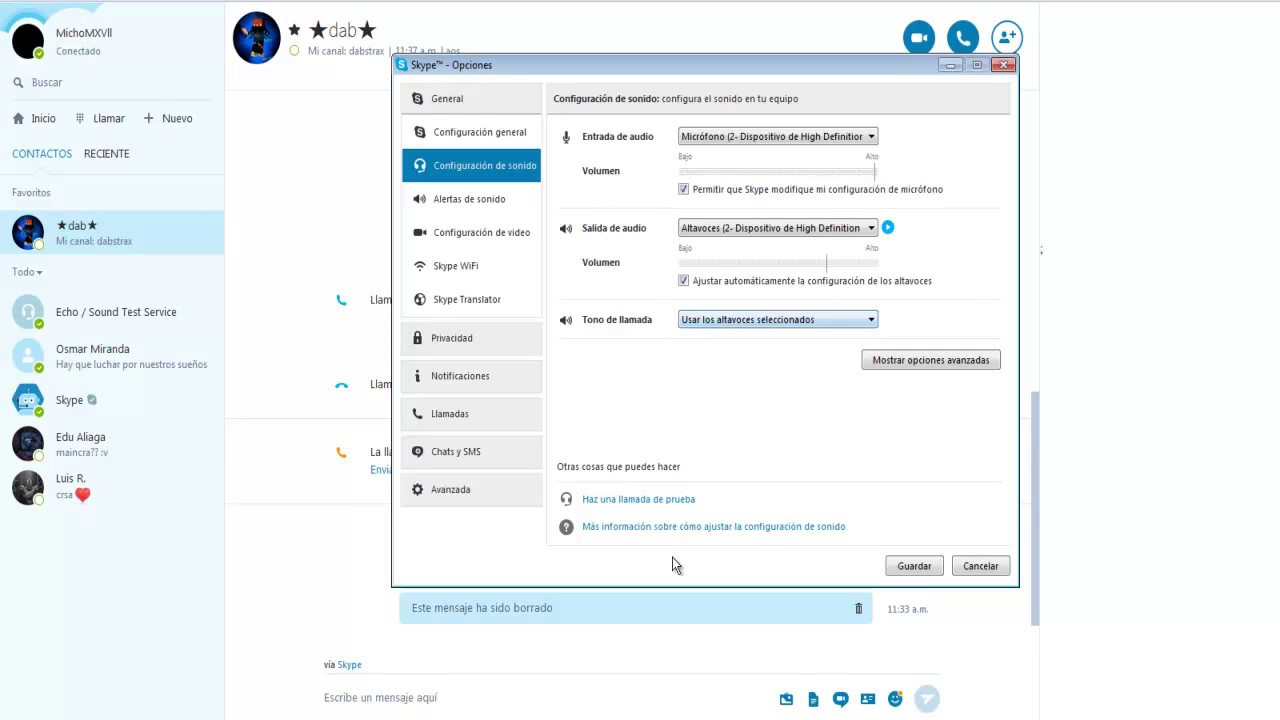
Stap 3: Controleer in het gedeelte Audio of het audio-invoerapparaat correct is geconfigureerd. Als u een externe microfoon op uw computer hebt aangesloten, zorg er dan voor dat deze in de lijst met apparaten is geselecteerd. Als u geen externe microfoon hebt, zorg er dan voor dat de ingebouwde microfoon is ingeschakeld.
Stap 4: Controleer in het gedeelte voor microfoonvolume of het volumeniveau op een geschikt niveau is ingesteld. Probeer in de microfoon te spreken en controleer het volumeniveau om er zeker van te zijn dat de opname correct is.
Stap 5: Zorg ervoor dat in het gedeelte 'Echo-onderdrukking' de optie 'Echo-onderdrukking' is ingeschakeld. Dit voorkomt dat geluid tijdens een gesprek wordt herhaald en verbetert de geluidskwaliteit.
Stap 6: Controleer in het gedeelte Luidsprekers of het audio-uitvoerapparaat correct is geconfigureerd. Als u externe luidsprekers op uw computer hebt aangesloten, zorg er dan voor dat deze in de lijst met apparaten zijn geselecteerd. Als u geen externe luidsprekers hebt, zorg er dan voor dat de ingebouwde luidspreker is ingeschakeld.
Met deze eenvoudige stappen kunt u de microfoon van uw pc succesvol configureren voor Skype en genieten van effectieve, hoogwaardige communicatie met uw vrienden, familie en collega's over de hele wereld.
Verbeter de kwaliteit van uw opnamen: handleiding voor het instellen van uw microfoon op uw pc
Als je de kwaliteit van je opnames wilt verbeteren, of het nu gaat om videogesprekken, podcasts of andere soorten opnames, zijn microfooninstellingen essentieel. In dit artikel leggen we uit hoe je je microfoon op je pc configureert voor Skype voor een betere geluidskwaliteit tijdens je gesprekken.
Stap 1: Controleer eerst of uw microfoon correct is aangesloten op uw pc. Als u een externe microfoon gebruikt, zorg er dan voor dat deze is aangesloten op de juiste ingang van uw pc. Als uw microfoon intern is, hoeft u alleen maar te controleren of deze is ingeschakeld in de pc-instellingen.
Stap 2: Open de geluidsinstellingen van uw pc. Klik hiervoor op het luidsprekerpictogram in de taakbalk van uw bureaublad en selecteer 'Geluidsinstellingen'. U kunt de geluidsinstellingen ook openen via het Configuratiescherm van uw pc.
Stap 3: Selecteer in de geluidsinstellingen de microfoon die u wilt configureren. Als u meerdere microfoons op uw pc hebt aangesloten, zorg er dan voor dat u de juiste selecteert.
Stap 4: Nadat je de microfoon hebt geselecteerd, klik je op 'Eigenschappen' en vervolgens op het tabblad 'Niveaus'. Hier kun je het volume van de microfoon aanpassen. Zorg ervoor dat het volume niet te hoog of te laag is. Het moet op een niveau staan waarop je comfortabel kunt spreken zonder vervorming.
Stap 5: Ga vervolgens naar het tabblad 'Verbeteringen' en schakel de optie 'Ruisonderdrukking' in. Deze optie verwijdert alle achtergrondgeluiden die de kwaliteit van uw opname kunnen beïnvloeden.
Stap 6: Maak tot slot een testopname om te controleren of je microfoon correct is ingesteld. Open Skype en voer een testgesprek om te controleren of het geluid helder en verstaanbaar is. Als je niet tevreden bent met de geluidskwaliteit, ga dan terug naar je geluidsinstellingen en pas het volume en de ruisonderdrukking aan totdat je tevreden bent.
Door deze eenvoudige stappen te volgen, kunt u de kwaliteit van uw opnames aanzienlijk verbeteren en helder en duidelijk geluid bereiken tijdens uw Skype-gesprekken. Experimenteer gerust met verschillende instellingen totdat u de instelling vindt die het beste bij u past.
Stapsgewijze handleiding voor het inschakelen van de microfoon in Systeeminstellingen
Hoe configureer ik mijn pc-microfoon voor Skype? Dat is een veelgestelde vraag onder gebruikers die videogesprekken of online conferenties willen voeren. Een van de eerste stappen is ervoor zorgen dat de microfoon van je computer correct is geconfigureerd en ingeschakeld. In dit artikel geven we een stapsgewijze handleiding voor het activeren van je microfoon in de systeeminstellingen.
Stap 1: Toegang tot Windows-geluidsinstellingen
Het eerste wat u moet doen, is de geluidsinstellingen van Windows openen. Klik hiervoor op de Start-knop en typ 'geluid' in de zoekbalk. Selecteer 'Geluidsinstellingen' en het venster 'Windows Geluid' wordt geopend.
Stap 2: Selecteer het audio-invoerapparaat
In het Windows-geluidsvenster selecteert u het tabblad 'Opnemen'. Hier vindt u alle audio-invoerapparaten die beschikbaar zijn op uw computer. Zoek de microfoon die u wilt activeren en selecteer 'Inschakelen' als deze nog niet is ingeschakeld.
Stap 3: Configureer de geluidskwaliteit van de microfoon
Nadat u uw microfoon hebt geselecteerd, klikt u op de knop 'Eigenschappen' om het venster 'Apparaateigenschappen' te openen. Hier kunt u de geluidskwaliteit van de microfoon configureren en het volume aanpassen. Het is raadzaam om een geluidstest uit te voeren om te controleren of de microfoon goed werkt.
Stap 4: Stel uw microfoon in op Skype
Nadat je je microfoon in je systeeminstellingen hebt geconfigureerd, moet je deze ook in Skype configureren. Open Skype en klik op de instellingenknop rechtsboven. Selecteer 'Audio-instellingen' en kies de microfoon die je wilt gebruiken. Voer een geluidstest uit om te controleren of alles goed werkt.
Oplossingen voor het oplossen van microfoonproblemen op uw pc
De microfoon is een essentieel hulpmiddel voor het voeren van telefoongesprekken via Skype en andere online communicatietoepassingen. Soms kunt u echter problemen ondervinden met de microfooninstellingen van uw pc. Hier zijn enkele oplossingen om deze problemen te verhelpen:
1. Controleer de microfoonaansluiting
Controleer eerst of de microfoon correct op je pc is aangesloten. Zorg ervoor dat hij op de juiste microfooningang is aangesloten en dat hij goed vastzit. Als je microfoon draadloos is, controleer dan of hij is ingeschakeld en gekoppeld met je pc.
2. Controleer de microfooninstellingen op uw pc
Als je microfoon correct is aangesloten, maar je nog steeds problemen ondervindt, moet je mogelijk de microfooninstellingen van je pc aanpassen. Ga naar de geluidsinstellingen van je pc en controleer of je microfoon is geselecteerd als standaardinvoerapparaat. Je kunt ook het volumeniveau en de gevoeligheid van de microfoon aanpassen om te controleren of deze goed werkt.
3. Werk uw microfoondrivers bij
Als de microfoon na controle van de verbinding en instellingen nog steeds niet werkt, moet u mogelijk de drivers van uw microfoon bijwerken. Ga naar de website van de fabrikant van de microfoon en download de nieuwste drivers voor uw model. Installeer de drivers en start uw pc opnieuw op om te controleren of ze correct zijn toegepast.
4. Test de microfoon in een andere toepassing
Als je na het controleren van je verbinding, instellingen en drivers nog steeds problemen met je microfoon ondervindt, is er mogelijk een probleem met de applicatie die je gebruikt. Test de microfoon in een andere applicatie, zoals Windows Voice Recorder, om te controleren of deze goed werkt. Als de microfoon in een andere applicatie wel werkt, is er mogelijk een probleem met de instellingen van de applicatie die je gebruikt.
Met deze oplossingen zou u de meeste microfoonproblemen op uw pc moeten kunnen oplossen. Als de problemen aanhouden, raadpleeg dan de fabrikant van de microfoon of de technische ondersteuning van uw pc voor verdere hulp.

Index
- 1 Succesvol communiceren in Skype Windows 10: handleiding voor het activeren van de microfoon
- 2 Verbeter de kwaliteit van uw opnamen: handleiding voor het instellen van uw microfoon op uw pc
- 3 Stapsgewijze handleiding voor het inschakelen van de microfoon in Systeeminstellingen
- 4 Stap 1: Toegang tot Windows-geluidsinstellingen
- 5 Stap 2: Selecteer het audio-invoerapparaat
- 6 Stap 3: Configureer de geluidskwaliteit van de microfoon
- 7 Stap 4: Stel uw microfoon in op Skype