
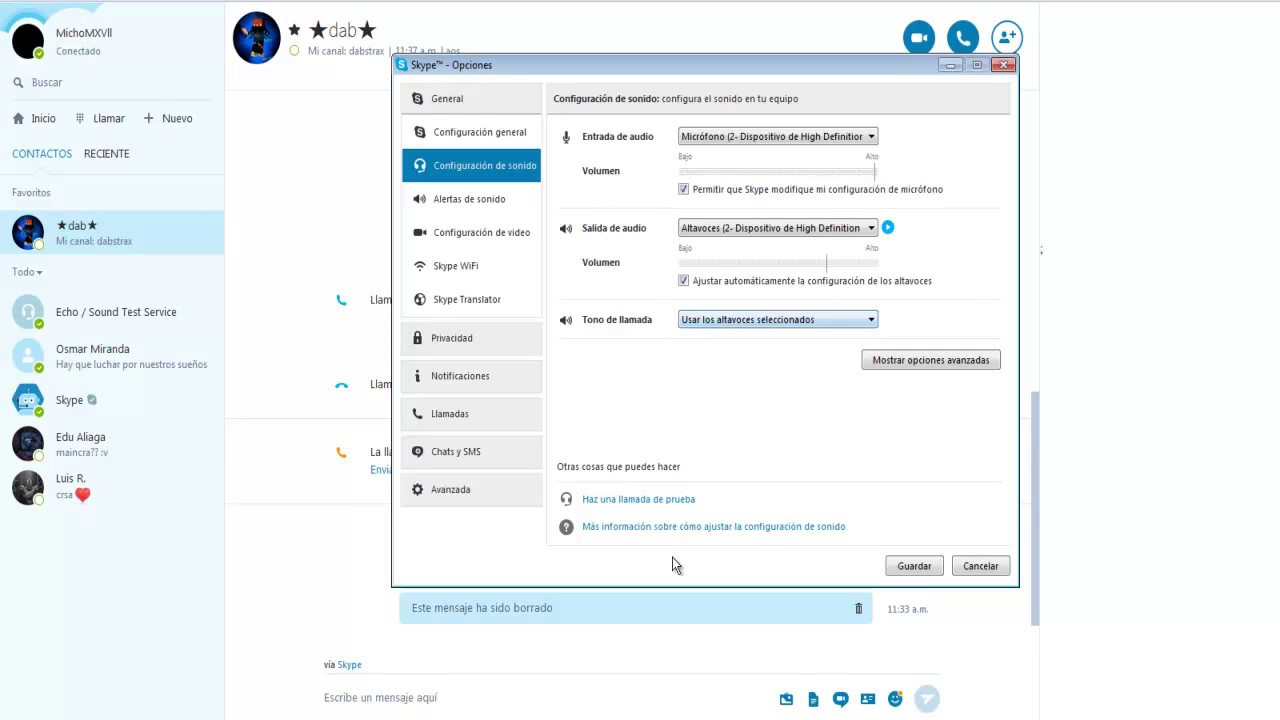
Menyediakan mikrofon PC anda untuk Skype dengan betul boleh menjadi tugas yang sukar, tetapi ia penting untuk komunikasi yang lancar semasa panggilan. Dalam tutorial ini, kami akan membimbing anda melalui penyediaan mikrofon anda langkah demi langkah supaya anda boleh menikmati pengalaman panggilan Skype yang berkualiti tinggi. Anda akan belajar cara melaraskan tetapan mikrofon anda dalam Windows 10 dan dalam apl Skype supaya anda boleh bercakap dengan rakan dan keluarga anda tanpa sebarang masalah.
Mencapai komunikasi yang berjaya dalam Skype Windows 10: Panduan untuk mengaktifkan mikrofon
Skype ialah alat komunikasi yang sangat popular yang membolehkan pengguna bercakap dan bersembang dengan rakan, keluarga dan rakan sekerja dari seluruh dunia. Untuk berkomunikasi dengan berkesan di Skype, adalah penting untuk mempunyai mikrofon yang dikonfigurasikan dan didayakan dengan betul pada komputer anda. Dalam artikel ini, kami akan menunjukkan kepada anda cara mengkonfigurasi mikrofon PC anda untuk Skype.
Langkah 1: Buka Skype pada komputer Windows 10 anda. Klik butang menu di sudut kiri atas dan pilih Tetapan.
Langkah 2: Pada skrin seterusnya, klik pada Audio dan Video di menu kiri.
Langkah 3: Dalam bahagian Audio, sahkan bahawa peranti input audio dikonfigurasikan dengan betul. Jika anda mempunyai mikrofon luaran yang disambungkan ke komputer anda, pastikan ia dipilih dalam senarai peranti. Jika anda tidak mempunyai mikrofon luaran, pastikan mikrofon terbina dalam diaktifkan.
Langkah 4: Dalam bahagian kelantangan mikrofon, pastikan tahap kelantangan ditetapkan pada tahap yang sesuai. Cuba bercakap ke dalam mikrofon dan perhatikan tahap kelantangan untuk memastikan ia dirakam dengan betul.
Langkah 5: Dalam bahagian Pembatalan Gema, pastikan Pembatalan Gema diaktifkan. Ini menghalang bunyi daripada berulang semasa perbualan dan meningkatkan kualiti bunyi.
Langkah 6: Dalam bahagian Pembesar Suara, sahkan bahawa peranti output audio dikonfigurasikan dengan betul. Jika anda mempunyai pembesar suara luaran yang disambungkan ke komputer anda, pastikan ia dipilih dalam senarai peranti. Jika anda tidak mempunyai pembesar suara luaran, pastikan pembesar suara terbina dalam diaktifkan.
Dengan langkah mudah ini, anda boleh berjaya mengkonfigurasi mikrofon PC anda untuk Skype dan menikmati komunikasi yang berkesan dan berkualiti tinggi dengan rakan, keluarga dan rakan sekerja anda di seluruh dunia.
Tingkatkan kualiti rakaman anda: Panduan untuk menyediakan mikrofon anda pada PC anda
Jika anda ingin meningkatkan kualiti rakaman anda, sama ada untuk panggilan video, podcast atau sebarang jenis rakaman lain, tetapan mikrofon adalah penting. Dalam artikel ini, kami akan menerangkan cara mengkonfigurasi mikrofon anda pada PC anda untuk Skype untuk mencapai kualiti bunyi yang lebih baik semasa panggilan anda.
Langkah 1: Perkara pertama yang perlu anda lakukan ialah memastikan mikrofon anda disambungkan dengan betul ke PC anda. Jika anda mempunyai mikrofon luaran, pastikan ia dipasang ke input yang betul pada PC anda. Jika mikrofon anda dalaman, anda hanya perlu memastikan ia diaktifkan dalam tetapan PC anda.
Langkah 2: Akses tetapan bunyi PC anda. Untuk melakukan ini, klik ikon pembesar suara pada bar tugas desktop anda dan pilih "Tetapan bunyi." Anda juga boleh mengakses tetapan bunyi melalui Panel Kawalan PC anda.
Langkah 3: Dalam tetapan bunyi, pilih mikrofon yang ingin anda konfigurasikan. Jika anda mempunyai berbilang mikrofon yang disambungkan ke PC anda, pastikan anda memilih yang betul.
Langkah 4: Setelah anda memilih mikrofon, klik pada "Properties" dan kemudian pada tab "Levels". Di sini anda boleh melaraskan tahap kelantangan mikrofon. Pastikan kelantangan tidak terlalu tinggi atau terlalu rendah. Ia sepatutnya berada pada tahap di mana anda boleh bercakap dengan selesa tanpa herotan.
Langkah 5: Seterusnya, pergi ke tab "Penambahbaikan" dan dayakan pilihan "Penindasan Bunyi". Pilihan ini akan mengalih keluar sebarang bunyi latar belakang yang mungkin menjejaskan kualiti rakaman anda.
Langkah 6: Akhir sekali, lakukan rakaman ujian untuk memastikan mikrofon anda dikonfigurasikan dengan betul. Buka Skype dan buat panggilan ujian untuk mengesahkan bahawa bunyinya jelas dan boleh didengar. Jika anda tidak berpuas hati dengan kualiti bunyi, kembali ke tetapan bunyi anda dan laraskan tahap kelantangan dan pembatalan hingar sehingga anda berpuas hati dengannya.
Dengan mengikuti langkah mudah ini, anda boleh meningkatkan kualiti rakaman anda dengan ketara dan mencapai bunyi yang jelas dan jernih pada panggilan Skype anda. Jangan ragu untuk mencuba tetapan yang berbeza sehingga anda menemui tetapan yang paling sesuai dengan keperluan anda.
Panduan langkah demi langkah untuk mendayakan mikrofon dalam Tetapan Sistem
Cara mengkonfigurasi mikrofon PC saya untuk Skype merupakan soalan yang sangat biasa di kalangan pengguna yang ingin membuat panggilan video atau persidangan dalam talian. Salah satu perkara pertama yang perlu dilakukan ialah memastikan mikrofon komputer anda dikonfigurasikan dan diaktifkan dengan betul. Dalam artikel ini, kami membentangkan panduan langkah demi langkah untuk mengaktifkan mikrofon anda dalam tetapan sistem anda.
Langkah 1: Akses Tetapan Bunyi Windows
Perkara pertama yang perlu anda lakukan ialah membuka Tetapan Bunyi Windows. Untuk melakukan ini, klik butang Mula dan taip "bunyi" dalam bar carian. Pilih "Tetapan Bunyi" dan tetingkap Bunyi Windows akan dibuka.
Langkah 2: Pilih peranti input audio
Sebaik sahaja anda berada dalam tetingkap Windows Sound, pilih tab "Rekod". Di sini anda akan menemui semua peranti input audio yang tersedia pada komputer anda. Cari mikrofon yang anda ingin aktifkan dan pilih "Dayakan" jika ia belum didayakan.
Langkah 3: Konfigurasikan kualiti bunyi mikrofon
Selepas memilih mikrofon anda, klik butang "Properties" untuk membuka tetingkap sifat peranti. Di sini anda boleh mengkonfigurasi kualiti bunyi mikrofon dan melaraskan kelantangan. Adalah idea yang baik untuk menjalankan ujian bunyi untuk memastikan mikrofon berfungsi dengan betul.
Langkah 4: Sediakan mikrofon dalam Skype
Sebaik sahaja anda telah mengkonfigurasi mikrofon anda dalam tetapan sistem anda, anda juga perlu mengkonfigurasinya dalam Skype. Buka Skype dan klik butang tetapan di sudut kanan atas. Pilih "Tetapan Audio" dan pilih mikrofon yang ingin anda gunakan. Lakukan ujian bunyi untuk memastikan semuanya berfungsi dengan betul.
Penyelesaian untuk menyelesaikan masalah mikrofon pada PC anda
Mikrofon ialah alat asas untuk membuat panggilan pada Skype dan aplikasi komunikasi dalam talian yang lain. Walau bagaimanapun, kadangkala anda mungkin menghadapi masalah dengan tetapan mikrofon PC anda. Berikut ialah beberapa penyelesaian untuk menyelesaikan isu ini:
1. Periksa sambungan mikrofon
Perkara pertama yang perlu anda lakukan ialah menyemak sama ada mikrofon disambungkan dengan betul ke PC anda. Pastikan ia dipalamkan ke port input mikrofon yang betul dan ia disambungkan dengan selamat. Jika mikrofon anda wayarles, pastikan ia dihidupkan dan dipasangkan dengan PC anda.
2. Semak tetapan mikrofon anda pada PC anda
Jika mikrofon anda disambungkan dengan betul tetapi anda masih menghadapi masalah untuk menjalankannya, anda mungkin perlu melaraskan tetapan mikrofon PC anda. Pergi ke tetapan bunyi PC anda dan sahkan bahawa mikrofon anda dipilih sebagai peranti input lalai. Anda juga boleh melaraskan tahap kelantangan dan kepekaan mikrofon untuk memastikan ia berfungsi dengan betul.
3. Kemas kini pemacu mikrofon anda
Jika mikrofon masih tidak berfungsi selepas menyemak sambungan dan tetapan, anda mungkin perlu mengemas kini pemacu mikrofon anda. Pergi ke tapak web pengilang mikrofon dan muat turun pemacu terkini untuk model anda. Pasang pemacu dan mulakan semula PC anda untuk memastikan ia telah digunakan dengan betul.
4. Uji mikrofon dalam aplikasi lain
Jika anda masih menghadapi masalah dengan mikrofon anda selepas menyemak sambungan, tetapan dan pemacu anda, mungkin terdapat masalah dengan aplikasi yang anda gunakan. Uji mikrofon dalam aplikasi lain, seperti Perakam Suara Windows, untuk memastikan ia berfungsi dengan betul. Jika mikrofon berfungsi dalam aplikasi lain, mungkin terdapat masalah dengan tetapan aplikasi yang anda gunakan.
Dengan penyelesaian ini, anda sepatutnya dapat menyelesaikan kebanyakan isu mikrofon pada PC anda. Jika anda terus menghadapi masalah, rujuk pengeluar mikrofon atau sokongan teknikal PC anda untuk mendapatkan bantuan lanjut.

Indeks
- 1 Mencapai komunikasi yang berjaya dalam Skype Windows 10: Panduan untuk mengaktifkan mikrofon
- 2 Tingkatkan kualiti rakaman anda: Panduan untuk menyediakan mikrofon anda pada PC anda
- 3 Panduan langkah demi langkah untuk mendayakan mikrofon dalam Tetapan Sistem
- 4 Langkah 1: Akses Tetapan Bunyi Windows
- 5 Langkah 2: Pilih peranti input audio
- 6 Langkah 3: Konfigurasikan kualiti bunyi mikrofon
- 7 Langkah 4: Sediakan mikrofon dalam Skype