
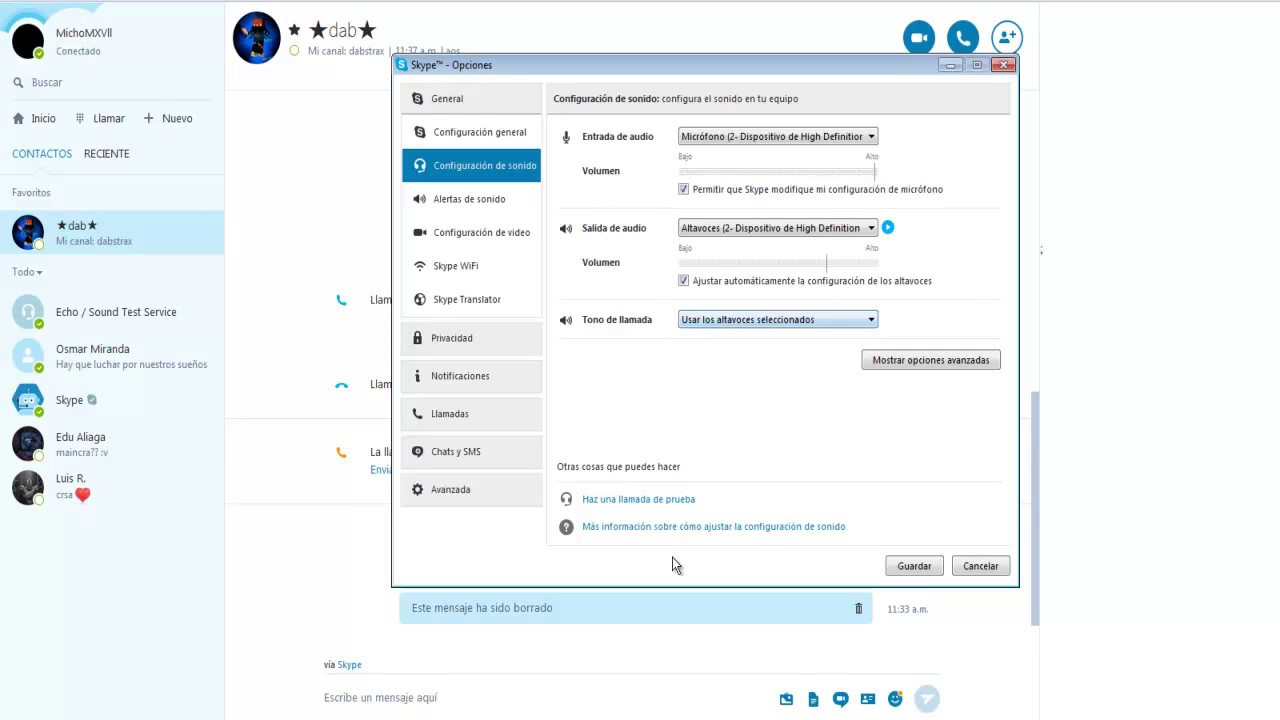
Tinkamai nustatyti kompiuterio mikrofoną „Skype“ programai gali būti sudėtinga užduotis, tačiau tai būtina norint sklandžiai bendrauti skambučio metu. Šioje mokomojoje medžiagoje žingsnis po žingsnio parodysime, kaip nustatyti mikrofoną, kad galėtumėte mėgautis aukštos kokybės „Skype“ skambučiais. Sužinosite, kaip koreguoti mikrofono nustatymus sistemoje „Windows 10“ ir „Skype“ programėlėje, kad galėtumėte be jokių problemų kalbėtis su draugais ir šeimos nariais.
Sėkmingas bendravimas naudojant „Skype“ sistemoje „Windows 10“: mikrofono aktyvavimo vadovas
„Skype“ yra labai populiari bendravimo priemonė, leidžianti vartotojams kalbėtis ir plepėti su draugais, šeimos nariais ir kolegomis iš viso pasaulio. Norint efektyviai bendrauti per „Skype“, svarbu, kad kompiuteryje būtų tinkamai sukonfigūruotas ir įjungtas mikrofonas. Šiame straipsnyje parodysime, kaip sukonfigūruoti kompiuterio mikrofoną „Skype“.
1 veiksmas: „Windows 10“ kompiuteryje atidarykite „Skype“. Viršutiniame kairiajame kampe spustelėkite meniu mygtuką ir pasirinkite „Nustatymai“.
2 veiksmas: Kitame ekrane kairiajame meniu spustelėkite „Garsas ir vaizdas“.
3 veiksmas: skyriuje „Garsas“ patikrinkite, ar garso įvesties įrenginys tinkamai sukonfigūruotas. Jei prie kompiuterio prijungtas išorinis mikrofonas, įsitikinkite, kad jis pasirinktas įrenginių sąraše. Jei išorinio mikrofono neturite, įsitikinkite, kad įjungtas integruotas mikrofonas.
4 veiksmas: mikrofono garsumo skiltyje įsitikinkite, kad garsumo lygis nustatytas tinkamu lygiu. Pabandykite kalbėti į mikrofoną ir stebėkite garsumo lygį, kad įsitikintumėte, jog įrašoma tinkamai.
5 veiksmas: skiltyje „Aido slopinimas“ įsitikinkite, kad įjungtas aido slopinimas. Tai apsaugo nuo garso kartojimo pokalbio metu ir pagerina garso kokybę.
6 veiksmas: skyriuje „Garsiakalbiai“ patikrinkite, ar garso išvesties įrenginys sukonfigūruotas teisingai. Jei prie kompiuterio prijungti išoriniai garsiakalbiai, įsitikinkite, kad jie pasirinkti įrenginių sąraše. Jei išorinių garsiakalbių neturite, įsitikinkite, kad įjungtas integruotas garsiakalbis.
Atlikdami šiuos paprastus veiksmus, galite sėkmingai sukonfigūruoti kompiuterio mikrofoną „Skype“ ir mėgautis efektyviu, aukštos kokybės bendravimu su draugais, šeima ir kolegomis visame pasaulyje.
Pagerinkite įrašų kokybę: vadovas, kaip nustatyti mikrofoną kompiuteryje
Jei norite pagerinti savo įrašų kokybę, nesvarbu, ar tai vaizdo skambučiai, transliacijos ar bet kokio kito tipo įrašai, mikrofono nustatymai yra būtini. Šiame straipsnyje paaiškinsime, kaip sukonfigūruoti mikrofoną kompiuteryje, kad „Skype“ programa galėtų pagerinti garso kokybę skambučių metu.
1 veiksmas: pirmiausia turėtumėte įsitikinti, kad mikrofonas tinkamai prijungtas prie kompiuterio. Jei turite išorinį mikrofoną, įsitikinkite, kad jis prijungtas prie tinkamos kompiuterio įvesties. Jei jūsų mikrofonas yra vidinis, tereikia įsitikinti, kad jis įjungtas kompiuterio nustatymuose.
2 veiksmas: pasiekite kompiuterio garso nustatymus. Norėdami tai padaryti, darbalaukio užduočių juostoje spustelėkite garsiakalbio piktogramą ir pasirinkite „Garso nustatymai“. Garso nustatymus taip pat galite pasiekti kompiuterio valdymo skydelyje.
3 veiksmas: garso nustatymuose pasirinkite mikrofoną, kurį norite konfigūruoti. Jei prie kompiuterio prijungti keli mikrofonai, įsitikinkite, kad pasirinkote tinkamą.
4 veiksmas: Pasirinkę mikrofoną, spustelėkite „Ypatybės“, tada – skirtuką „Lygiai“. Čia galite reguliuoti mikrofono garsumo lygį. Įsitikinkite, kad garsumas nėra per didelis ar per mažas. Jis turėtų būti tokio lygio, kad galėtumėte patogiai kalbėti be iškraipymų.
5 veiksmas: Tada eikite į skirtuką „Patobulinimai“ ir įjunkite parinktį „Triukšmo slopinimas“. Ši parinktis pašalins bet kokį foninį triukšmą, kuris gali turėti įtakos jūsų įrašymo kokybei.
6 veiksmas: Galiausiai atlikite bandomąjį įrašą, kad įsitikintumėte, jog mikrofonas nustatytas tinkamai. Atidarykite „Skype“ ir atlikite bandomąjį skambutį, kad įsitikintumėte, jog garsas yra aiškus ir girdimas. Jei nesate patenkinti garso kokybe, grįžkite į garso nustatymus ir reguliuokite garsumo lygius bei triukšmo slopinimą, kol būsite patenkinti.
Atlikdami šiuos paprastus veiksmus, galite gerokai pagerinti savo įrašų kokybę ir pasiekti aiškų, aiškų garsą „Skype“ skambučiuose. Nesivaržykite eksperimentuoti su skirtingais nustatymais, kol rasite tą, kuris geriausiai atitinka jūsų poreikius.
Žingsnis po žingsnio vadovas, kaip įjungti mikrofoną sistemos nustatymuose
Kaip sukonfigūruoti kompiuterio mikrofoną „Skype“ programai – labai dažnas klausimas tarp vartotojų, norinčių atlikti vaizdo skambučius ar dalyvauti internetinėse konferencijose. Vienas pirmųjų dalykų, kuriuos reikia padaryti, yra įsitikinti, kad jūsų kompiuterio mikrofonas yra tinkamai sukonfigūruotas ir įjungtas. Šiame straipsnyje pateikiame nuoseklų vadovą , kaip įjungti mikrofoną sistemos nustatymuose.
1 veiksmas: pasiekite „Windows“ garso nustatymus
Pirmiausia turėtumėte atidaryti „Windows“ garso nustatymus. Norėdami tai padaryti, spustelėkite mygtuką „Pradėti“ ir paieškos juostoje įveskite „garsas“. Pasirinkite „Garso nustatymai“ ir atsidarys „Windows“ garso langas.
2 veiksmas: pasirinkite garso įvesties įrenginį
Kai būsite „Windows Sound“ lange, pasirinkite skirtuką „Įrašyti“. Čia rasite visus kompiuteryje esančius garso įvesties įrenginius. Raskite mikrofoną, kurį norite įjungti, ir pasirinkite „Įjungti“, jei jis dar neįjungtas.
3 veiksmas: sukonfigūruokite mikrofono garso kokybę
Pasirinkę mikrofoną, spustelėkite mygtuką „Ypatybės“, kad atidarytumėte įrenginio ypatybių langą. Čia galite konfigūruoti mikrofono garso kokybę ir reguliuoti garsumą. Patartina atlikti garso testą, kad įsitikintumėte, jog mikrofonas veikia tinkamai.
4 veiksmas: „Skype“ nustatykite mikrofoną
Kai sistemos nustatymuose sukonfigūravote mikrofoną, turėsite jį sukonfigūruoti ir „Skype“. Atidarykite „Skype“ ir spustelėkite nustatymų mygtuką viršutiniame dešiniajame kampe. Pasirinkite „Garso nustatymai“ ir pasirinkite norimą naudoti mikrofoną. Atlikite garso testą, kad įsitikintumėte, jog viskas veikia tinkamai.
Sprendimai, kaip išspręsti mikrofono problemas kompiuteryje
Mikrofonas yra pagrindinė priemonė skambinant naudojant „Skype“ ir kitas internetinio bendravimo programas. Tačiau kartais gali kilti problemų dėl kompiuterio mikrofono nustatymų. Štai keletas sprendimų šioms problemoms išspręsti:
1. Patikrinkite mikrofono jungtį
Pirmiausia turėtumėte patikrinti, ar mikrofonas tinkamai prijungtas prie kompiuterio. Įsitikinkite, kad jis prijungtas prie tinkamo mikrofono įvesties prievado ir kad jis yra saugiai prijungtas. Jei jūsų mikrofonas yra belaidis, įsitikinkite, kad jis įjungtas ir susietas su kompiuteriu.
2. Patikrinkite mikrofono nustatymus savo kompiuteryje
Jei mikrofonas prijungtas tinkamai, bet vis tiek kyla problemų jį įjungiant, gali tekti pakoreguoti kompiuterio mikrofono nustatymus. Eikite į kompiuterio garso nustatymus ir patikrinkite, ar mikrofonas pasirinktas kaip numatytasis įvesties įrenginys. Taip pat galite pakoreguoti mikrofono garsumo lygį ir jautrumą, kad įsitikintumėte, jog jis veikia tinkamai.
3. Atnaujinkite mikrofono tvarkykles
Jei patikrinus jungtį ir nustatymus mikrofonas vis tiek neveikia, gali tekti atnaujinti mikrofono tvarkykles. Eikite į mikrofono gamintojo svetainę ir atsisiųskite naujausias savo modeliui skirtas tvarkykles. Įdiekite tvarkykles ir paleiskite kompiuterį iš naujo, kad įsitikintumėte, jog jos tinkamai įdiegtos.
4. Išbandykite mikrofoną kitoje programoje
Jei patikrinus ryšį, nustatymus ir tvarkykles vis dar kyla problemų dėl mikrofono, gali būti, kad problema yra naudojama programoje. Patikrinkite mikrofoną kitoje programoje, pvz., „Windows Voice Recorder“, kad įsitikintumėte, jog jis veikia tinkamai. Jei mikrofonas veikia kitoje programoje, gali būti, kad problema yra naudojamos programos nustatymuose.
Naudodami šiuos sprendimus turėtumėte išspręsti daugumą mikrofono problemų savo kompiuteryje. Jei problemos išlieka, kreipkitės į mikrofono gamintoją arba kompiuterio techninę pagalbą.
Rodiklis
- 1 Sėkmingas bendravimas naudojant „Skype“ sistemoje „Windows 10“: mikrofono aktyvavimo vadovas
- 2 Pagerinkite įrašų kokybę: vadovas, kaip nustatyti mikrofoną kompiuteryje
- 3 Žingsnis po žingsnio vadovas, kaip įjungti mikrofoną sistemos nustatymuose
- 4 1 veiksmas: pasiekite „Windows“ garso nustatymus
- 5 2 veiksmas: pasirinkite garso įvesties įrenginį
- 6 3 veiksmas: sukonfigūruokite mikrofono garso kokybę
- 7 4 veiksmas: „Skype“ nustatykite mikrofoną