
現代社会において、メールは人と人との繋がりを保つための必須ツールです。Duoc UCの学生または職員の方で、iPhoneでメールの設定をご希望なら、ここが最適な場所です。このチュートリアルでは、iPhoneでDuoc UCのメールを設定する手順をご案内します。これにより、いつでもどこでもメールにアクセスし、最新のコミュニケーション状況を把握できるようになります。
iOSモバイルデバイスでの機関メールの設定
iOSオペレーティングシステムを搭載したモバイルデバイスをご利用の場合、モバイルデバイスからメールを送受信できるように、会社のメールアカウントを設定する必要があります。以下では、iPhoneでDuoCメールを設定する方法を簡単に説明します。
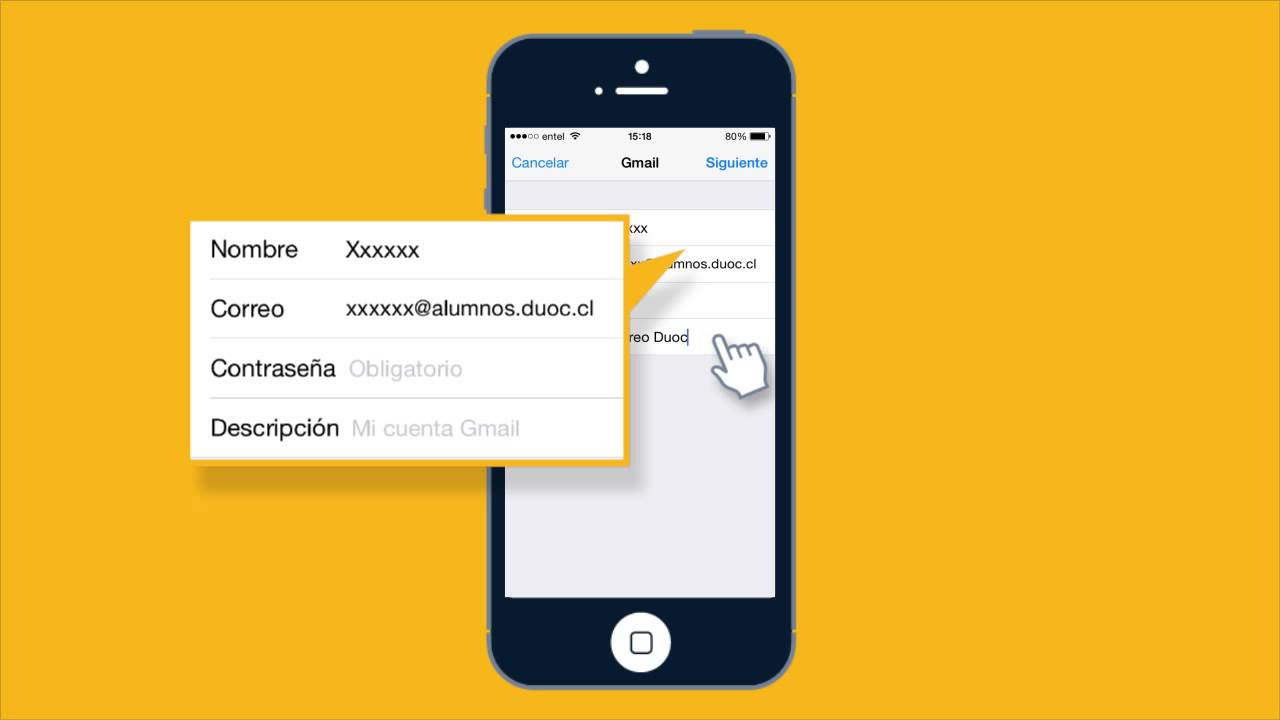
まず最初に、モバイル端末のメールアプリにアクセスしてください。アプリにアクセスしたら、「アカウントを追加」ボタンを押し、「Exchange」オプションを選択してください。
次に、指定されたフィールドに機関の電子メール アドレスとパスワードを入力します。
「サーバー」セクションに「outlook.office365.com」と入力し、「ドメイン」フィールドは空白のままにしてください。ユーザー名の入力を求められた場合は、会社のメールアドレスを再度入力してください。
「次へ」ボタンをクリックし、必要な電子メール、連絡先、およびカレンダーの同期オプションを選択します。
最後に、「保存」ボタンを押して、設定が完了するまで待ちます。
これらの手順を完了すると、iOS モバイル デバイスから組織のメールにアクセスし、便利かつ簡単にメールを送受信できるようになります。