
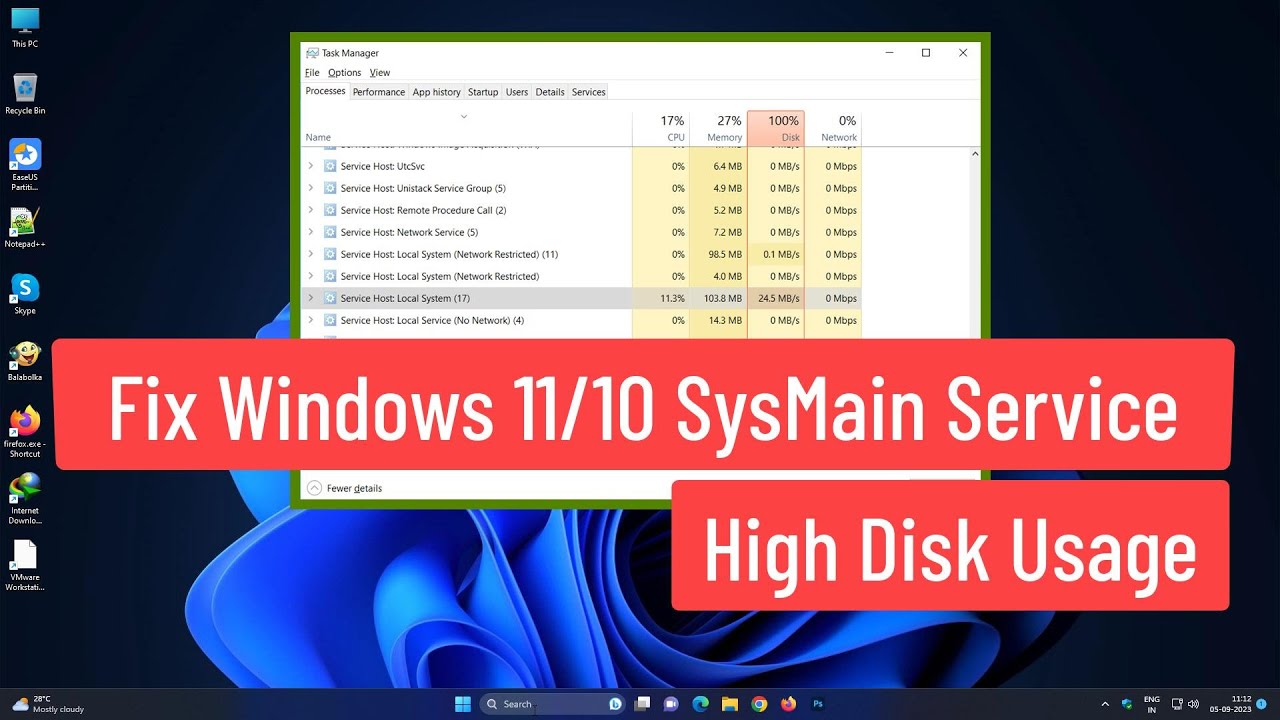
こんにちは、ようこそ。このチュートリアルでは、Windows 11および10でsysmagineサービスによって引き起こされるディスク使用量の増加を修正する方法を説明します。動画ではなく、この問題を解決するために必要なすべての手順を記載した記事をご紹介します。
方法 1: コマンドプロンプト (CMD) を使用する
1. Windows 検索バーを開き、「CMD」と入力します。
2. 結果を右クリックし、「管理者として実行」を選択します。
3. 記事の説明にあるコマンドをコピーし、コマンド プロンプト ウィンドウに貼り付けます。
4. Enter キーを押してコマンドを実行し、完了するまで待ちます。
方法2: Windowsレジストリを変更する
1. Windows 検索バーを開き、「regedit」と入力します。
2. 結果を右クリックし、「管理者として実行」を選択します。
3. レジストリ エディターで、矢印をクリックして HKEY_LOCAL_MACHINE を展開します。
4. 矢印をクリックして「SYSTEM」を展開します。
5. 矢印をクリックして CurrentControlSet を展開します。
6. 矢印をクリックして「サービス」を展開します。
7. sysmogin エントリを見つけてダブルクリックします。
8. 「値」フィールドで、数値を 4 に変更します。
9. [OK] をクリックして変更を保存します。
このチュートリアルがお役に立てば幸いです。気に入っていただけたら、ぜひシェアして、チャンネル登録もお忘れなく。本当にありがとうございました。次回の記事でお会いしましょう!