
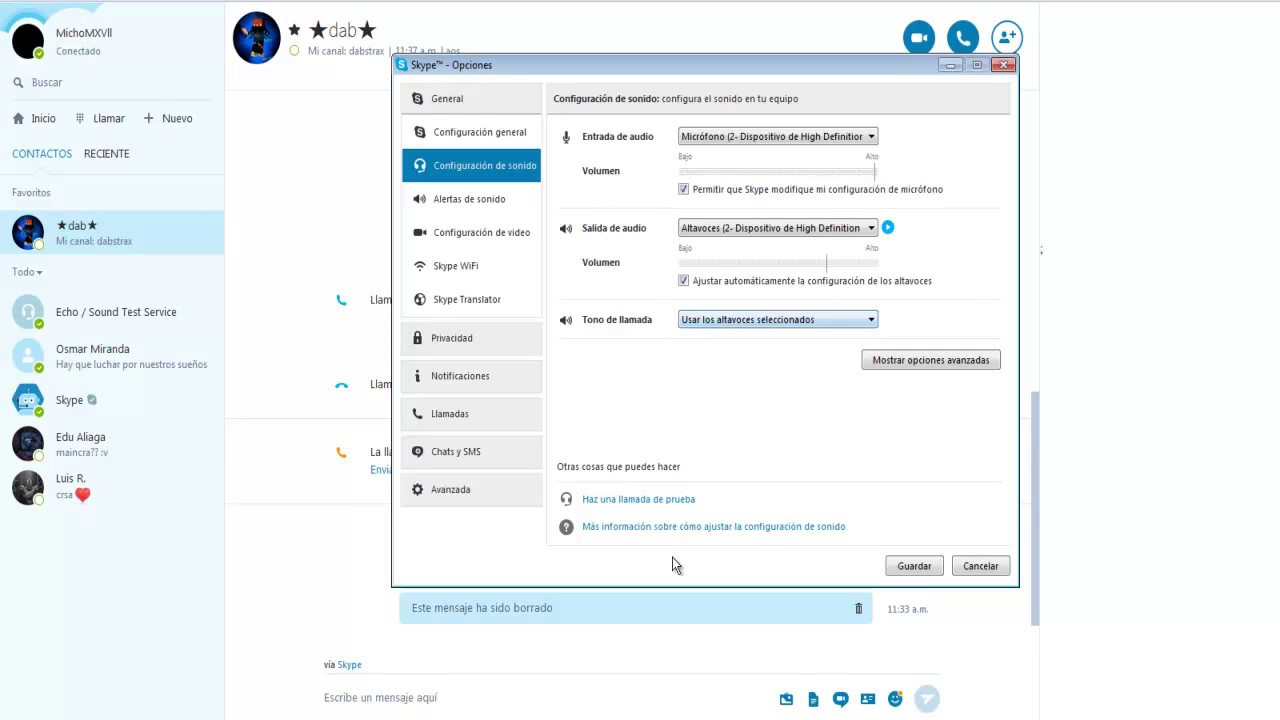
Skype用にPCのマイクを正しく設定するのは難しい作業ですが、通話中のスムーズなコミュニケーションには不可欠です。このチュートリアルでは、高品質なSkype通話体験をお楽しみいただけるよう、マイクの設定方法をステップバイステップで解説します。Windows 10とSkypeアプリでマイクの設定を調整し、友人や家族とスムーズに会話する方法を学びましょう。
Skype Windows 10で円滑なコミュニケーションを実現する:マイクを有効にする方法
Skypeは、世界中の友人、家族、同僚と会話やチャットができる、非常に人気のコミュニケーションツールです。Skypeで効果的にコミュニケーションをとるには、パソコンのマイクが適切に設定され、有効になっていることが重要です。この記事では、パソコンのマイクをSkype用に設定する方法をご紹介します。
手順1: Windows 10搭載パソコンでSkypeを開きます。左上隅のメニューボタンをクリックし、「設定」を選択します。
ステップ2:次の画面で、左側のメニューにある「オーディオとビデオ」をクリックします。
手順3:オーディオセクションで、オーディオ入力デバイスが正しく設定されていることを確認します。外部マイクがコンピューターに接続されている場合は、デバイス一覧でそのマイクが選択されていることを確認してください。外部マイクが接続されていない場合は、内蔵マイクが有効になっていることを確認してください。
ステップ4:マイクの音量設定で、適切な音量レベルに設定されていることを確認してください。マイクに向かって話してみて、音量レベルを確認し、正しく録音されていることを確認してください。
ステップ5:エコーキャンセレーションのセクションで、エコーキャンセレーションが有効になっていることを確認してください。これにより、会話中に音が繰り返されるのを防ぎ、音質が向上します。
手順6: [スピーカー]セクションで、音声出力デバイスが正しく設定されていることを確認します。外部スピーカーがコンピューターに接続されている場合は、デバイス一覧でそのスピーカーが選択されていることを確認してください。外部スピーカーが接続されていない場合は、内蔵スピーカーが有効になっていることを確認してください。
これらの簡単な手順に従うだけで、PC のマイクを Skype 用に正常に設定し、世界中の友人、家族、同僚と効果的で高品質なコミュニケーションを楽しむことができます。
録音品質を向上させる: PC でのマイクの設定ガイド
ビデオ通話、ポッドキャスト、その他あらゆる録音の音質を向上させたいなら、マイクの設定は不可欠です。この記事では、Skype通話中により良い音質を実現するために、PCのマイクを設定する方法を説明します。
ステップ1:まず最初に、マイクがPCに正しく接続されていることを確認してください。外付けマイクの場合は、PCの正しい入力端子に接続されていることを確認してください。内蔵マイクの場合は、PCの設定で有効になっていることを確認するだけで済みます。
ステップ2: PCのサウンド設定にアクセスします。これを行うには、デスクトップのタスクバーにあるスピーカーアイコンをクリックし、「サウンド設定」を選択します。PCのコントロールパネルからもサウンド設定にアクセスできます。
ステップ3:サウンド設定で、設定したいマイクを選択します。PCに複数のマイクが接続されている場合は、正しいマイクを選択していることを確認してください。
ステップ4:マイクを選択したら、「プロパティ」をクリックし、「レベル」タブをクリックします。ここでマイクの音量レベルを調整できます。音量が高すぎたり低すぎたりしないように注意してください。歪みなく快適に話せるレベルに設定してください。
ステップ5:次に、「拡張機能」タブに移動し、「ノイズ抑制」オプションを有効にします。このオプションを有効にすると、録音品質に影響を与える可能性のある背景ノイズが除去されます。
ステップ6:最後に、マイクが正しく設定されていることを確認するためにテスト録音を行います。Skypeを開き、テスト通話を行って、音声がクリアで聞き取りやすいかどうかを確認します。音質に満足できない場合は、サウンド設定に戻り、音量レベルとノイズキャンセリングを調整して、満足できる音質にしてください。
これらの簡単な手順に従うだけで、録音品質を大幅に向上させ、Skype通話でクリアで鮮明な音声を実現できます。さまざまな設定を試してみて、ニーズに最適な設定を見つけてください。
システム設定でマイクを有効にする手順
Skypeでビデオ通話やオンライン会議を行う際に、PCのマイクをどのように設定すればよいかという質問は、ユーザーの間で非常に多く寄せられます。まず最初にすべきことは、コンピューターのマイクが正しく設定され、有効になっていることを確認することです。この記事では、システム設定でマイクを有効にする手順をステップバイステップで解説します。
ステップ1:Windowsのサウンド設定にアクセスする
まず最初に、Windowsのサウンド設定を開きます。スタートボタンをクリックし、検索バーに「サウンド」と入力します。「サウンド設定」を選択すると、Windowsのサウンドウィンドウが開きます。
ステップ2: オーディオ入力デバイスを選択する
Windowsのサウンドウィンドウが開いたら、「録音」タブを選択します。ここには、お使いのコンピュータで利用可能なすべてのオーディオ入力デバイスが表示されます。有効にしたいマイクを探し、まだ有効になっていない場合は「有効にする」を選択します。
ステップ3: マイクの音質を設定する
マイクを選択したら、「プロパティ」ボタンをクリックしてデバイスのプロパティウィンドウを開きます。ここでマイクの音質と音量を設定できます。マイクが正常に動作していることを確認するために、サウンドテストを実行することをお勧めします。
ステップ4: Skypeでマイクを設定する
システム設定でマイクを設定したら、Skypeでも同様に設定する必要があります。Skypeを開き、右上にある設定ボタンをクリックします。「オーディオ設定」を選択し、使用するマイクを選択します。サウンドテストを実行して、すべてが正常に動作していることを確認してください。
PCのマイクの問題を解決するソリューション
マイクは、Skypeなどのオンラインコミュニケーションアプリケーションで通話を行うための基本的なツールです。しかし、PCのマイク設定に問題が発生する場合があります。これらの問題を解決するには、以下の方法があります。
1. マイクの接続を確認する
まず最初に、マイクがPCに正しく接続されていることを確認してください。正しいマイク入力ポートにしっかりと接続されていることを確認してください。ワイヤレスマイクの場合は、電源がオンになっていて、PCとペアリングされていることを確認してください。
2. PCのマイク設定を確認する
マイクが正しく接続されているにもかかわらず、動作しない場合は、PCのマイク設定を調整する必要があるかもしれません。PCのサウンド設定を開き、マイクがデフォルトの入力デバイスとして選択されていることを確認してください。また、マイクの音量レベルと感度を調整して、正常に動作していることを確認することもできます。
3. マイクのドライバーを更新する
接続と設定を確認してもマイクが動作しない場合は、マイクのドライバーを更新する必要がある可能性があります。マイクのメーカーのウェブサイトにアクセスし、お使いのモデル用の最新ドライバーをダウンロードしてください。ドライバーをインストールし、PCを再起動して正しく適用されていることを確認してください。
4. 別のアプリケーションでマイクをテストする
接続、設定、ドライバーを確認してもマイクの問題が解決しない場合は、使用しているアプリケーションに問題がある可能性があります。Windowsボイスレコーダーなどの別のアプリケーションでマイクをテストし、正常に動作することを確認してください。別のアプリケーションでマイクが動作する場合は、使用しているアプリケーションの設定に問題がある可能性があります。
これらの解決策を活用すれば、PCのマイクに関するほとんどの問題を解決できるはずです。それでも問題が解決しない場合は、マイクの製造元またはPCのテクニカルサポートにご相談ください。