
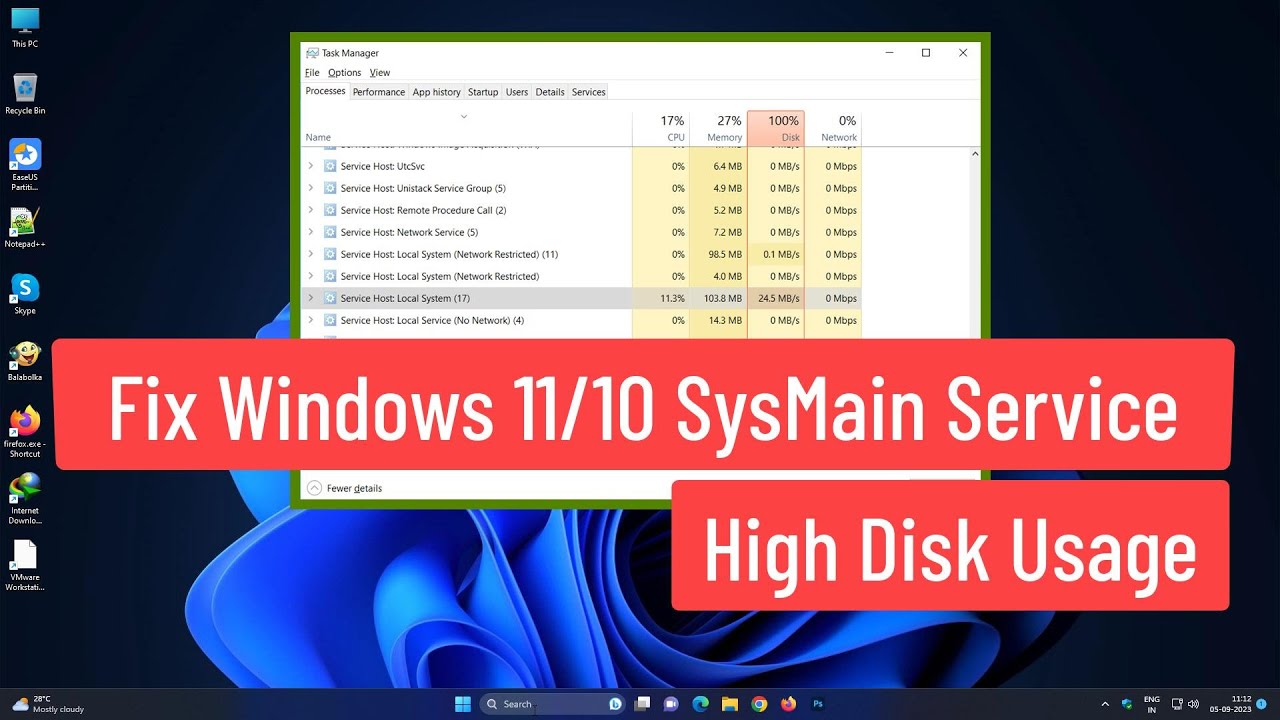
שלום, ברוך הבא. במדריך זה, אסביר כיצד לתקן את השימוש הגבוה בדיסק הנגרם על ידי שירות sysmagine ב-Windows 11 ו-10. במקום סרטון, אני מציג מאמר עם כל השלבים שעליך לבצע כדי לפתור בעיה זו.
שיטה 1: שימוש בשורת הפקודה (CMD)
1. פתחו את סרגל החיפוש של Windows והקלידו CMD.
2. לחצו לחיצה ימנית על התוצאה ובחרו "הפעל כמנהל".
3. העתיקו את הפקודה שנמצאת בתיאור המאמר והדביקו אותה בחלון שורת הפקודה.
4. לחץ על Enter כדי לבצע את הפקודה והמתן עד שתסתיים.
שיטה 2: שינוי הרישום של Windows
1. פתחו את סרגל החיפוש של Windows והקלידו regedit.
2. לחצו לחיצה ימנית על התוצאה ובחרו "הפעל כמנהל".
3. בעורך הרישום, לחץ על החץ כדי להרחיב את HKEY_LOCAL_MACHINE.
4. לחץ על החץ כדי להרחיב את מערכת.
5. לחץ על החץ כדי להרחיב את CurrentControlSet.
6. לחץ על החץ כדי להרחיב את השירותים.
7. מצא את ערך sysmogin ולחץ עליו פעמיים.
8. בשדה ערך, שנה את המספר ל-4.
9. לחץ על אישור כדי לשמור את השינויים.
אני מקווה שהמדריך הזה היה מועיל. אם אהבתם אותו, אנא שתפו אותו ואל תשכחו להירשם לערוץ שלי. תודה רבה, ונתראה במאמר הבא!
סרטון הסבר
