
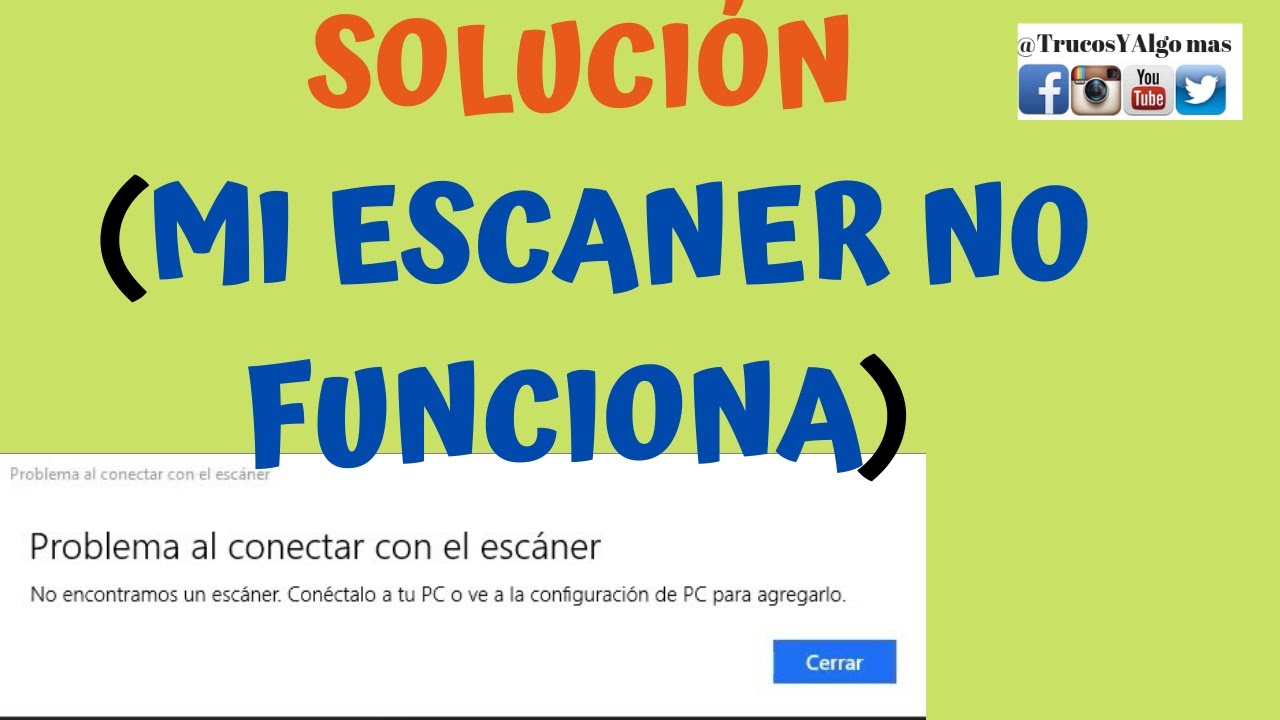
במדריך זה, תלמדו כיצד להגדיר את מאפייני הסורק שלכם כדי להשיג את איכות התמונה הטובה ביותר עבור הסריקות שלכם. הגדרה נכונה של מאפייני הסורק שלכם חיונית להשגת תמונות חדות וברורות ולמניעת בעיות כגון תמונות מטושטשות או כהות מדי. במדריך זה, נדריך אתכם בשלבים הדרושים להגדרה יעילה של מאפייני הסורק שלכם.
טיפים לייעול הגדרות הסורק ולשיפור איכות הסריקות שלך
סריקת מסמכים היא משימה נפוצה בעסקים ובבתים. כדי להשיג את התוצאות הטובות ביותר, חשוב למטב את הגדרות הסורק ולהתאים את מאפייני הסריקה.
1. בחר את הרזולוציה המתאימה: הרזולוציה האופטימלית תלויה במטרת הדיגיטציה. אם המסמך מיועד להדפסה, מומלצת רזולוציה של 300 dpi. אם הוא מיועד לצפייה על המסך בלבד, 72 dpi מספיקים.
2. בחרו את הפורמט הנכון: פורמט הקובץ חשוב לאיכות הסריקה. אם אתם רוצים תמונה באיכות גבוהה, מומלץ להשתמש בפורמט TIFF. אם אתם מחפשים גודל קובץ קטן יותר, פורמט JPEG הוא אידיאלי.
3. כוונון בהירות וניגודיות: כוונון בהירות וניגודיות ישפר את איכות התמונה. אם במסמך יש אזורים כהים, הגדלת הבהירות תשפר את הנראות. אם במסמך יש אזורים בהירים, ניתן להפחית את הבהירות. הניגודיות מותאמת כדי להדגיש פרטים בתמונה.
4. השתמשו בתיקון צבע: תיקון צבע מאפשר לכם להתאים את גוון התמונה. אם למסמך יש גוון צהבהב, תוכלו להתאים אותו כדי לקבל צבע טבעי יותר.
5. השתמשו באפשרות הסרת הרקע: אם למסמך יש רקע לא רצוי, תוכלו להשתמש באפשרות הסרת הרקע כדי לקבל תמונה נקייה ללא אלמנטים מיותרים.
6. ניקוי זכוכית הסורק: כדי למנוע כתמים על התמונה, חשוב לשמור על זכוכית הסורק נקייה. מומלץ לנקות אותה בעזרת מטלית רכה ונטולת סיבים כדי למנוע שריטות על פני השטח.
7. הפעלת בדיקות: לפני דיגיטציה של מסמך חשוב, מומלץ להפעיל בדיקות כדי להתאים את מאפייני הסורק ולהשיג את איכות התמונה הטובה ביותר.
בעזרת טיפים אלה, תוכלו לייעל את הגדרות הסורק שלכם ולשפר את איכות הסריקות שלכם לקבלת תוצאות מקצועיות ואיכותיות.
כיצד לפתור בעיות נפוצות בעת סריקה עם המדפסת שלך.
סריקה היא תכונה חשובה ברוב המדפסות הרב-תכליתיות. עם זאת, לעיתים ייתכן שתיתקל בבעיות בעת ניסיון לסרוק. הנה כמה פתרונות לבעיות הנפוצות ביותר שאתה עשוי להיתקל בהן בעת סריקה עם המדפסת שלך.
בעיה 1: המדפסת לא מתחברת לסורק.
אם המדפסת לא מתחברת לסורק, עליך לוודא תחילה שכבל ה-USB מחובר כראוי. אם הכבל מחובר כראוי, נסה להפעיל מחדש את המדפסת ואת המחשב. אם הבעיה נמשכת, ייתכן שתצטרך להתקין מחדש את מנהלי ההתקנים של הסורק.
בעיה 2: הסורק לא מזוהה.
אם הסורק לא מזוהה, ודא שהוא מחובר לחשמל ודלוק. כמו כן, ודא שמנהל ההתקן של הסורק מותקן כראוי במחשב שלך. אם הבעיה נמשכת, נסה לנתק ולחבר מחדש את כבל ה-USB.
בעיה 3: איכות התמונה הסרוקה ירודה.
אם איכות התמונה הסרוקה ירודה, ודא שמשטח הזכוכית של הסורק נקי וללא שריטות. כמו כן, בדוק את הגדרת רזולוציית הסריקה. אם הרזולוציה מוגדרת נמוכה מדי, איכות התמונה תהיה ירודה.
בעיה 4: הקובץ הסרוק גדול מדי.
אם הקובץ הסרוק גדול מדי, נסה להפחית את רזולוציית הסריקה או לשנות את פורמט הקובץ. קבצי JPEG ו-PDF בדרך כלל קטנים יותר מקבצי TIFF.
בעזרת טיפים אלה, תוכלו לפתור בקלות בעיות נפוצות שעלולות להתעורר בעת סריקה עם המדפסת שלכם. אם הבעיות נמשכות, צרו קשר עם התמיכה הטכנית של יצרן המדפסת שלכם לקבלת סיוע נוסף.
מדריך מלא להגדרה ושימוש בפקס וסורק ב-Windows
האם אתה מתקשה להגדיר את הסורק שלך ב-Windows? אל דאגה, הנה מדריך מלא להגדרה ושימוש קלים ויעילים של הפקס והסורק שלך ב-Windows.
שלב 1: חיבור הסורק
לפני שתתחילו להגדיר את הסורק, ודאו שהוא מחובר כראוי למחשב ושהדרייברים מותקנים. חברו את הסורק ליציאת USB והפעילו אותו כדי שהמערכת תזהה אותו באופן אוטומטי.
שלב 2: הגדרת הסורק
לאחר חיבור הסורק, פתחו את לוח הבקרה של Windows ולחצו על "התקנים ומדפסות". כעת, מצאו את הסורק ברשימת ההתקנים ולחצו עליו לחיצה ימנית. בחרו "מאפייני סורק" והגדירו את האפשרויות בהתאם לצרכים שלכם.
שלב 3: שימוש בסורק
כדי להשתמש בסורק, ודא שהמסמך שברצונך לסרוק ממוקם כהלכה על משטח הזכוכית של הסורק. פתח את יישום הסריקה במחשב שלך ובחר את הסורק שזה עתה הגדרת. התאם את אפשרויות הסריקה בהתאם לצרכים שלך ולחץ על "סרוק". המתן להשלמת תהליך הסריקה ושמור את הקובץ במחשב שלך.
שלב 4: הגדרת פקס
אם עליך לשלוח פקס, תוכל להשתמש בתכונת הפקס של Windows. פתח את לוח הבקרה ולחץ על "תוכניות ותכונות". כעת, בחר "הפעלה או כיבוי של תכונות Windows" וחפש את "פקס וסריקה של Windows". בחר את תיבת הסימון ולחץ על "אישור".
שלב 5: שימוש בפקס
כדי להשתמש בתכונת הפקס של Windows, פתחו את יישום הפקס ובחרו באפשרות לשליחת פקס חדש. הזינו את מספר הפקס של הנמען וצרפו את הקובץ שברצונכם לשלוח. התאמו את אפשרויות השליחה בהתאם לצרכים שלכם ולחצו על "שלח".
על ידי ביצוע שלבים פשוטים אלה, תוכלו להגדיר ולהשתמש בפקס וסורק ב-Windows בקלות וביעילות. זכרו, תוכלו תמיד לעיין בתיעוד של הסורק שלכם או לחפש עזרה באינטרנט אם נתקלתם בבעיות.
אופטימיזציה של העבודה הדיגיטלית שלך: למד כיצד להשתמש בסורק של Windows
סורק Windows הוא כלי שימושי מאוד לדיגיטציה של מסמכים ותמונות, וחוסך זמן ושטח אחסון פיזי. עם זאת, ייתכן שאינכם יודעים כיצד להשתמש בו נכון או להגדיר אותו כראוי לקבלת תוצאות אופטימליות. במאמר זה, נסביר כיצד לעשות זאת בפשטות וביעילות.
ראשית, עליך לפתוח את אפליקציית Windows Scanner. תוכל לעשות זאת על ידי חיפושה בתפריט התחל או בסרגל החיפוש. לאחר פתיחת האפליקציה, תראה את אפשרויות הסריקה הזמינות. חשוב לבחור את סוג הסריקה שברצונך לבצע - שחור-לבן, גווני אפור או צבע - ואת הרזולוציה המתאימה לסוג המסמך שאתה סורק.
ניתן גם להגדיר את אזור הסריקה, כלומר, את החלק של המסמך או התמונה שברצונך לסרוק. לשם כך, בחר באפשרות "תצוגה מקדימה" והתאם את השוליים עד שהאובייקט הרצוי ימוסגר בצורה מושלמת. לאחר מכן, פשוט לחץ על כפתור "סריקה" כדי שהסורק יתחיל לסרוק.
אפשרות מעניינת נוספת היא היכולת לשמור מסמכים סרוקים בפורמטים שונים, כגון PDF, JPEG, TIFF או BMP, בהתאם לצרכים שלכם. תוכלו גם לבחור את המיקום שבו תרצו לשמור את הקובץ הסרוק.
אל תהססו לנסות את זה ולגלות כל מה שזה יכול לעשות בשבילכם!