
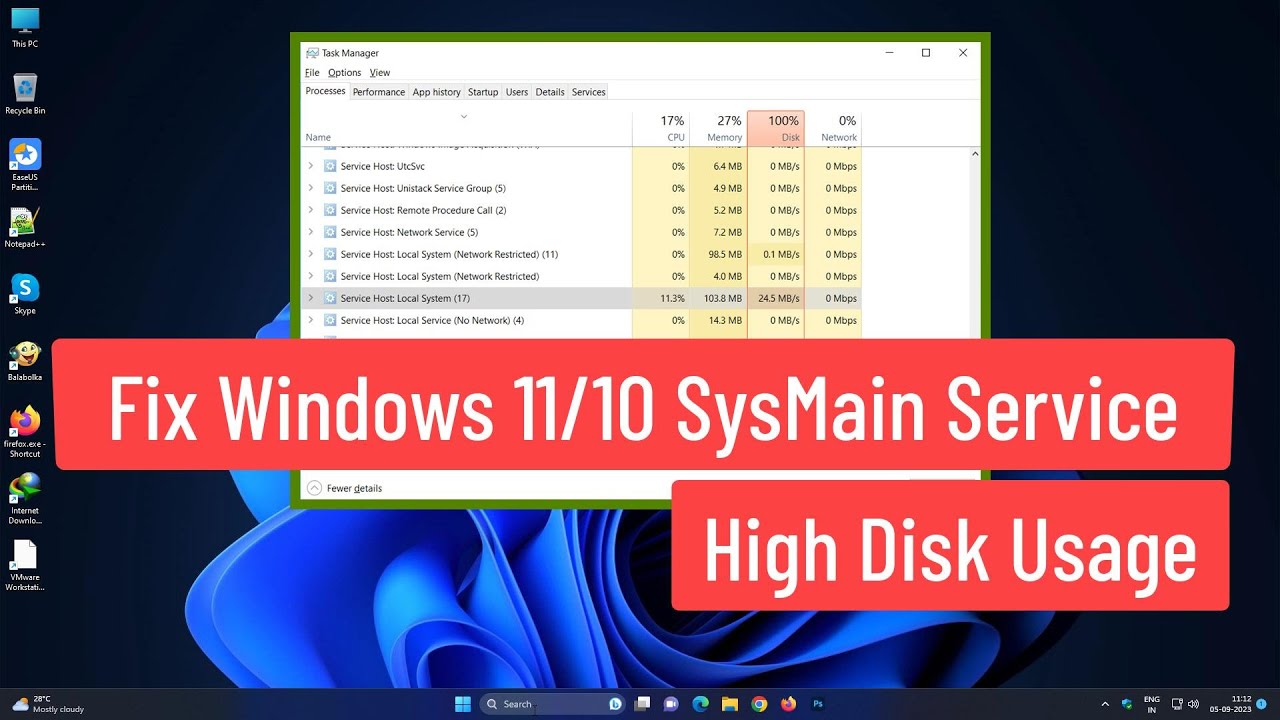
Ciao, benvenuto. In questo tutorial spiegherò come risolvere l'elevato utilizzo del disco causato dal servizio Sysmagene in Windows 11 e 10. Invece di un video, presenterò un articolo con tutti i passaggi da seguire per risolvere questo problema.
Metodo 1: utilizzo del prompt dei comandi (CMD)
1. Aprire la barra di ricerca di Windows e digitare CMD.
2. Fare clic con il pulsante destro del mouse sul risultato e selezionare Esegui come amministratore.
3. Copia il comando presente nella descrizione dell'articolo e incollalo nella finestra del prompt dei comandi.
4. Premere Invio per eseguire il comando e attendere che venga completato.
Metodo 2: modificare il registro di Windows
1. Aprire la barra di ricerca di Windows e digitare regedit.
2. Fare clic con il pulsante destro del mouse sul risultato e selezionare Esegui come amministratore.
3. Nell'Editor del Registro di sistema, fare clic sulla freccia per espandere HKEY_LOCAL_MACHINE.
4. Fare clic sulla freccia per espandere SISTEMA.
5. Fare clic sulla freccia per espandere CurrentControlSet.
6. Fare clic sulla freccia per espandere Servizi.
7. Trova la voce sysmogin e fai doppio clic su di essa.
8. Nel campo Valore, modificare il numero in 4.
9. Fare clic su OK per salvare le modifiche.
Spero che questo tutorial ti sia stato utile. Se ti è piaciuto, condividilo e non dimenticare di iscriverti al mio canale. Grazie mille e arrivederci al prossimo articolo!
Video esplicativo
